

Печат на пликове и етикети
В това ръководство ще научите как да създавате пликове и листове с етикети в MobiDocs и как да ги отпечатвате. Това е полезно, когато изпращате фактури или картички по пощата или когато надписвате папки и пратки. Пликовете се добавят към вече отворения документ, а етикетите се отварят в нов файл. Стъпките се отнасят за MobiDocs за Windows.
Преди да започнете
Уверете се, че имате:
Инсталиран MobiOffice на устройството ви. Вижте Инсталиране на MobiOffice на няколко устройства.
Документ, отворен в MobiDocs. Вижте Създаване и редактиране на документи.
Свързан и включен принтер.
Пликове или листове с етикети, заредени в принтера.
Създаване на плик
1. Отворете документа си в MobiDocs.
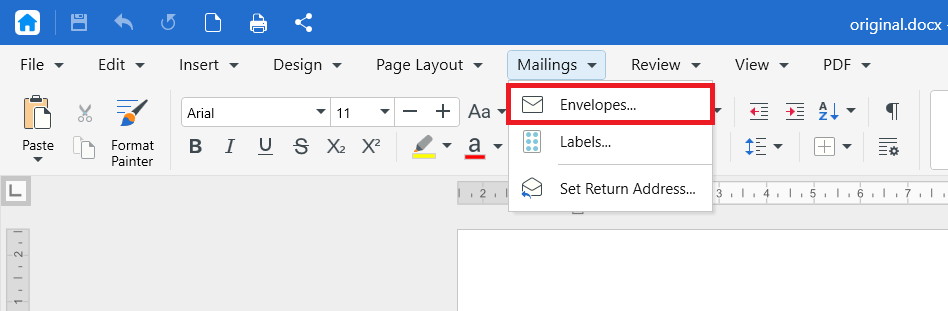
2. В лентата кликнете върху Пощенски съобщения.
3. Кликнете върху Пликове.
4. Настройте плика. Можете да изберете размера му, да зададете къде да са адресите на получателя и на подателя и да добавите или редактирате адреса на подателя.
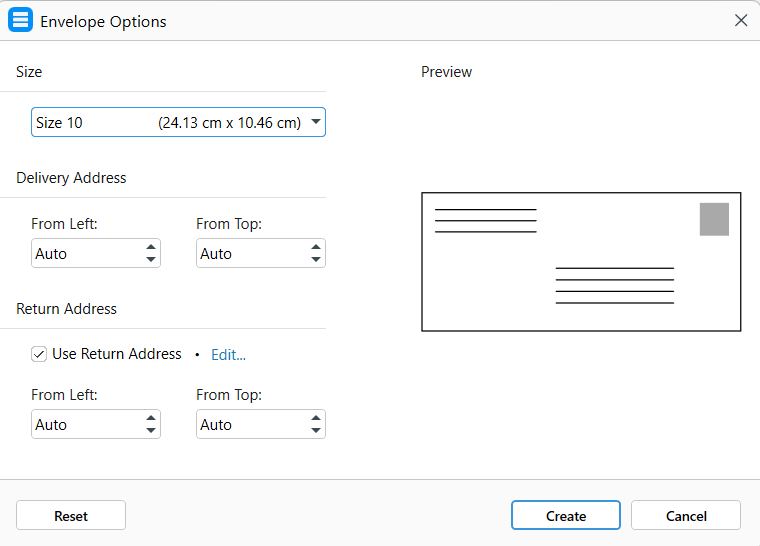
5. Кликнете върху Създай.
Пликът е добавен към документа ви.
Ако сте добавили плика към съществуващ документ, изберете Страници и въведете само страницата с плика, за да не се отпечата останалата част от документа върху пликовете.
Създаване на лист с етикети
1. Отворете документа си в MobiDocs.
2. В лентата кликнете върху Пощенски съобщения.
3. Кликнете върху Етикети.
4. Задайте настройките на етикетите. Можете да изберете типа принтер и продукта за етикети, да зададете оформлението на страницата, да добавите или редактирате адреса на подателя и да прегледате резултата.
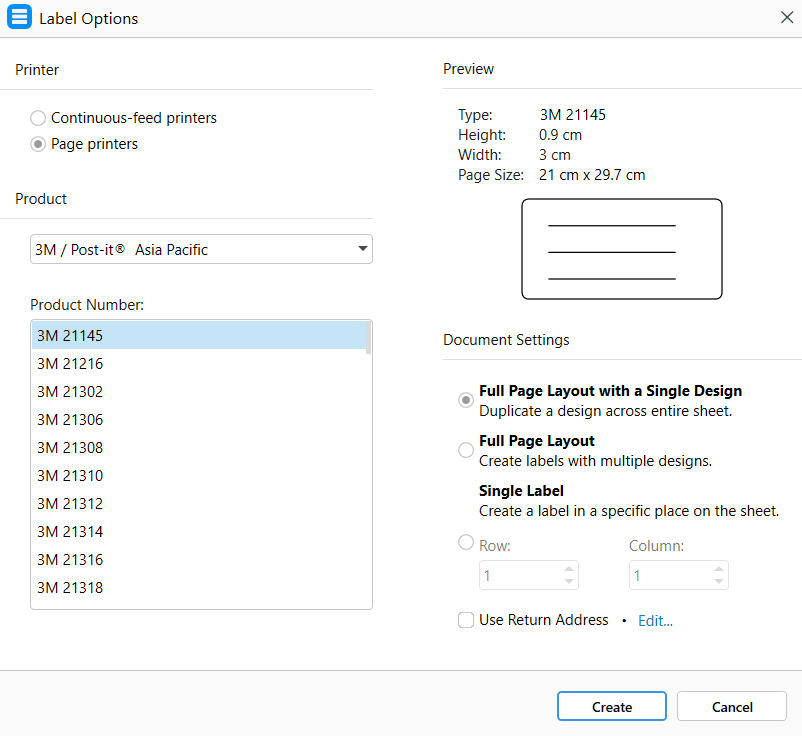
5. Кликнете върху Създай.
Отваря се нов файл с етикетите ви. Оригиналният документ остава отворен и непроменен.
Отпечатване на плика или етикетите
Когато пликът или листът с етикети е готов, отпечатайте го оттам, откъдето отпечатвате всеки друг документ.
1. Кликнете върху Файл.
2. Кликнете върху Печат.
3. В Принтер изберете принтера, който искате да използвате.
4. В Брой копия въведете колко копия ви трябват.
5. Изберете какво да се отпечата:
Всички – за да отпечатате всичко.
Страници – за да отпечатате диапазон, например 1-3.
6. Вижте в панела за визуализация как ще се отпечата страницата.
7. Кликнете върху Печат.
Съвет: Ако искате вместо това да запазите плика или етикетите като PDF, изберете Microsoft Print to PDF от списъка с принтери и кликнете върху Печат.
Отстраняване на проблеми
Опцията „Пощенски съобщения“ е неактивна. Първо кликнете в документа. Ако документът е отворен в режим само за четене, превключете към режим на редактиране.
Етикетите ми се отвориха в друг файл. Така трябва да бъде. Етикетите винаги се отварят в нов файл, за да не се променя оригиналният документ. Двата файла остават отворени и можете да превключвате между тях.
Текстът се отпечатва на грешно място върху плика. Проверете дали размерът на хартията в настройките за печат съответства на заредения плик. Вижте също в ръководството на принтера как се поставят пликовете, тъй като това е различно при различните принтери.
Етикетите ми не съвпадат с листа. Първо отпечатайте една пробна страница на обикновена хартия и я поставете върху лист с етикети. Коригирайте настройките на етикетите, преди да печатате върху истинските листове.
Нищо не се отпечатва. Проверете дали в Принтер е избран правилният принтер и дали принтерът е включен и в него има хартия.
Накъде да продължите
Вече знаете как да създавате и отпечатвате пликове и етикети. Опитайте и следното:


