

Превод на текст в документите ви
В това ръководство ще научите как да превеждате текст в MobiDocs с функцията „Превод“. Можете да преведете целия документ или само част от него, да избирате от над 50 езика и да запазите оригиналното форматиране. Това е полезно, когато работите с международни клиенти, учите на друг език или трябва да прочетете документ, който някой ви е изпратил.
Преди да започнете
Уверете се, че имате:
Инсталиран MobiOffice на устройството ви. Вижте Инсталиране на MobiOffice на няколко устройства.
Отворен документ в MobiDocs. Вижте Създаване и редактиране на документи.
Вход в MobiDocs. Вижте Вход в MobiDocs.
Интернет връзка. Преводът се обработва онлайн и не работи без връзка.
Превод на текст в документ
Използвайте този начин, когато ви е нужен целият документ на друг език.
1. Отворете документа си в MobiDocs.
2. Намерете Превод в лентата.
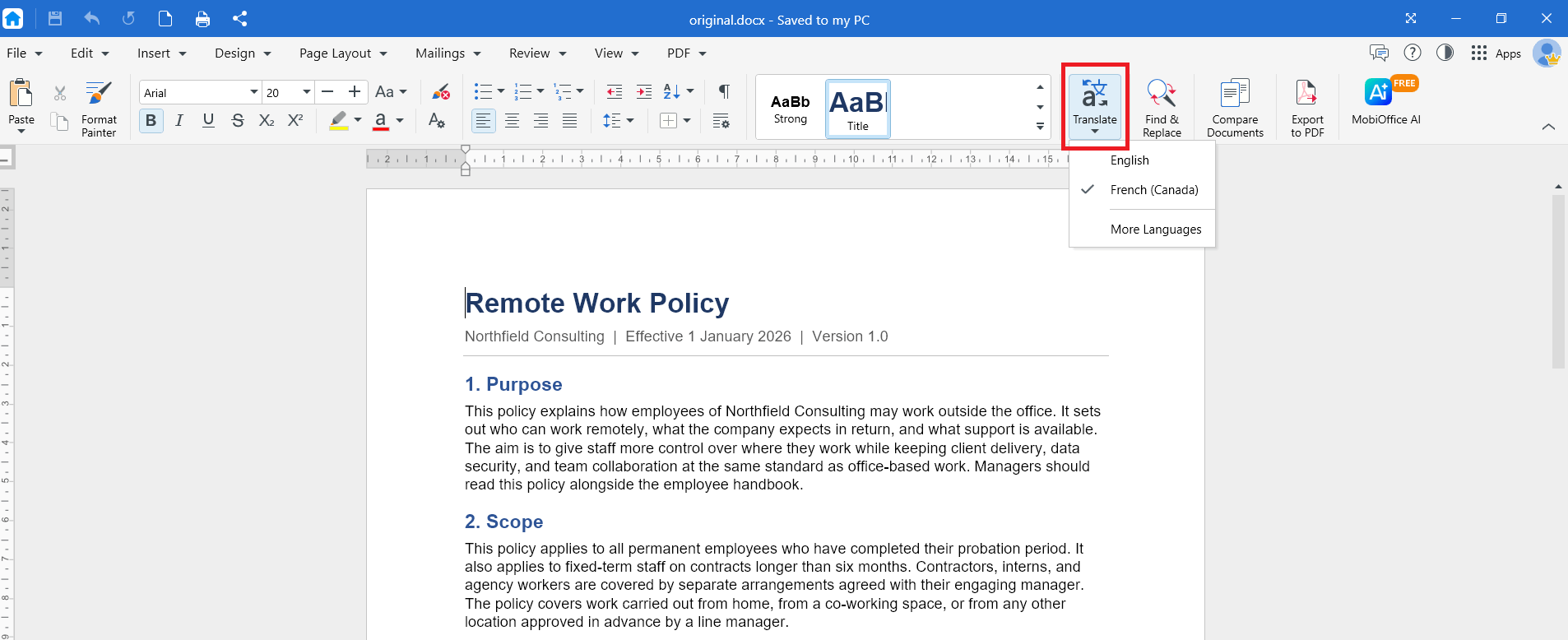
3. Кликнете върху падащото меню, за да изберете езика, на който да преведете. Кликнете върху Още езици, за да видите всички езици, налични за превод.
4. Кликнете върху OK. Преведеният документ се отваря в нов прозорец.
5. В новия прозорец можете да преведете резултата на друг език, да се върнете към оригиналния документ или да изтеглите преведената версия.
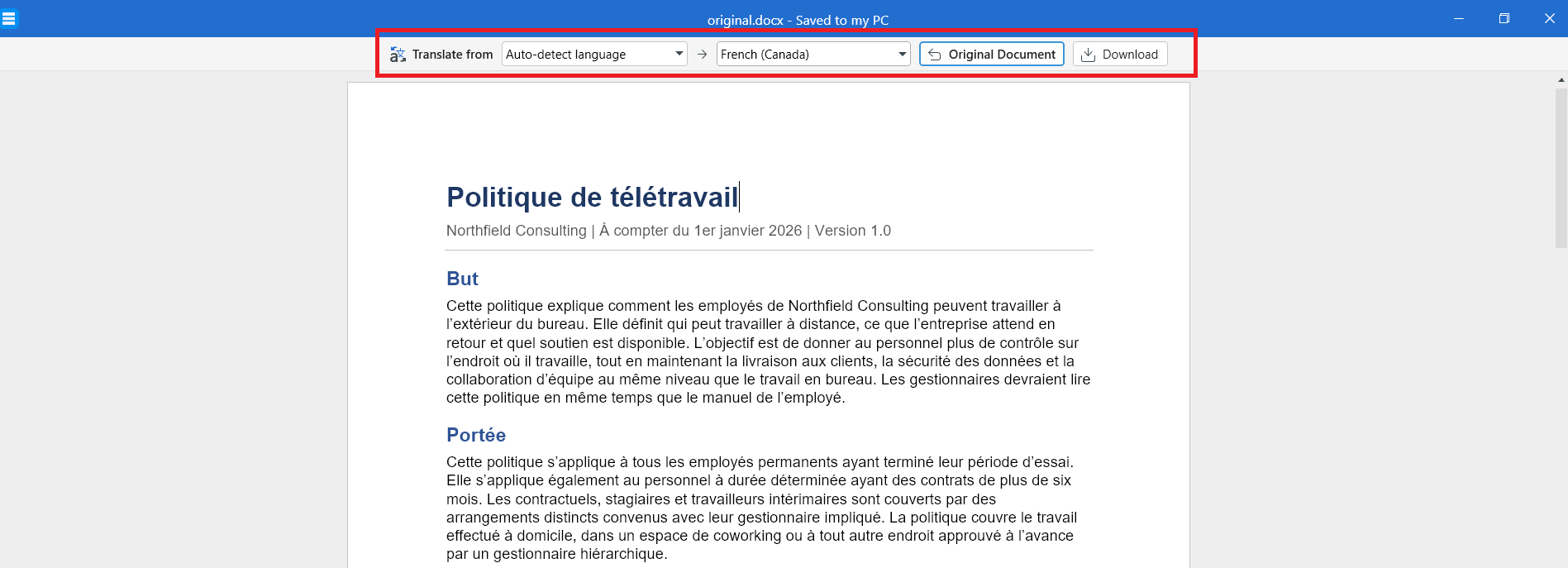
MobiDocs превежда текста и запазва шрифтовете, заглавията, таблиците и изображенията ви на мястото им.
Съвет: Преводът на дълги документи може да отнеме известно време. Оставете документа отворен, докато преводът завърши.
Запазване на преведено копие
Запазете превода като отделен файл, за да остане оригиналният документ непроменен.
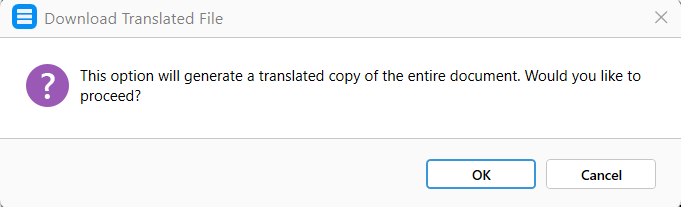
1. В прозореца с преведеното копие кликнете върху Изтегляне.
2. В следващия диалогов прозорец кликнете върху OK.
3. Въведете ново име на файла в следващия диалогов прозорец.
4. Изберете къде да запазите файла: на устройството си, в MobiDrive или в свързана облачна услуга.
5. Кликнете върху Запази.
Отстраняване на проблеми
Опцията „Превод“ е неактивна. Първо кликнете в документа. Ако документът се е отворил в режим само за четене, превключете в режим на редактиране.
Не мога да намеря опцията „Превод“. Актуализирайте MobiOffice до най-новата версия и опитайте отново.
Форматирането ми се промени след превода. Преведеният текст често е по-дълъг или по-кратък от оригинала, затова краищата на редовете и страниците може да се изместят. Проверете оформлението на страницата, преди да отпечатате документа. Вижте Задаване на персонализирани оформления на страници.
Част от текста не е преведена. Текстът в изображенията не се превежда, защото е част от картината, а не редактируем текст. Въведете отново този текст в документа, ако искате да бъде преведен.
Накъде да продължите
Вече знаете как да превеждате текст в MobiDocs. Опитайте някое от следните:


