

Regeln für die bedingte Formatierung
In dieser Anleitung verwenden Sie Regeln für die bedingte Formatierung, um das Aussehen von Zellen anhand ihrer Werte zu ändern. So können Sie beispielsweise Umsätze unter einem Zielwert hervorheben oder eine Spalte von niedrig nach hoch einfärben. Wichtige Zahlen fallen auf, ohne dass Sie jede Zeile durchsehen müssen. Die Schritte beginnen mit Windows und Mac, gefolgt von einem kürzeren Abschnitt für Android und iOS.
Bevor Sie beginnen
Stellen Sie sicher, dass Sie Folgendes haben:
Eine Installation von MobiOffice auf Ihrem Gerät. Siehe MobiOffice auf mehreren Geräten installieren.
Eine in MobiSheets geöffnete Tabelle mit Daten. Siehe Tabellen erstellen und bearbeiten.
Eine Anmeldung bei MobiSheets. Siehe Bei MobiSheets anmelden.
Regel für die bedingte Formatierung unter Windows und Mac hinzufügen
1. Öffnen Sie Ihre Tabelle in MobiSheets.
2. Markieren Sie die Zellen, die Sie formatieren möchten.
3. Klicken Sie im Menüband auf Bedingte Formatierung.
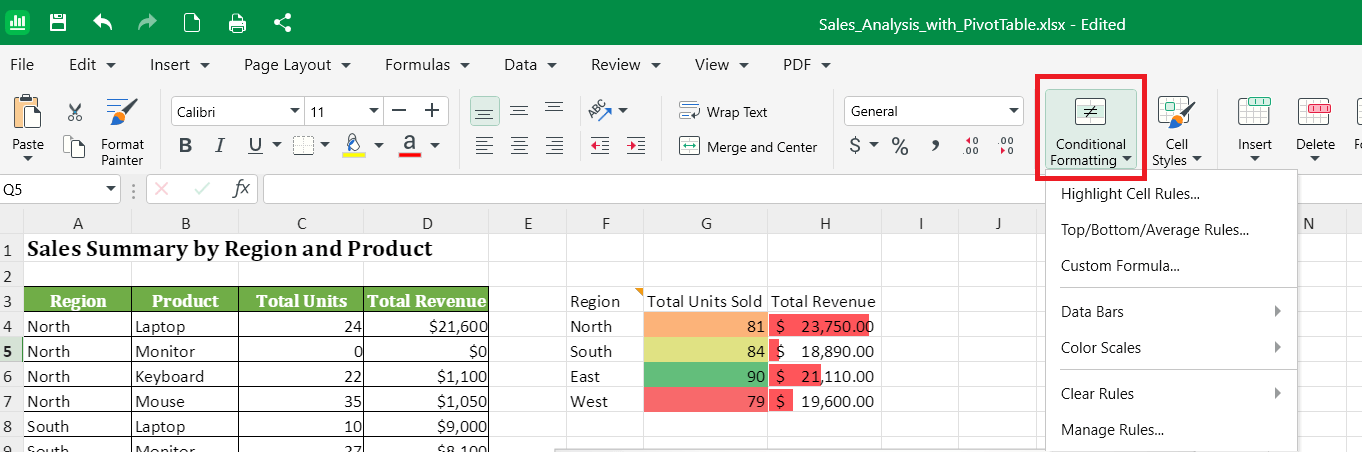
4. Wählen Sie einen Regeltyp aus:
Regeln zum Hervorheben von Zellen, um Zellen hervorzuheben, die eine Bedingung erfüllen, z. B. Werte über einer von Ihnen festgelegten Zahl.
Oben/Unten/Durchschnitt Regeln, um Zellen nach ihrem Rang hervorzuheben, z. B. die 10 höchsten Werte, oder danach, wie sie im Vergleich zum Durchschnitt liegen.
Benutzerdefinierte Formel, um eine eigene Formel zu schreiben, die festlegt, welche Zellen hervorgehoben werden.
Farbskalen, um Zellen anhand ihrer Werte mit einem Farbverlauf zu schattieren.
Datenbalken, um in jeder Zelle einen Balken hinzuzufügen. Längere Balken stehen für größere Werte.
5. Legen Sie die Bedingung oder den Wert für die Regel fest, falls Sie dazu aufgefordert werden.
6. Wählen Sie eine Formatierung aus und bestätigen Sie Ihre Auswahl.
Die Formatierung wird automatisch aktualisiert, wenn sich die Werte in den Zellen ändern.
Vordefinierten Stil verwenden
Wenn Sie eine Regel erstellen, können Sie einen der vordefinierten Zellenstile auswählen, anstatt Schrift- und Füllfarbe selbst festzulegen. Wählen Sie einen Stil, mit dem die Zellen leicht zu erkennen sind, z. B. hellrote Füllung mit dunkelrotem Text für Werte unter einem Zielwert.
Den passenden Regeltyp auswählen
Regeln unter Android und iOS hinzufügen und verwalten
Auf Smartphones und Tablets ist MobiSheets Teil der MobiOffice-App.
1. Öffnen Sie Ihre Tabelle in der App MobiOffice.
2. Tippen Sie auf Bearbeiten.
3. Markieren Sie die Zellen, die Sie formatieren möchten.
4. Tippen Sie auf Start und wählen Sie dann Format.
5. Tippen Sie auf Bedingte Formatierung.
6. Wählen Sie eine der Optionen aus.
Regeln anzeigen oder löschen
1. Öffnen Sie die Registerkarte Format und tippen Sie auf Bedingte Formatierung.
2. Tippen Sie auf Regel-Manager, um alle Regeln für die bedingte Formatierung in der Tabelle anzuzeigen.
3. Wählen Sie eine Regel aus und löschen Sie sie.
Fehlerbehebung
Die Regel hat nichts verändert. Prüfen Sie, ob Sie die Zellen markiert haben, bevor Sie das Menü geöffnet haben. Prüfen Sie außerdem, ob die Zellen die Art von Werten enthalten, die die Regel erwartet. Eine Regel für Werte größer als 100 funktioniert beispielsweise nur bei Zellen, die Zahlen enthalten.
Als Text gespeicherte Zahlen werden nicht hervorgehoben. Weisen Sie den Zellen ein Zahlenformat zu und geben Sie die Werte erneut ein. Siehe Zellen formatieren und Daten eingeben.
Nach dem Hinzufügen weiterer Regeln sehen die Farben falsch aus. Möglicherweise gelten mehrere Regeln für dieselben Zellen. Öffnen Sie unter Android und iOS den Regel-Manager und löschen Sie die Regeln, die Sie nicht benötigen.
Neue Zeilen werden nicht formatiert. Regeln gelten nur für die Zellen, die Sie beim Erstellen der Regel markiert haben. Markieren Sie den neuen Bereich und wenden Sie die Regel erneut an.




