

Benutzerdefinierte Tabellenlayouts einrichten
In dieser Anleitung richten Sie das Seitenlayout einer Tabelle in MobiSheets ein. Sie ändern die Seitenränder, die Ausrichtung und das Papierformat, bringen Ihre Daten auf weniger Seiten unter und fügen Seitenumbrüche genau dort ein, wo Sie sie brauchen. So bleibt Ihre Tabelle gut lesbar, wenn Sie sie drucken oder als PDF speichern. Die Schritte beginnen mit Windows, gefolgt von kürzeren Abschnitten für Mac, Android und iOS.
Bevor Sie beginnen
Stellen Sie sicher, dass Sie Folgendes haben:
Eine Installation von MobiOffice auf Ihrem Gerät. Siehe MobiOffice auf mehreren Geräten installieren.
Eine in MobiSheets geöffnete Tabelle mit Daten. Siehe Tabellen erstellen und bearbeiten.
Eine Anmeldung bei MobiSheets. Siehe Bei MobiSheets anmelden.
Eine Internetverbindung, wenn Sie in der Cloud speichern möchten.
Seitenlayout unter Windows einrichten
Alle Optionen für das Seitenlayout finden Sie im Dropdown-Menü Seitenlayout.
Seitenränder ändern
1. Öffnen Sie das Dropdown-Menü Seitenlayout.
2. Klicken Sie auf Seitenränder.
3. Wählen Sie Normal, Breit oder Schmal oder wählen Sie Benutzerdefinierte Seitenränder, um eigene Ränder festzulegen.

Ausrichtung ändern
1. Öffnen Sie das Dropdown-Menü Seitenlayout.
2. Klicken Sie auf Ausrichtung.
3. Wählen Sie Hochformat oder Querformat.
Tipp: Verwenden Sie Querformat für breite Tabellen mit vielen Spalten.
Papierformat ändern
1. Öffnen Sie das Dropdown-Menü Seitenlayout.
2. Klicken Sie auf Größe.
3. Wählen Sie ein Papierformat wie Letter, A4 oder Umschlag oder legen Sie ein benutzerdefiniertes Format fest.
Blatt an die Seite anpassen
Beim Skalieren wird Ihre Tabelle verkleinert, sodass sie auf weniger Seiten gedruckt wird.
1. Öffnen Sie das Dropdown-Menü Seitenlayout.
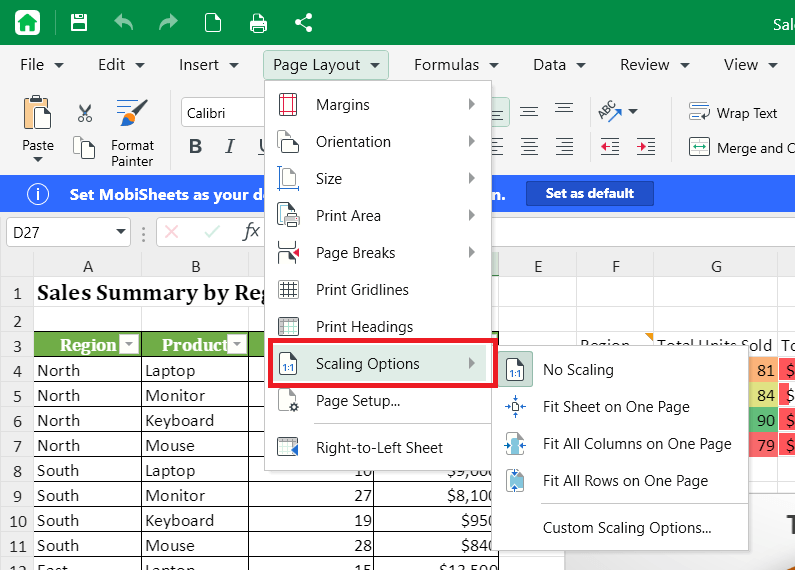
2. Klicken Sie auf Skalierungsoptionen.
3. Wählen Sie eine Option:
Keine Skalierung druckt das Blatt in seiner tatsächlichen Größe.
Blatt auf einer Seite darstellen verkleinert das gesamte Blatt auf eine Seite.
Alle Spalten auf einer Seite darstellen passt das Blatt an die Breite einer Seite an.
Alle Zeilen auf einer Seite darstellen passt das Blatt an die Höhe einer Seite an.
Weitere Einstellungen unter „Seite einrichten“ anpassen
1. Öffnen Sie das Dropdown-Menü Seitenlayout.
2. Klicken Sie auf Seite einrichten.
3. Wählen Sie im Dialogfeld die gewünschte Registerkarte aus und passen Sie Seitengröße, Skalierung, Seitenränder, Ausrichtung und weitere Einstellungen an.

4. Klicken Sie auf OK.
Benutzerdefinierten Seitenumbruch einfügen
Ein Seitenumbruch legt fest, wo eine gedruckte Seite endet und die nächste beginnt.
1. Wählen Sie die Stelle für den Umbruch aus:
Wählen Sie einen Spaltenkopf aus, um einen vertikalen Umbruch vor dieser Spalte einzufügen.
Wählen Sie einen Zeilenkopf aus, um einen horizontalen Umbruch über dieser Zeile einzufügen.
2. Öffnen Sie das Dropdown-Menü Seitenlayout.
3. Klicken Sie auf Seitenumbrüche.
4. Klicken Sie auf Seitenumbruch einfügen.

Hinweis: Wenn Sie statt eines Zeilen- oder Spaltenkopfs eine einzelne Zelle auswählen, fügt MobiSheets an der oberen linken Ecke dieser Zelle sowohl einen vertikalen als auch einen horizontalen Umbruch ein.
Seitenumbrüche entfernen
So entfernen Sie einen einzelnen Seitenumbruch:
1. Klicken Sie auf die Zelle, an der der Umbruch eingefügt wurde.
2. Öffnen Sie das Dropdown-Menü Seitenlayout.
3. Klicken Sie auf Seitenumbrüche und dann auf Seitenumbruch löschen.
So entfernen Sie alle benutzerdefinierten Seitenumbrüche:
1. Öffnen Sie das Dropdown-Menü Seitenlayout.
2. Klicken Sie auf Seitenumbrüche und dann auf Alle Seitenumbrüche zurücksetzen.
Seitenlayout auf dem Mac einrichten
1. Öffnen Sie MobiSheets aus dem Ordner Programme.
2. Klicken Sie in der Menüleiste auf Seitenlayout, um die folgenden Optionen aufzurufen:
Ausrichtung: Wählen Sie Hochformat oder Querformat.
Größe: Wählen Sie ein Papierformat wie A4, A5, A6, B5, Executive oder ein Umschlagformat.
Druckbereich: Legen Sie den zu druckenden Zellbereich fest oder verwalten Sie ihn.
Seitenumbrüche: Fügen Sie Seitenumbrüche ein, entfernen oder verwalten Sie sie.
Gitternetzlinien drucken: Blenden Sie Gitternetzlinien in der gedruckten Tabelle ein oder aus.
Überschriften drucken: Legen Sie fest, ob Zeilen- und Spaltenköpfe mitgedruckt werden.
Skalierungsoptionen: Legen Sie fest, wie die Tabelle auf die gedruckten Seiten passt.
Textlauf rechts nach links: Ändern Sie die Blattrichtung für Sprachen, die von rechts nach links geschrieben werden.
3. Weitere Einstellungen finden Sie unter Seite einrichten.
Seitenumbruch auf dem Mac einfügen oder entfernen
1. Wählen Sie einen Spaltenkopf aus, um einen vertikalen Umbruch vor dieser Spalte einzufügen, oder einen Zeilenkopf, um einen horizontalen Umbruch über dieser Zeile einzufügen.
2. Öffnen Sie das Dropdown-Menü Seitenlayout.
3. Klicken Sie auf Seitenumbrüche.
4. Wählen Sie eine Option:
Seitenumbruch einfügen, um einen Umbruch hinzuzufügen.
Seitenumbruch löschen, um den Umbruch an der ausgewählten Zelle zu entfernen.
Alle Seitenumbrüche zurücksetzen, um alle benutzerdefinierten Umbrüche zu entfernen.
Seitenlayout unter Android und iOS einrichten
Unter Android und iOS ist MobiSheets Teil der App MobiOffice.
1. Öffnen Sie Ihre Tabelle und tippen Sie unten auf dem Bildschirm auf Bearbeiten.
2. Tippen Sie oben auf dem Bildschirm auf Start.
3. Wählen Sie im Dropdown-Menü Layout aus.
4. Legen Sie die gewünschten Optionen fest:
Seitenränder: Wählen Sie Normal, Breit, Schmal oder Benutzerdefiniert. Sie können den Inhalt auch horizontal, vertikal oder in beide Richtungen zentrieren.
Ausrichtung: Wählen Sie Hochformat oder Querformat.
Größe: Wählen Sie eine Seitengröße oder legen Sie Breite und Höhe der Seite fest.
Skalierungsoptionen: Passen Sie das Blatt, alle Spalten oder alle Zeilen an eine Seite oder an eine bestimmte Seitenzahl an oder legen Sie eine benutzerdefinierte Skalierung von 10 % bis 400 % fest.
Layouteinstellungen gelten nur für das aktuelle Blatt. So kann jedes Blatt in Ihrer Datei ein eigenes Layout haben.
Fehlerbehebung
Meine Tabelle wird auf zu vielen Seiten gedruckt. Wählen Sie unter Skalierungsoptionen die Option Blatt auf einer Seite darstellen oder wechseln Sie zu Querformat.
Der Text ist nach dem Anpassen an eine Seite zu klein. Versuchen Sie stattdessen Alle Spalten auf einer Seite darstellen. Dabei bleibt das Blatt eine Seite breit, kann aber auf weiteren Seiten fortgesetzt werden.
Beim Drucken werden Spalten abgeschnitten. Wechseln Sie zu Querformat, verwenden Sie schmale Seitenränder oder wählen Sie Alle Spalten auf einer Seite darstellen.
Ein Seitenumbruch wurde in zwei Richtungen eingefügt. Sie haben eine einzelne Zelle ausgewählt. Entfernen Sie den Umbruch, wählen Sie dann einen Zeilen- oder Spaltenkopf aus und fügen Sie den Umbruch erneut ein.
Ein Seitenumbruch ist an der falschen Stelle. Klicken Sie auf die Zelle, an der der Umbruch beginnt, und wählen Sie dann Seitenumbruch löschen. Um neu zu beginnen, wählen Sie Alle Seitenumbrüche zurücksetzen.
Tipp: Um vor dem Drucken zu prüfen, wo Ihre Seitenumbrüche liegen, klicken Sie auf Ansicht und dann auf Umbruchvorschau.




