

Überprüfungstools für Tabellen verwenden
In dieser Anleitung verwenden Sie die Überprüfungstools in MobiSheets, um eine Tabelle zu prüfen und für die Freigabe vorzubereiten. Sie fügen Zellen Kommentare hinzu, finden die Zellen mit Kommentaren und schützen die Datei mit einem Passwort, damit nur die richtigen Personen sie öffnen können. Die Schritte beginnen mit Windows und Mac, gefolgt von kürzeren Abschnitten für Android und iOS.
Bevor Sie beginnen
Stellen Sie sicher, dass Sie Folgendes haben:
MobiOffice auf Ihrem Gerät installiert. Siehe MobiOffice auf mehreren Geräten installieren.
Eine in MobiSheets geöffnete Tabelle. Siehe Tabellen erstellen und bearbeiten.
Eine Anmeldung bei MobiSheets. Siehe Bei MobiSheets anmelden.
Eine Internetverbindung, wenn Sie Ihre Tabelle in MobiDrive speichern und auf Ihren anderen Geräten öffnen möchten. Siehe Dateien mit MobiDrive öffnen und synchronisieren.
Tabelle unter Windows und Mac überprüfen
Kommentar hinzufügen
Mit Kommentaren können Sie Notizen oder Fragen zu einer Zelle hinterlassen, ohne ihren Wert zu ändern.
1. Öffnen Sie Ihre Tabelle in MobiSheets.
2. Wählen Sie die Zelle aus, die Sie kommentieren möchten.
3. Klicken Sie in der Menüleiste auf Überprüfen und dann auf Kommentieren. Sie können auch mit der rechten Maustaste auf die Zelle klicken und Kommentieren wählen.
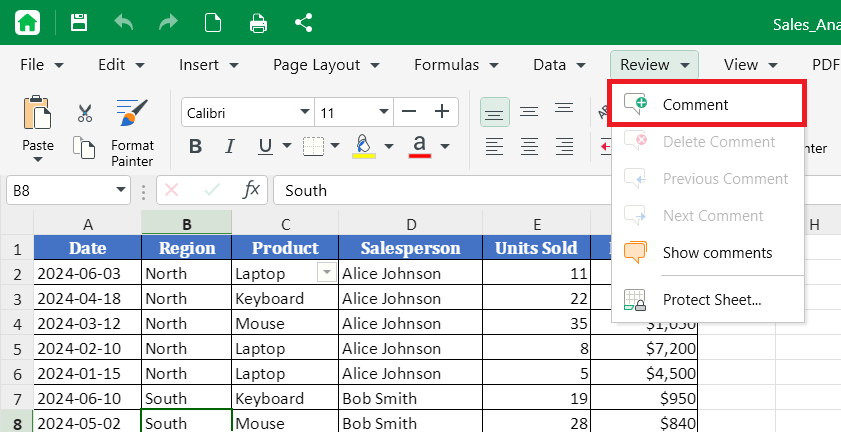
4. Geben Sie Ihren Kommentar in das Feld ein.
5. Klicken Sie auf Posten, um Ihren Kommentar zu speichern.
Zellen mit Kommentaren finden
1. Klicken Sie auf Überprüfen.
2. Klicken Sie auf Alle Kommentare anzeigen.
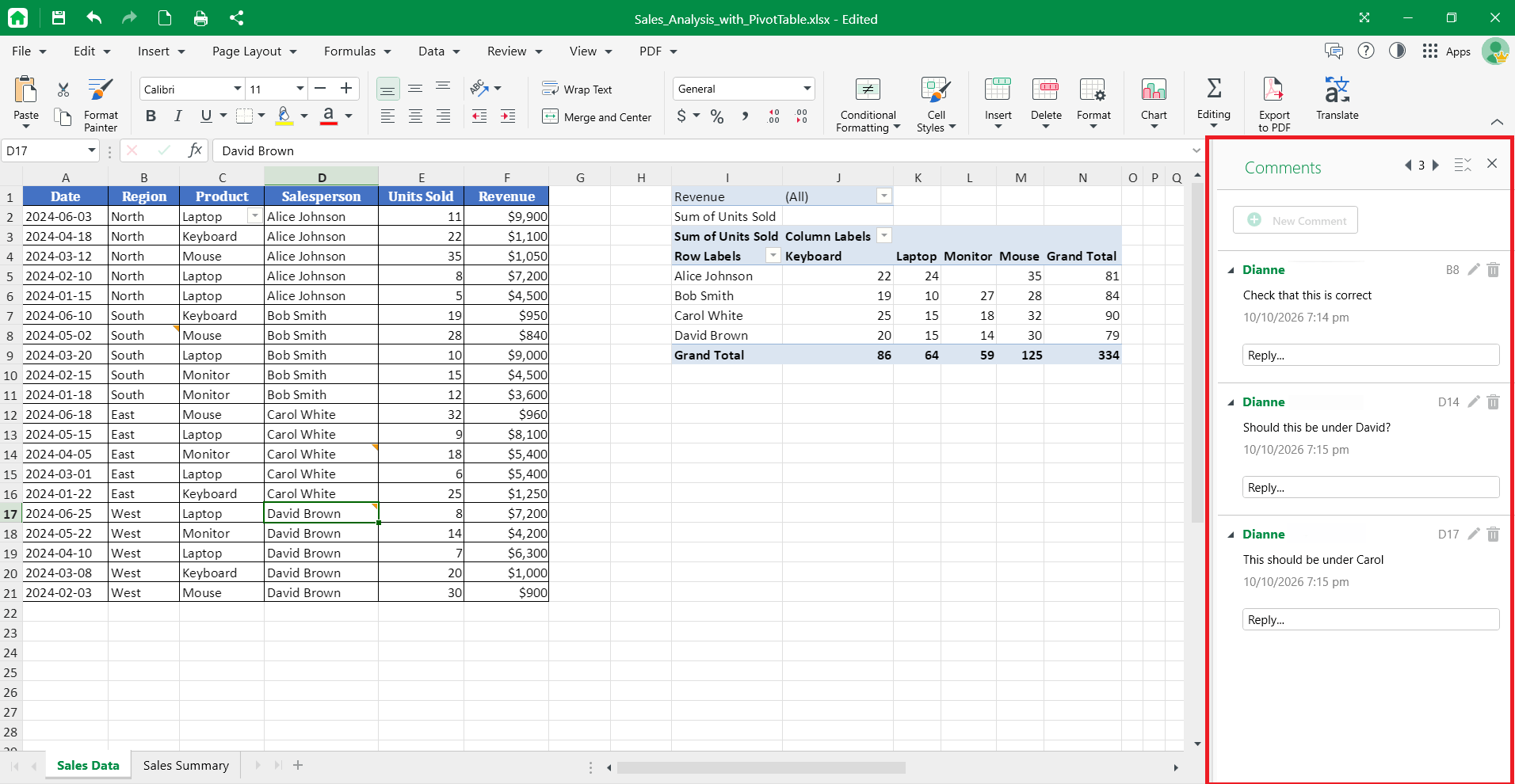
Der Kommentarbereich wird rechts geöffnet und zeigt alle Kommentare in der Tabelle an. Für jeden Kommentar können Sie:
im Feld „Antworten“ darauf antworten.
ihn mit dem Stiftsymbol bearbeiten.
ihn mit dem Papierkorbsymbol löschen.
Um ohne den Bereich zwischen kommentierten Zellen zu wechseln, klicken Sie auf Überprüfen > Vorheriger Kommentar oder Nächster Kommentar. Um den Kommentar aus der ausgewählten Zelle zu entfernen, klicken Sie auf Überprüfen > Kommentar löschen.
Tabelle mit einem Passwort schützen
1. Klicken Sie im Dropdown-Menü Überprüfen auf Blatt schützen.
2. Geben Sie im Dialogfeld Blatt mit einem Passwort schützen ein Passwort ein und geben Sie es unter Passwort bestätigen erneut ein.
3. Wählen Sie unter Alle Benutzer dieses Arbeitsblatts dürfen aus, was andere Personen auf dem Blatt weiterhin tun können, zum Beispiel „Zellen formatieren“ oder „Spalten einfügen“. „Gesperrte Zellen auswählen“ und „Freigegebene Zellen auswählen“ sind standardmäßig aktiviert.
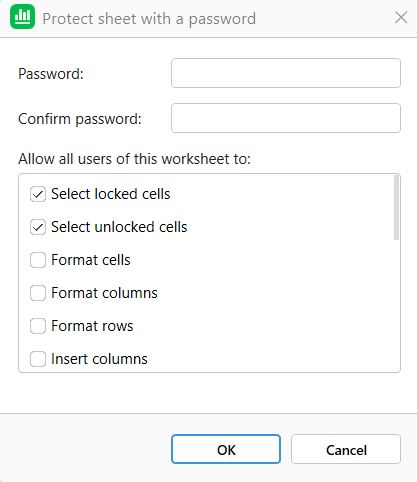
4. Wählen Sie OK.
Wer versucht, einen geschützten Teil des Blatts zu ändern, sieht eine Meldung, dass das Blatt geschützt ist. Um den Schutz aufzuheben, klicken Sie auf Überprüfen > Blatt nicht mehr schützen und geben Sie das Passwort ein.
Wichtig: Blatt schützen legt fest, was andere auf diesem Blatt ändern können. Die Funktion hindert niemanden daran, die Datei zu öffnen, und gilt nur für das aktuelle Blatt, nicht für die gesamte Arbeitsmappe. Bewahren Sie Ihr Passwort sicher auf, denn Sie benötigen es, um den Schutz aufzuheben.
Tabelle unter Android und iOS überprüfen
Unter Android ist MobiSheets Teil der MobiOffice-App.
Kommentar unter Android hinzufügen
1. Öffnen Sie Ihre Tabelle in der MobiOffice-App.
2. Tippen Sie auf Bearbeiten.
3. Tippen Sie im Registerkartenmenü auf Überprüfen und dann auf Kommentieren.
4. Prüfen Sie, ob der Name des Kommentarautors stimmt. Falls nicht, tippen Sie im Dialogfeld auf Namen ändern. Andernfalls tippen Sie auf Weiter.
5. Geben Sie Ihren Kommentar ein und tippen Sie dann auf Fertig.
Kommentar unter iOS hinzufügen
1. Öffnen Sie Ihre Tabelle in der MobiOffice-App.
2. Tippen Sie auf Bearbeiten.
3. Tippen Sie im Registerkartenmenü auf Überprüfen und dann auf Kommentieren.
4. Geben Sie Ihren Kommentar ein. Ihr Name wird darüber als Autor angezeigt.
5. Tippen Sie auf Anwenden, um den Kommentar hinzuzufügen, oder auf Leeren, um Ihre Eingabe zu entfernen.
Registerkarte „Überprüfen“ verwenden
Die Registerkarte Überprüfen bietet die folgenden Tools zum Prüfen Ihrer Tabelle:
Kommentar löschen entfernt den Kommentar aus der ausgewählten Zelle.
Vorheriger Kommentar und Nächster Kommentar springen zum vorherigen bzw. nächsten Kommentar im aktuellen Blatt.
Blatt schützen schränkt ein, was andere im aktuellen Blatt ändern können.
Zellen mit einem Kommentar zeigen eine kleine Markierung in der oberen rechten Ecke.
Fehlerbehebung
Mein Kommentar ist unter Windows verschwunden. Klicken Sie außerhalb des Kommentarfelds, um ihn zu speichern, bevor Sie eine andere Zelle auswählen.
Ich sehe nicht, welche Zellen Kommentare haben. Achten Sie auf das kleine orangefarbene Dreieck in der oberen rechten Ecke der Zelle. Unter Windows und Mac klicken Sie auf Überprüfen > Kommentare anzeigen, um alle in einer Liste zu sehen.
Ich kann das Passwort nicht entfernen. Sie benötigen das aktuelle Passwort, um den Schutz aufzuheben. Ohne das Passwort können Sie den Schutz der Datei nicht aufheben.




