

Dropdown-Listen erstellen
In dieser Anleitung erstellen Sie eine Dropdown-Liste in einer MobiSheets-Zelle. Mit einer Dropdown-Liste wählt man aus festgelegten Optionen, z. B. Ja und Nein oder einer Liste von Abteilungen, statt etwas einzutippen. So bleiben Ihre Daten einheitlich und lassen sich leicht sortieren und filtern. Die Schritte gelten für Windows und Mac.
Hinweis: Dropdown-Listen nutzen die Datenüberprüfung, eine Premium-Funktion. Im Free-Plan fordert MobiSheets Sie zum Upgrade auf.
Bevor Sie beginnen
Stellen Sie sicher, dass Sie Folgendes haben:
MobiOffice auf Ihrem Gerät installiert. Siehe MobiOffice auf mehreren Geräten installieren.
Eine in MobiSheets geöffnete Tabelle. Siehe Tabellen erstellen und bearbeiten.
Eine Anmeldung bei MobiSheets. Siehe Bei MobiSheets anmelden.
Die Optionen, die in der Liste stehen sollen. Sie können sie direkt eingeben oder zuerst in einen Zellbereich eintragen.
Dropdown-Liste erstellen
1. Wählen Sie die Zelle oder den Bereich aus, in dem die Dropdown-Liste erscheinen soll.
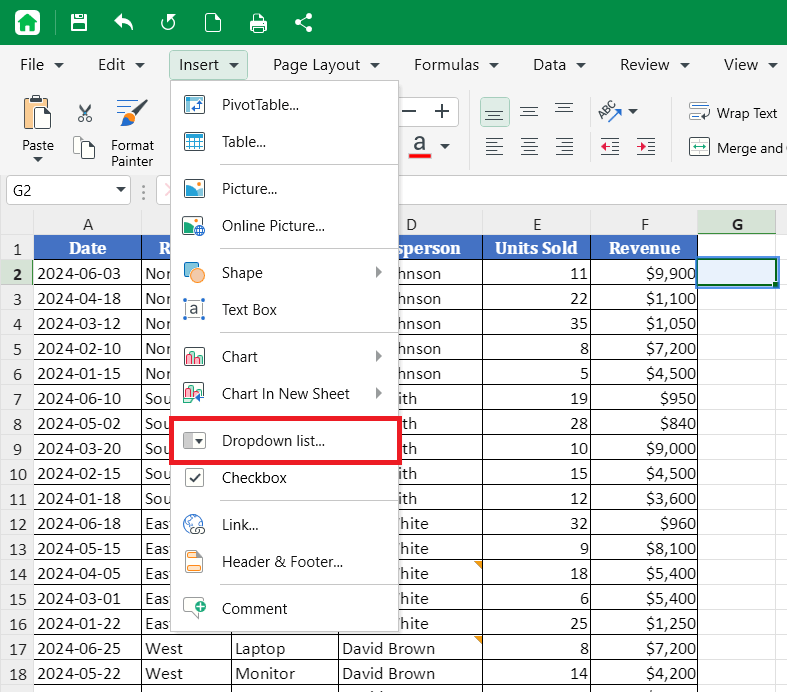
2. Öffnen Sie das Menü Einfügen.
3. Klicken Sie auf Dropdown-Liste....
4. Das Fenster „Datenüberprüfung bearbeiten“ öffnet sich auf der Registerkarte Einstellungen, wobei unter „Gültigkeitskriterien“ bereits Dropdown ausgewählt ist. Ersetzen Sie unter „Einträge“ Option 1 und Option 2 durch Ihre eigenen Optionen.
5. Um weitere Optionen hinzuzufügen, klicken Sie auf Eintrag hinzufügen. Um die Farben einer Option zu ändern, klicken Sie auf die Farbschaltfläche (Aa) daneben. Um eine Option zu entfernen, klicken Sie auf das Papierkorbsymbol.
6. Prüfen Sie unter Gilt für die Zellen, für die die Liste gilt. Um weitere Zellen hinzuzufügen, klicken Sie auf Bereich hinzufügen.
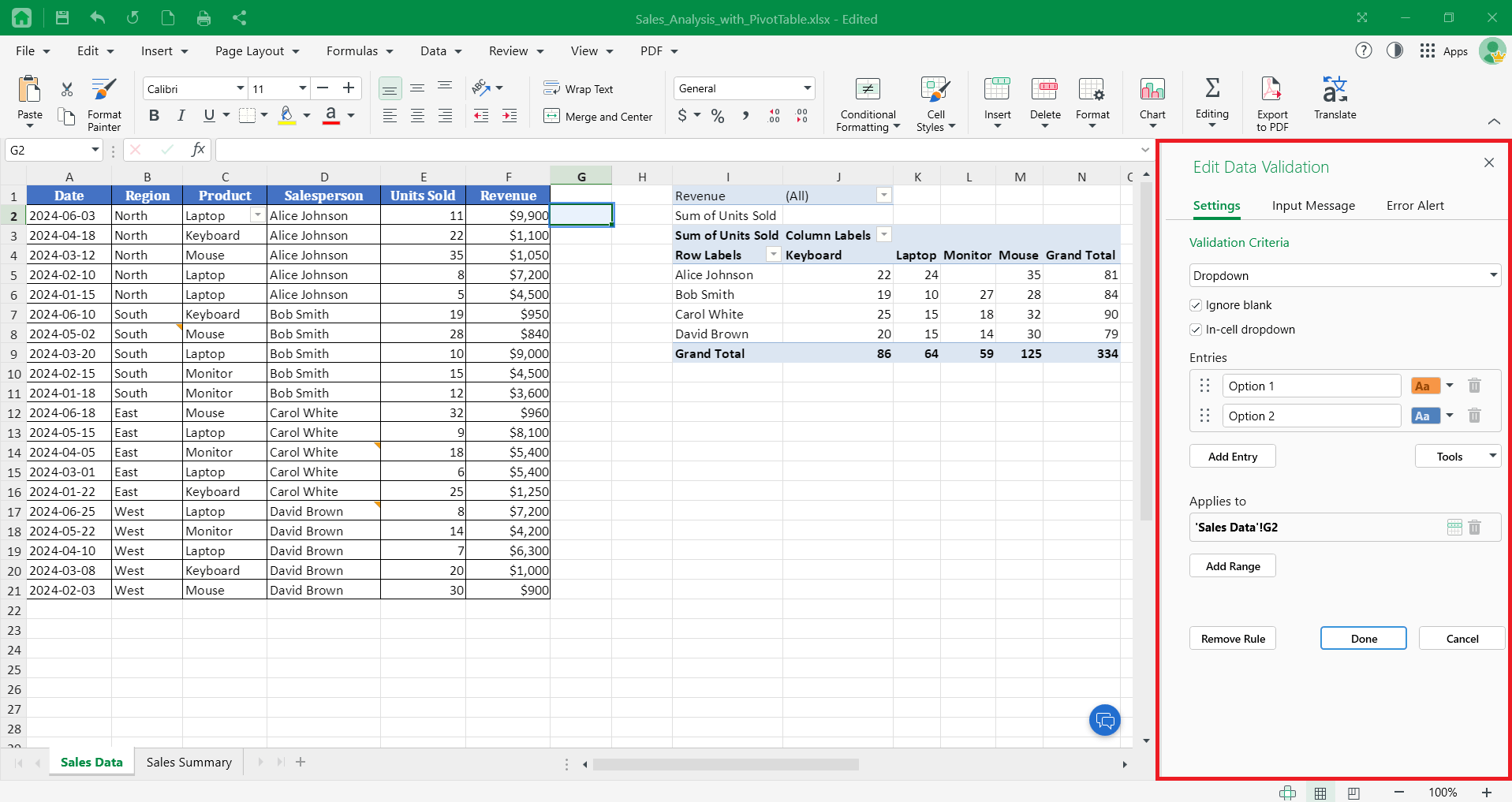
7. Optional: Um eine Meldung anzuzeigen, wenn jemand die Zelle auswählt, fügen Sie sie auf der Registerkarte „Eingabemeldung“ hinzu.
8. Optional: Um die Meldung anzupassen, die bei der Eingabe eines Werts außerhalb der Liste erscheint, verwenden Sie die Registerkarte „Fehlermeldung“.
9. Klicken Sie auf Fertig.
Wenn Sie eine Zelle mit einer Dropdown-Liste auswählen, erscheint daneben ein Pfeil. Klicken Sie auf den Pfeil und wählen Sie eine Option aus, oder beginnen Sie mit der Eingabe, um die Optionen zu filtern.
Einträge, die nicht zur Liste passen, unter Windows finden
Wenn eine Zelle bereits einen Wert hatte, bevor Sie die Dropdown-Liste hinzugefügt haben, passt dieser Wert möglicherweise zu keiner der Listenoptionen. Ungültige Daten einkreisen findet diese Zellen für Sie.
1. Öffnen Sie die Tabelle mit der Dropdown-Liste.
2. Öffnen Sie das Dropdown-Menü Daten.
3. Klicken Sie auf Ungültige Daten einkreisen.
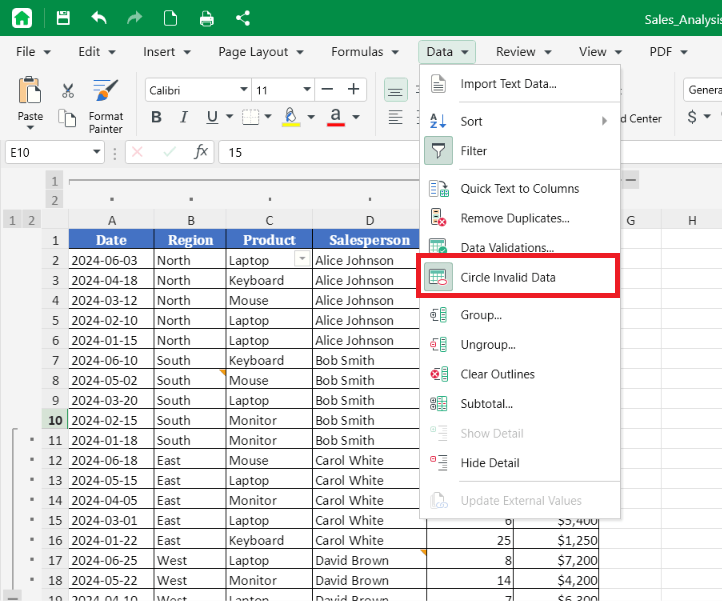
MobiSheets kreist jede Zelle ein, deren Wert nicht ihrer Überprüfungsregel entspricht.
Um eine eingekreiste Zelle zu korrigieren, wählen Sie sie aus und wählen Sie einen Wert aus ihrer Dropdown-Liste.
Tipp: Führen Sie Ungültige Daten einkreisen aus, nachdem Sie die Optionen einer Liste geändert haben. Ältere Einträge, die nicht mehr passen, werden dann eingekreist.
Fehlerbehebung
Ich finde die Dropdown-Option unter Windows nicht. Dropdown-Listen gibt es ab MobiOffice Version 11.70. Aktualisieren Sie MobiOffice und versuchen Sie es erneut.
Es können weiterhin Werte eingegeben werden, die nicht in der Liste stehen. Aktivieren Sie Fehlermeldung anzeigen, wenn ungültige Daten eingegeben wurden auf der Registerkarte „Fehlermeldung“ des Editors für die Datenüberprüfung.
„Ungültige Daten einkreisen“ hat nichts eingekreist. Alle Zellen entsprechen ihrer Regel, oder die Zellen haben keine Überprüfungsregel. Um zu prüfen, welche Zellen eine Regel haben, öffnen Sie das Dropdown-Menü Bearbeiten und klicken Sie auf Suchen und Auswählen > Datenüberprüfung.




