

Добавление сносок и концевых сносок
В этом руководстве вы узнаете, как добавлять, редактировать и удалять сноски и концевые сноски в MobiDocs. С их помощью можно указывать источники, пояснения или дополнительные сведения, не прерывая основной текст. Это удобно для отчетов, научных работ и юридических документов. Сначала описаны действия в Windows, затем — короткие разделы для Mac, Android и iOS.
Перед началом работы
Убедитесь, что у вас есть:
MobiOffice установлен на вашем устройстве. См. Установка MobiOffice на несколько устройств.
Выполнен вход в MobiDocs. См. Вход в MobiDocs.
Документ открыт в MobiDocs. См. Создание и редактирование документов.
Сноски и концевые сноски: кратко
Оба типа сносок связывают знак сноски в тексте с примечанием в другом месте документа. Разница в том, где отображается примечание:
Добавление сноски
1. Щелкните место, где должен появиться знак сноски, — обычно сразу после слова или в конце предложения.
2. Перейдите на вкладку Вставка.
3. Щелкните Сноска. MobiDocs добавит знак сноски в текст и соответствующий знак внизу страницы.
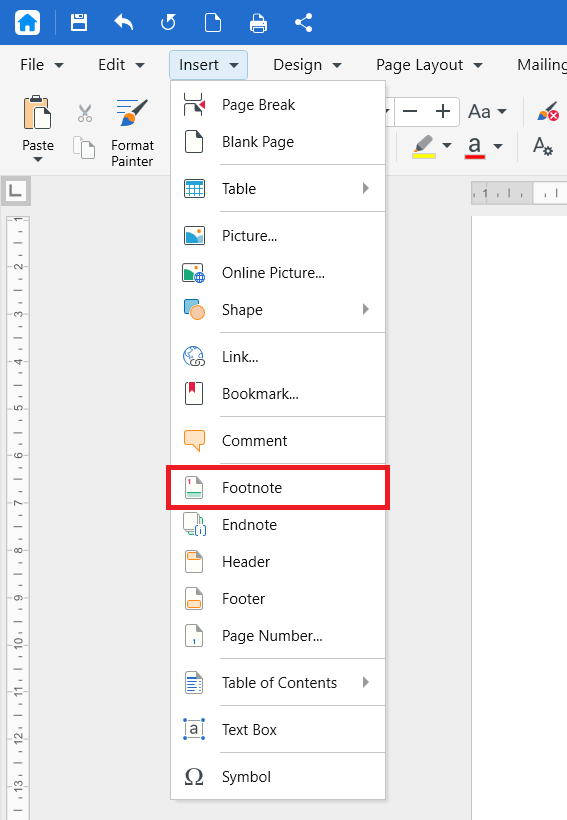
4. Введите текст сноски.
Чтобы вернуться к нужному месту в документе, дважды щелкните номер рядом с текстом сноски.
Добавление концевой сноски
1. Щелкните место, где должен появиться знак сноски.
2. Перейдите на вкладку Вставка.
3. Щелкните Концевая сноска. MobiDocs добавит знак сноски в текст и соответствующий знак в конце документа.
4. Введите текст концевой сноски.
Чтобы вернуться к нужному месту в документе, дважды щелкните знак концевой сноски.
Редактирование сноски или концевой сноски
1. Прокрутите документ до примечания внизу страницы или в конце документа.
2. Щелкните в тексте примечания.
3. Внесите изменения.
Текст примечаний можно форматировать так же, как любой другой текст: использовать полужирный шрифт, курсив или ссылки. См. Форматирование текста и абзацев.
Удаление сноски или концевой сноски
1. Выделите знак сноски в основном тексте.
2. Нажмите Delete.
MobiDocs удалит примечание и автоматически изменит нумерацию остальных сносок.
Примечание. Если удалить только текст примечания внизу страницы, знак сноски останется. Всегда удаляйте знак в основном тексте.
Добавление сносок и концевых примечаний на Mac
1. Откройте документ в MobiDocs.
2. Щелкните место, где должен появиться знак сноски.
3. На ленте щелкните Вставка, а затем — Сноска или Концевая сноска.
4. Введите текст примечания.
Добавление сносок и концевых примечаний на устройствах Android и iOS
На телефонах и планшетах MobiDocs входит в приложение MobiOffice.
1. Откройте документ в приложении MobiOffice.
2. Коснитесь Редактировать. Коснитесь места, где должен появиться знак сноски.
3. Коснитесь Вставка в меню вкладок.
4. Коснитесь Сноска или Концевая сноска.
5. Введите текст примечания.
Устранение неполадок
Параметры «Сноска» и «Концевая сноска» неактивны. Сначала щелкните в основном тексте документа. Если документ открыт в режиме только для чтения, перейдите в режим редактирования.
Примечание удалено, но номер остался в тексте. Вы удалили текст примечания, а не знак сноски. Выделите знак сноски в основном тексте и нажмите Delete.
Сноски пронумерованы не по порядку. MobiDocs нумерует сноски по их расположению в документе. Если вы переместили текст, номера обновятся в соответствии с новым порядком.
Концевые сноски отображаются в конце раздела, а не документа. Возможно, в документе есть разрывы разделов. См. Настройка пользовательских макетов страниц.
Что делать дальше
Теперь вы знаете, как добавлять сноски и концевые примечания и управлять ими. Попробуйте выполнить одно из следующих действий:


