

Перевод текста в документах
Из этого руководства вы узнаете, как переводить текст в MobiDocs с помощью функции «Перевести». Можно перевести весь документ или только его часть, выбрать один из более чем 50 языков и сохранить исходное форматирование. Это удобно, если вы работаете с иностранными клиентами, учитесь на другом языке или вам нужно прочитать присланный документ.
Перед началом работы
Убедитесь, что у вас есть:
MobiOffice, установленный на вашем устройстве. См. Установка MobiOffice на нескольких устройствах.
Документ, открытый в MobiDocs. См. Создание и редактирование документов.
Выполненный вход в MobiDocs. См. Вход в MobiDocs.
Подключение к интернету. Перевод выполняется онлайн и не работает без подключения.
Перевод текста в документе
Используйте этот способ, если вам нужен весь документ на другом языке.
1. Откройте документ в MobiDocs.
2. Найдите на ленте команду Перевести.
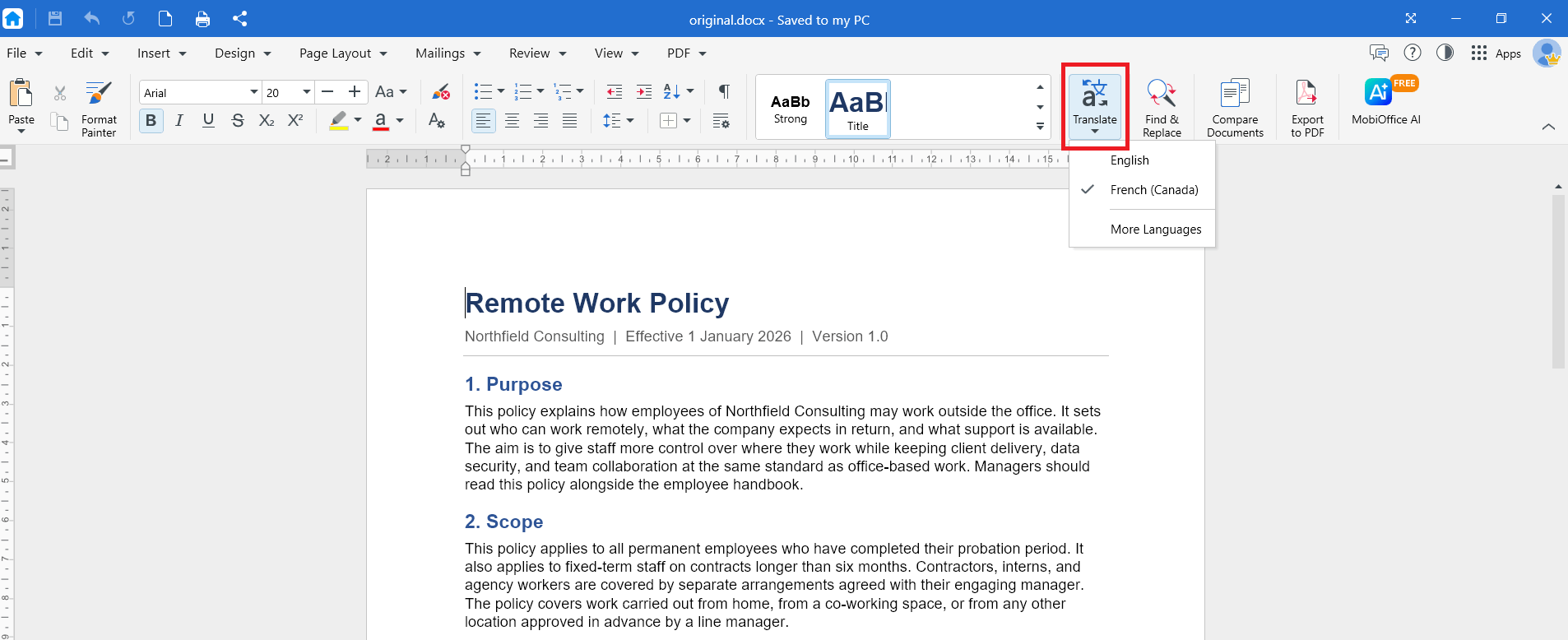
3. Нажмите на раскрывающийся список и выберите язык перевода. Нажмите Другие языки, чтобы увидеть все языки, доступные для перевода.
4. Нажмите OK. Переведенный документ откроется в новом окне.
5. В новом окне можно перевести результат на другой язык, вернуться к исходному документу или скачать переведенную версию.
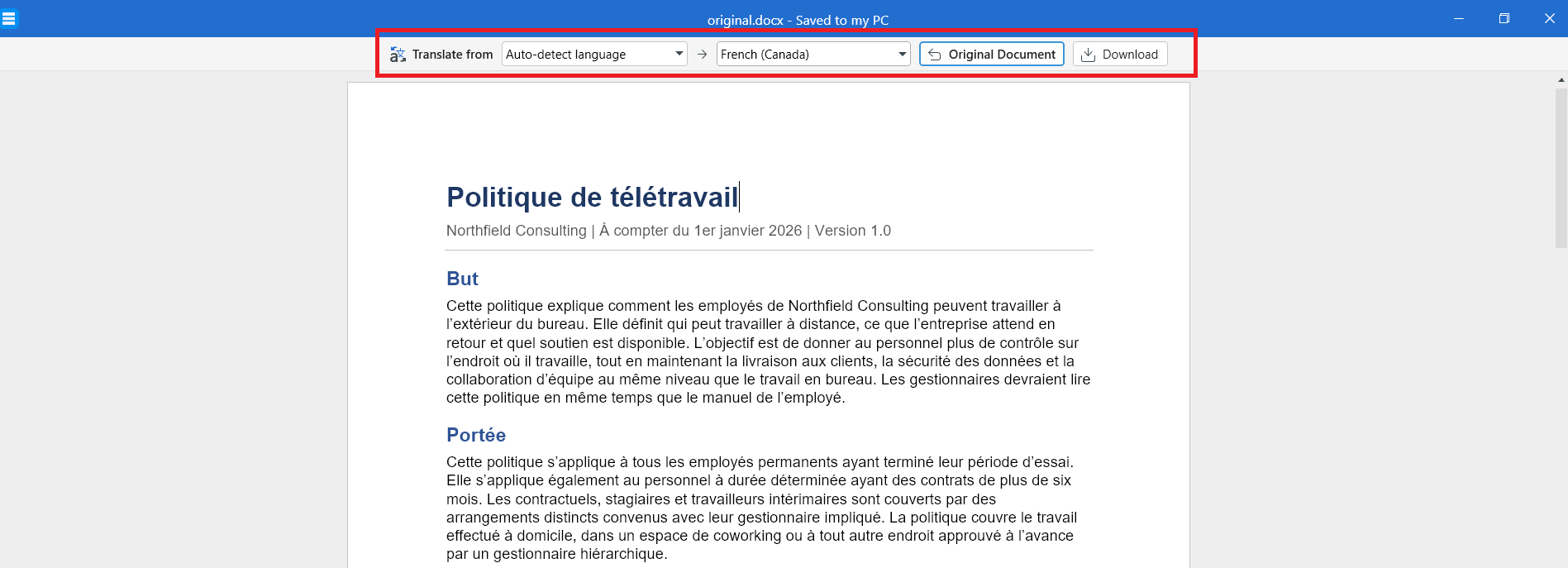
MobiDocs переводит текст и сохраняет шрифты, заголовки, таблицы и изображения на своих местах.
Совет. Перевод длинных документов может занять некоторое время. Не закрывайте документ, пока перевод не завершится.
Сохранение переведенной копии
Сохраните перевод в отдельный файл, чтобы исходный документ остался без изменений.
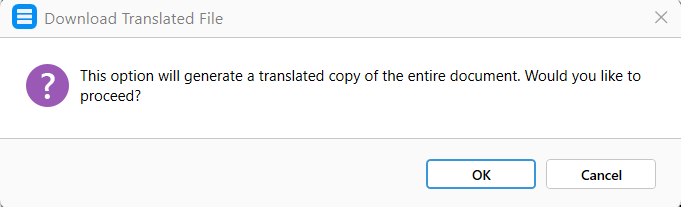
1. В окне переведенной копии нажмите Скачать.
2. В следующем диалоговом окне нажмите OK.
3. В следующем диалоговом окне введите новое имя файла.
4. Выберите, где сохранить файл: на устройстве, в MobiDrive или в подключенном облачном сервисе.
5. Нажмите Сохранить.
Устранение неполадок
Команда «Перевести» недоступна. Сначала нажмите в любом месте документа. Если документ открыт только для чтения, переключитесь в режим редактирования.
Команда «Перевести» не отображается. Обновите MobiOffice до последней версии и повторите попытку.
Форматирование изменилось после перевода. Перевод может быть длиннее или короче исходного текста, поэтому разрывы строк и страниц иногда смещаются. Перед печатью проверьте разметку страницы. См. Настройка пользовательских макетов страниц.
Часть текста осталась без перевода. Текст на изображениях не переводится, так как он является частью изображения, а не редактируемым текстом. Если нужен перевод, введите этот текст в документ вручную.
Что делать дальше
Теперь вы знаете, как переводить текст в MobiDocs. Попробуйте одну из этих тем:


