

Проверка количества слов
Из этого руководства вы узнаете, как проверить количество слов в MobiDocs. Можно посмотреть итоги для всего документа или для выделенного фрагмента. Это удобно, когда нужно уложиться в лимит, например в эссе, аннотации или заявке на работу. В статистике также указано количество знаков, абзацев и разделов. Сначала описаны шаги для Windows, а затем — более короткие разделы для Mac, Android и iOS.
Перед началом работы
Убедитесь, что у вас есть:
MobiOffice, установленный на вашем устройстве. Подробнее — в статье Установка MobiOffice на нескольких устройствах.
Документ, открытый в MobiDocs. Подробнее — в статье Создание и редактирование документов.
Проверка количества слов во всем документе
1. Откройте документ в MobiDocs.
2. На панели быстрого доступа нажмите Рецензирование.
3. Нажмите Количество слов.
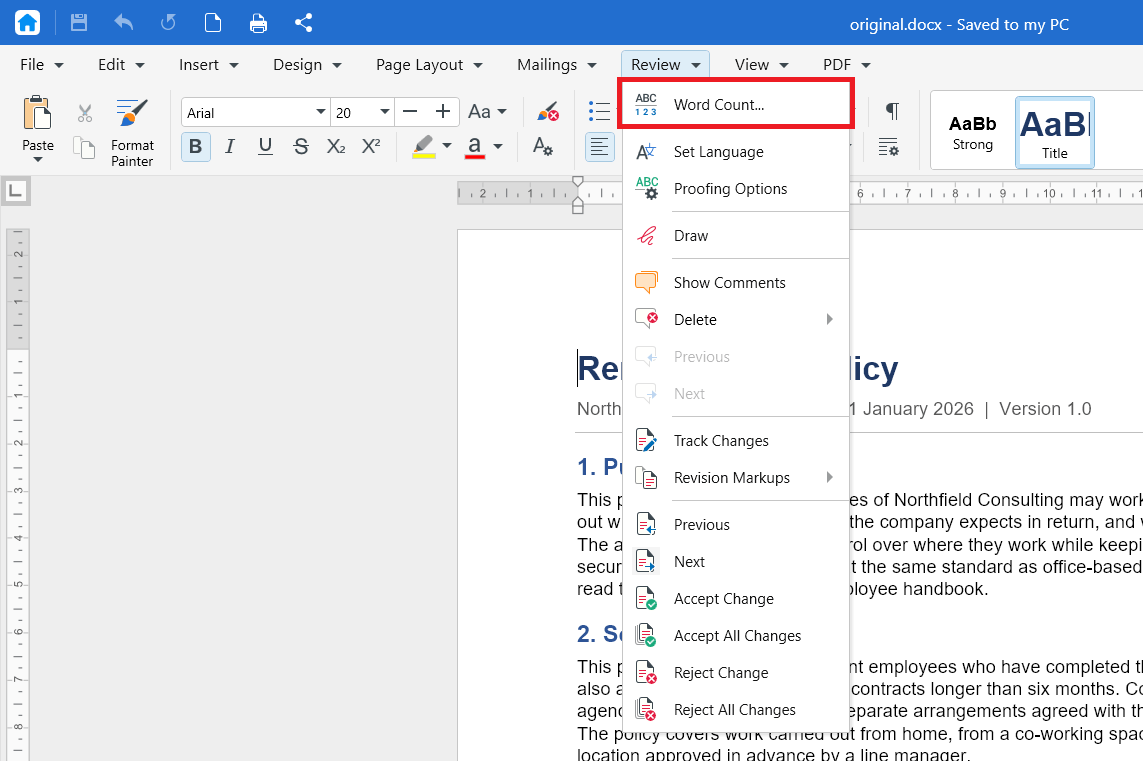
4. Также можно нажать на счетчик слов на нижней панели инструментов, чтобы открыть статистику без меню.

Откроется окно «Количество слов» с итогами для документа.
Проверка количества слов в выделенном тексте
Этот способ подходит, если нужно посчитать слова только в одном абзаце, разделе или фрагменте.
1. Выделите текст, который нужно посчитать.
2. На ленте нажмите Рецензирование.
3. Нажмите Количество слов.
Показанные итоги относятся только к выделенному тексту.
Что показывает счетчик слов
Подробнее о разделах — в статье Настройка пользовательских макетов страниц.
Проверка количества слов на Mac
1. Откройте документ в MobiDocs.
2. На ленте нажмите Рецензирование.
3. Нажмите Количество слов.
Проверка количества слов на Android и iOS
На телефонах и планшетах MobiDocs входит в приложение MobiOffice.
1. Откройте документ в приложении MobiOffice.
2. Коснитесь Редактировать.
3. В меню вкладок коснитесь Рецензирование, а затем — Количество слов.
Устранение неполадок
Параметр «Количество слов» неактивен. Сначала щелкните внутри документа. Если документ открыт в режиме только для чтения, перейдите в режим редактирования.
Количество слов меньше ожидаемого. Возможно, у вас все еще выделен текст. Щелкните один раз в любом месте документа, чтобы снять выделение, и проверьте количество слов еще раз.
Количество слов не совпадает с другим приложением. Текстовые редакторы по-разному учитывают такие элементы, как числа, слова через дефис и текст в колонтитулах или сносках. Небольшие расхождения между приложениями — это нормально. Если нужно строго уложиться в лимит, ориентируйтесь на одно приложение.
Что делать дальше
Теперь вы знаете, как проверить количество слов в MobiDocs. Что почитать дальше:


