

Сравнение двух документов
В этом руководстве вы узнаете, как сравнить две версии документа в MobiDocs. При сравнении каждое отличие между исходным и измененным файлом отображается как отслеживаемое изменение. Так вы видите, что было добавлено, удалено или переформатировано. Это удобно, если кто-то отредактировал ваш документ, не включив отслеживание изменений. Эти инструкции относятся только к MobiDocs для Windows.
Перед началом работы
Убедитесь, что у вас есть:
На вашем устройстве установлен MobiOffice. Подробнее: Установка MobiOffice на несколько устройств.
Вы вошли в MobiDocs. Подробнее: Вход в MobiDocs.
Обе версии документа сохранены на вашем устройстве, в MobiDrive или в подключенном облачном сервисе.
Сравнение двух документов
1. Откройте документ в MobiDocs.
2. На ленте нажмите Сравнить документы.
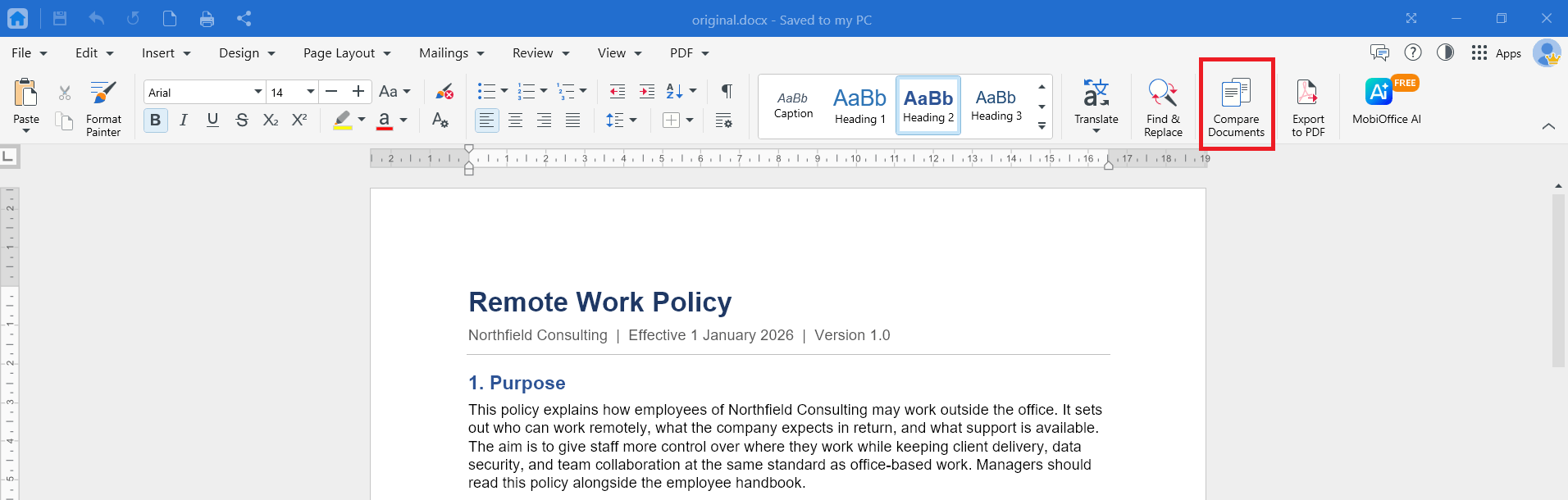
3. В диалоговом окне «Сравнить документы» нажмите значок папки под полем Измененный документ и выберите другую версию документа.
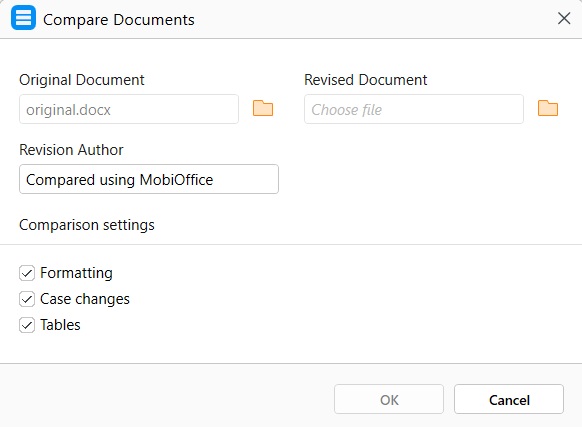
4. В поле «Автор исправлений» укажите свое имя или любое другое название.
5. Установите или снимите флажки параметров сравнения. По умолчанию включены все три:
Параметр «Форматирование» отмечает изменения форматирования символов и абзацев, например полужирное начертание, размер шрифта, выравнивание и интервалы между строками и абзацами.
Параметр «Изменения регистра» отмечает слова, в которых изменился только регистр букв.
Параметр «Таблицы» сравнивает текст в ячейках таблиц.
6. Нажмите OK.
MobiDocs открывает результат как новый несохраненный документ с именем оригинала и добавлением _compared. Например, при сравнении файла Proposal-v1.docx создается Proposal-v1_compared.docx. Исходный и измененный файлы остаются без изменений.
Совет: Перед сравнением дайте каждой версии понятное имя файла, например Proposal-v1 и Proposal-v2. Так будет проще выбрать нужный измененный файл.
Просмотр результатов сравнения
В документе сравнения каждое отличие отмечено так же, как при отслеживании изменений:
Вставки выделяются цветом и подчеркиванием.
Удаления выделяются цветом и зачеркиванием.
Изменения форматирования отображаются в виде примечаний на полях.
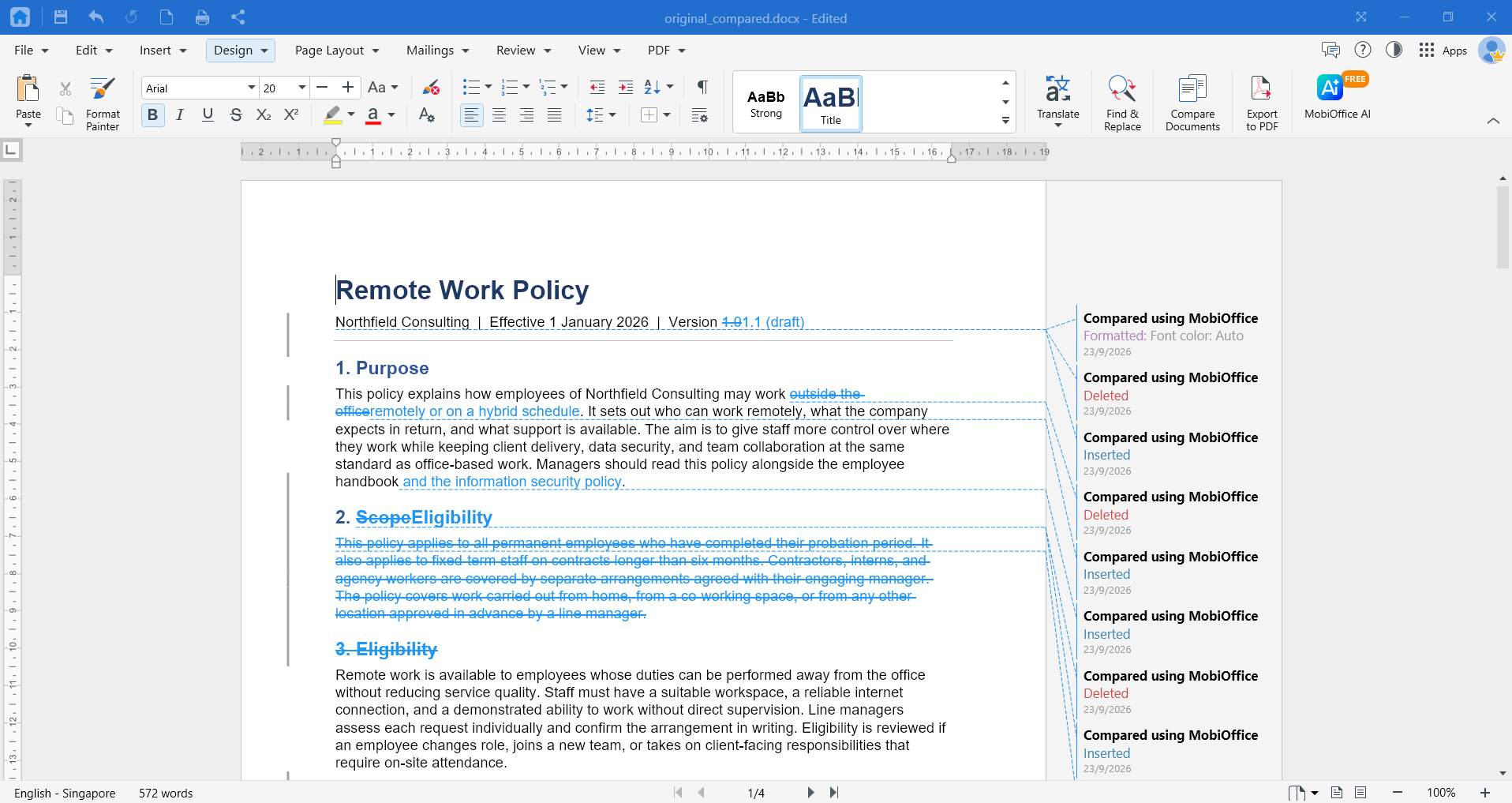
Наведите указатель на изменение, чтобы увидеть подробности. Чтобы просмотреть результат как документ без исправлений, измените режим отображения исправлений. Подробнее: Отслеживание изменений в документах.
Примечание: Функция Сравнить документы проверяет основной текст документа, включая текстовые поля, таблицы и изображения. Она не сравнивает колонтитулы, сноски, концевые сноски и комментарии, поэтому в результате остаются колонтитулы и сноски оригинала, а комментариев нет. Изменения внутри диаграммы и изменения форматирования таблиц, например границ или ширины столбцов, тоже не отмечаются.
Как принять или отклонить отличия
Просмотрите каждое отличие и решите, что оставить.
1. Перейдите на вкладку Рецензирование.
2. Нажмите Далее, чтобы перейти к первому изменению.
3. Нажмите Принять изменение, чтобы оставить его, или Отклонить изменение, чтобы его удалить.
4. Повторяйте, пока не просмотрите все изменения.
5. Также можно щелкнуть изменение правой кнопкой мыши и выбрать Принять изменение или Отклонить изменение.
Чтобы обработать все изменения сразу, на вкладке Рецензирование нажмите Принять все изменения или Отклонить все изменения.
Сохраните результат сравнения
Результат сравнения открывается как новый несохраненный документ.
1. Нажмите Файл.
2. Нажмите Сохранить как.
3. Выберите расположение и оставьте или измените предложенное имя файла.
4. Нажмите Сохранить.
Сохраните результат как копию для проверки, а не заменяйте им измененный документ: в нем колонтитулы и сноски оригинала и нет комментариев.
Устранение неполадок
Параметр «Сравнить» неактивен. Закройте все открытые диалоговые окна и убедитесь, что MobiDocs находится в режиме редактирования. Затем повторите попытку.
При нажатии «Сравнить документы» появляется предложение перейти на другой план. «Сравнить документы» — функция Premium. Чтобы пользоваться ею, перейдите на более высокий план MobiOffice.
Появляется сообщение «Невозможно сравнить документы, защищенные паролем». Удалите пароль из обоих документов и повторите попытку.
Появляется сообщение «Не удалось сравнить документы». Возможно, один из файлов поврежден или не является настоящим файлом .docx. Откройте его в MobiDocs, сохраните в формате .docx и сравните снова. Кроме того, сравнение очень больших документов может занять больше времени, чем допускается.
В результате нет изменений. Возможно, файлы идентичны или отличаются только колонтитулами, сносками, концевыми сносками, комментариями или форматированием таблиц, которые не сравниваются.
Каждая строка отмечена как измененная. Возможно, вы выбрали два несвязанных файла или один из файлов был полностью переформатирован. Проверьте, что выбраны две версии одного документа.
Не удается найти файл в окне выбора файлов. В окне выбора отображаются только файлы .docx. Откройте файл в MobiDocs и сначала сохраните его в формате .docx. Если файл хранится в облаке, скачайте его на устройство.
Результат сравнения не сохранен. Результат открывается как новый документ. Прежде чем закрыть его, сохраните его с помощью команды Файл > Сохранить как.
Что делать дальше
Теперь вы знаете, как сравнить два документа. Что можно изучить дальше:


