

Печать конвертов и наклеек
В этом руководстве вы узнаете, как создавать конверты и листы наклеек в MobiDocs и печатать их. Это пригодится, чтобы отправить счета по почте, послать открытки или подписать папки и посылки. Конверты добавляются в уже открытый документ, а наклейки открываются в новом файле. Эти инструкции относятся к MobiDocs для Windows.
Перед началом работы
Убедитесь, что у вас есть:
MobiOffice, установленный на устройстве. Подробнее: Установка MobiOffice на нескольких устройствах.
Документ, открытый в MobiDocs. Подробнее: Создание и редактирование документов.
Подключенный и включенный принтер.
Конверты или листы наклеек, загруженные в принтер.
Создайте конверт
1. Откройте документ в MobiDocs.
2. На ленте нажмите Рассылки.
3. Нажмите Конверты.
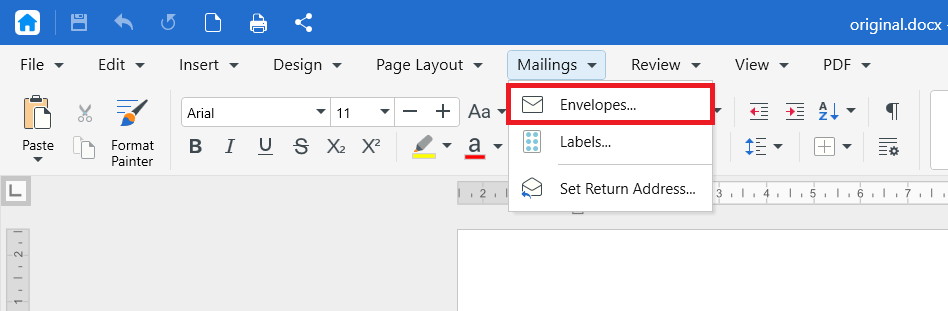
4. Настройте конверт. Вы можете выбрать размер конверта, указать расположение адресов получателя и отправителя, а также добавить или изменить обратный адрес.
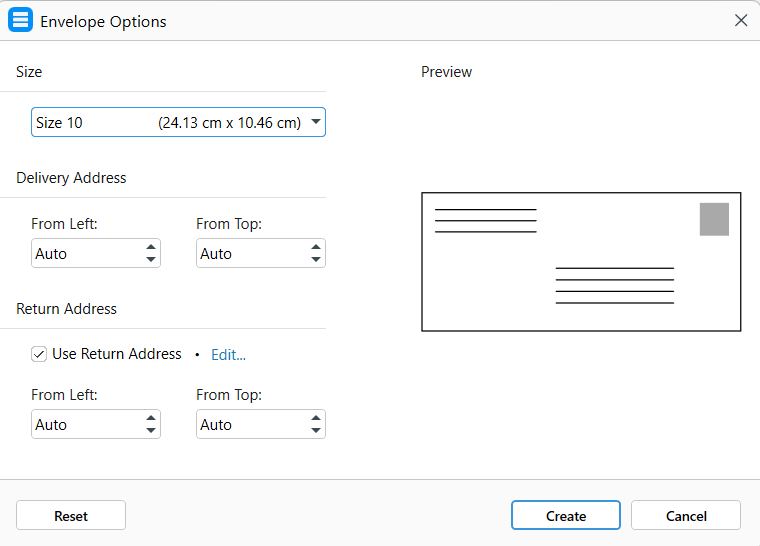
5. Нажмите Создать.
Конверт добавлен в документ.
Если вы добавили конверт в существующий документ, выберите Страницы и укажите только страницу с конвертом, чтобы остальная часть документа не печаталась на конвертах.
Создайте лист наклеек
1. Откройте документ в MobiDocs.
2. На ленте нажмите Рассылки.
3. Нажмите Наклейки.
4. Настройте параметры наклеек. Вы можете выбрать тип принтера и вид наклеек, задать макет страницы, добавить или изменить обратный адрес и посмотреть, как будет выглядеть результат.
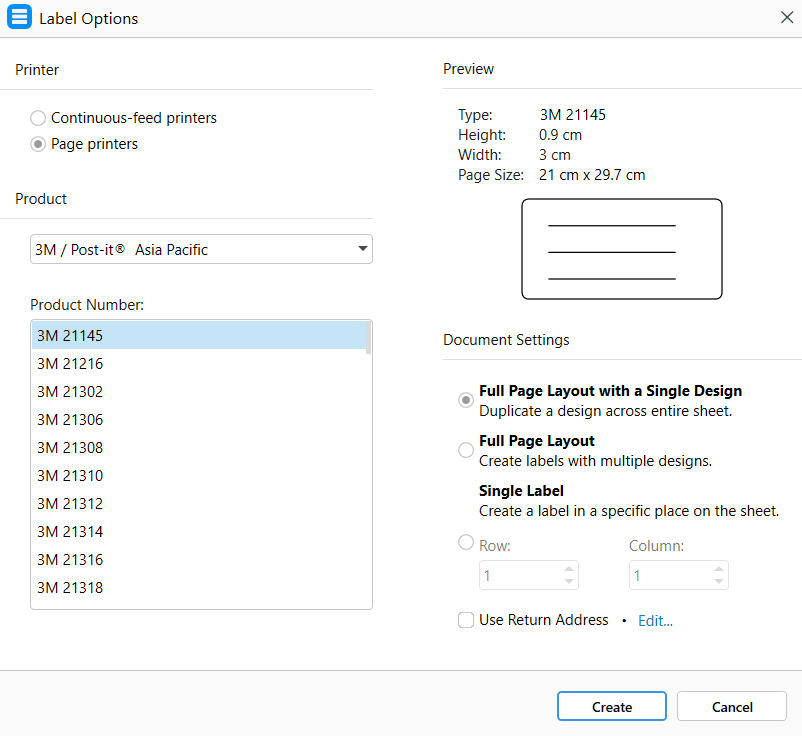
5. Нажмите Создать.
Откроется новый файл с наклейками. Исходный документ останется открытым и без изменений.
Распечатайте конверт или наклейки
Когда конверт или лист наклеек будет готов, распечатайте его так же, как любой другой документ.
1. Нажмите Файл.
2. Нажмите Печать.
3. В разделе Принтер выберите нужный принтер.
4. В поле Количество копий введите нужное число.
5. Выберите, что печатать:
Все — чтобы напечатать всё.
Страницы — чтобы напечатать диапазон, например 1-3.
6. Посмотрите в области предварительного просмотра, как будет напечатана страница.
7. Нажмите Печать.
Совет: чтобы сохранить конверт или наклейки в формате PDF вместо печати, выберите в списке принтеров Microsoft Print to PDF и нажмите Печать.
Устранение неполадок
Пункт «Рассылки» неактивен. Сначала щелкните внутри документа. Если документ открыт в режиме только для чтения, переключитесь в режим редактирования.
Наклейки открылись в другом файле. Так и должно быть. Наклейки всегда открываются в новом файле, чтобы исходный документ не изменился. Оба файла остаются открытыми, и между ними можно переключаться.
Текст печатается не в том месте конверта. Проверьте, совпадает ли размер бумаги в настройках печати с загруженным конвертом. Также посмотрите в руководстве к принтеру, какой стороной подавать конверты: у разных принтеров это по-разному.
Наклейки не совпадают с листом. Сначала напечатайте одну пробную страницу на обычной бумаге и приложите ее к листу наклеек. Скорректируйте параметры наклеек, прежде чем печатать на настоящих листах.
Ничего не печатается. Проверьте, выбран ли в разделе Принтер нужный принтер, включен ли он и есть ли в нем бумага.
Что делать дальше
Теперь вы знаете, как создавать и печатать конверты и наклейки. Попробуйте также:


