

Benutzerdefinierte E-Mail-Signatur hinzufügen
Eine Signatur ist ein Text, den MobiMail am Ende Ihrer E-Mails einfügt, z. B. Ihr Name, Ihre Position oder Ihre Kontaktdaten. In MobiMail können Sie eine oder mehrere Signaturen erstellen, sie automatisch auf neue E-Mails und Antworten anwenden und für jedes Konto eine andere Signatur verwenden. In dieser Anleitung erfahren Sie, wie Sie in MobiMail unter Windows eine Signatur erstellen, formatieren und anwenden.
Hinweis: MobiMail ist nur für Windows verfügbar.
Bevor Sie beginnen
Stellen Sie sicher, dass Sie Folgendes haben:
Eine MobiMail-Installation auf Ihrem Windows-Gerät. MobiMail wird als Teil von MobiOffice installiert.
Ein in MobiMail eingerichtetes E-Mail-Konto. Weitere Informationen finden Sie unter Einführung in MobiMail.
Hinweis: Das Erstellen und Verwalten von Signaturen ist eine Premium-Funktion. Wenn Sie den kostenlosen Plan nutzen, fordert MobiMail Sie zu einem Upgrade auf, bevor Sie eine Signatur hinzufügen oder bearbeiten können.
Signatur erstellen
1. Klicken Sie auf die Registerkarte Datei.
2. Klicken Sie auf Einstellungen.
3. Wählen Sie MobiMail-Voreinstellungen aus.
4. Klicken Sie auf E-Mail.
5. Wählen Sie Signaturen verwalten aus.
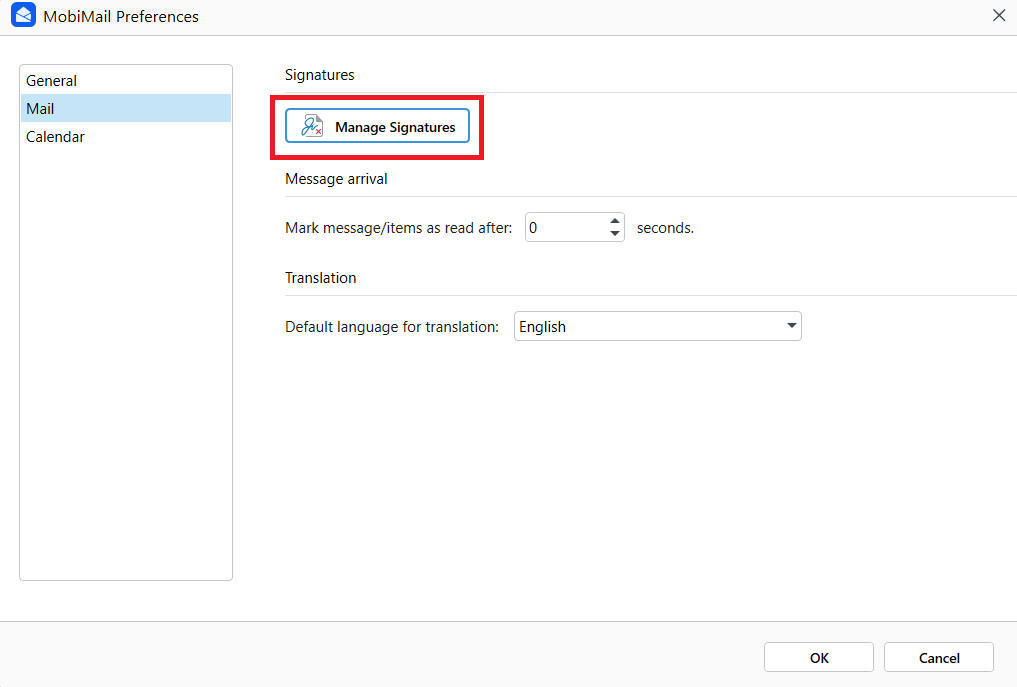
6. Klicken Sie auf Signatur hinzufügen und geben Sie Ihre Signatur ein.
7. Klicken Sie auf OK, um sie zu speichern.
Ihre gespeicherten Signaturen bleiben unter Signaturen verwalten erhalten, bis Sie sie löschen. So können Sie sie später wiederverwenden.
Signatur formatieren
Während Sie Ihre Signatur eingeben, können Sie sie passend zu Ihrer Marke oder Ihrem persönlichen Stil gestalten.
Ändern Sie Schriftart, Farbe, Größe und Textausrichtung.
Fügen Sie eine Aufzählung oder eine nummerierte Liste hinzu.
Signatur für neue E-Mails festlegen
1. Öffnen Sie Signaturen verwalten.
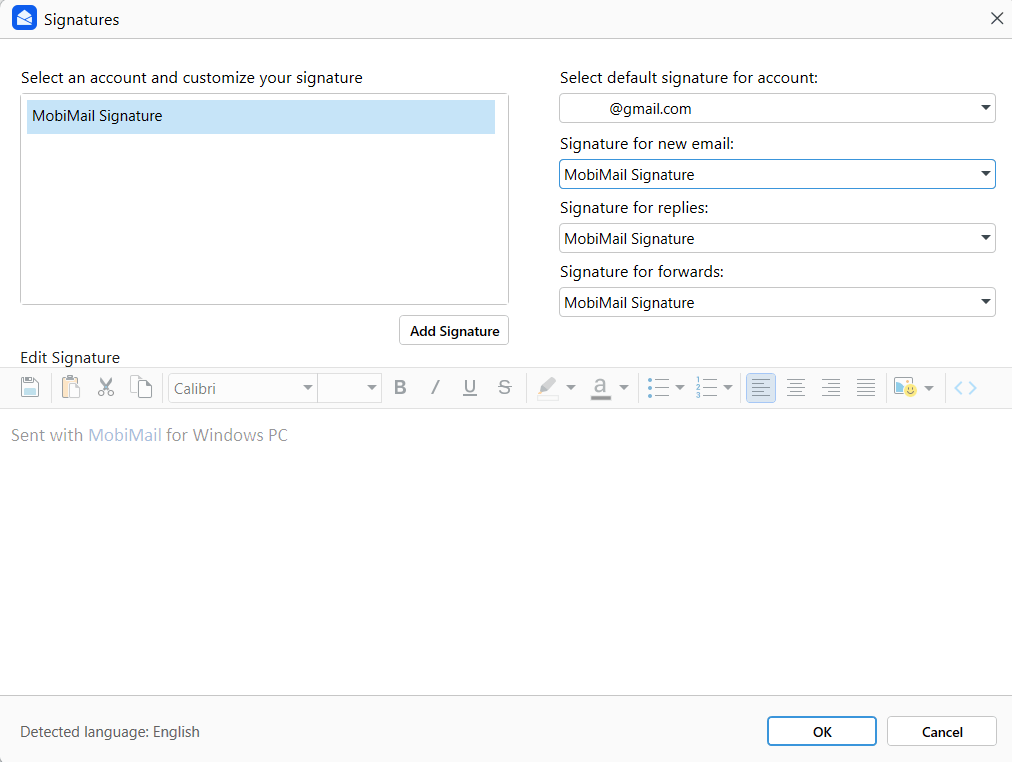
2. Wählen Sie in der Dropdownliste Signatur für neue E-Mail die gewünschte Signatur aus.
3. Klicken Sie auf OK.
Tipp: Damit neuen E-Mails nicht mehr automatisch eine Signatur hinzugefügt wird, wählen Sie in derselben Dropdownliste (ohne) aus.
Signatur für Antworten und Weiterleitungen festlegen
1. Öffnen Sie Signaturen verwalten.
2. Wählen Sie in der Dropdownliste Signatur für Antworten/Signatur für Weiterleitungen die gewünschte Signatur aus.
3. Klicken Sie auf OK.
Für jedes Konto eine andere Signatur verwenden
Wenn Sie mehrere Konten haben, können Sie jedem Konto eine eigene Signatur zuordnen.
1. Öffnen Sie Signaturen verwalten.
2. Wählen Sie in der Dropdownliste Standardsignatur für Konto auswählen ein E-Mail-Konto aus.
3. Wählen Sie die gewünschte Signatur für dieses Konto aus.
4. Klicken Sie auf OK.
Signatur zu einer einzelnen E-Mail hinzufügen
Sie können auch einer einzelnen Nachricht eine Signatur hinzufügen, ohne Ihre Standardeinstellungen zu ändern.
1. Öffnen Sie eine neue E-Mail-Nachricht.
2. Klicken Sie auf Signaturen.
3. Wählen Sie die gewünschte Signatur aus oder klicken Sie erneut auf Signaturen, um eine Signatur zu erstellen oder anzupassen.
Fehlerbehebung
Meine Signatur wird nicht automatisch hinzugefügt. Öffnen Sie Signaturen verwalten und prüfen Sie, ob Sie in der Dropdownliste Signatur für neue E-Mail eine Signatur ausgewählt haben und nicht (ohne).
Es wird die falsche Signatur angezeigt. Prüfen Sie die Dropdownliste Standardsignatur für Konto auswählen und stellen Sie sicher, dass für dieses Konto die richtige Signatur festgelegt ist.
Meine Signatur fehlt in Antworten. Legen Sie in der Dropdownliste Signatur für Antworten/Signatur für Weiterleitungen eine Signatur fest. Für neue E-Mails und Antworten gelten getrennte Einstellungen.
Die Formatierung sieht falsch aus. Manche E-Mail-Anbieter stellen Signaturen unterschiedlich dar. Halten Sie die Formatierung einfach und senden Sie eine Test-E-Mail, um die Darstellung zu prüfen.
Ich kann keine Signatur erstellen. Stellen Sie sicher, dass Sie einen Premium-Plan nutzen – das Erstellen und Verwalten von Signaturen ist im kostenlosen Plan nicht verfügbar.
Nächste Schritte
Jetzt wissen Sie, wie Sie in MobiMail eine Signatur erstellen und anwenden. Probieren Sie als Nächstes Folgendes aus:


