

Das integrierte Kalendermodul verwenden
MobiMail verfügt über einen integrierten Kalender, mit dem Sie Ereignisse planen, Erinnerungen festlegen und Ihren Tag direkt neben Ihren E-Mails im Blick behalten können. Diese Anleitung zeigt Ihnen, wie Sie den Kalender öffnen, ein Ereignis erstellen, eine Erinnerung festlegen und Ereignisse aus einer Datei in MobiMail unter Windows hinzufügen. Am Ende haben Sie Ihr erstes Ereignis im Kalender und eine Erinnerung eingerichtet.
Hinweis: MobiMail ist nur für Windows verfügbar.
Bevor Sie beginnen
Stellen Sie sicher, dass Sie Folgendes haben:
MobiMail ist auf Ihrem Windows-Gerät installiert. MobiMail wird als Teil von MobiOffice installiert.
Sie sind bei MobiMail angemeldet. Siehe Anmelden bei MobiMail.
Eine Internetverbindung, damit Ihr Kalender mit Ihrem E-Mail-Konto synchronisiert werden kann.
Kalender öffnen
1. Öffnen Sie MobiMail.
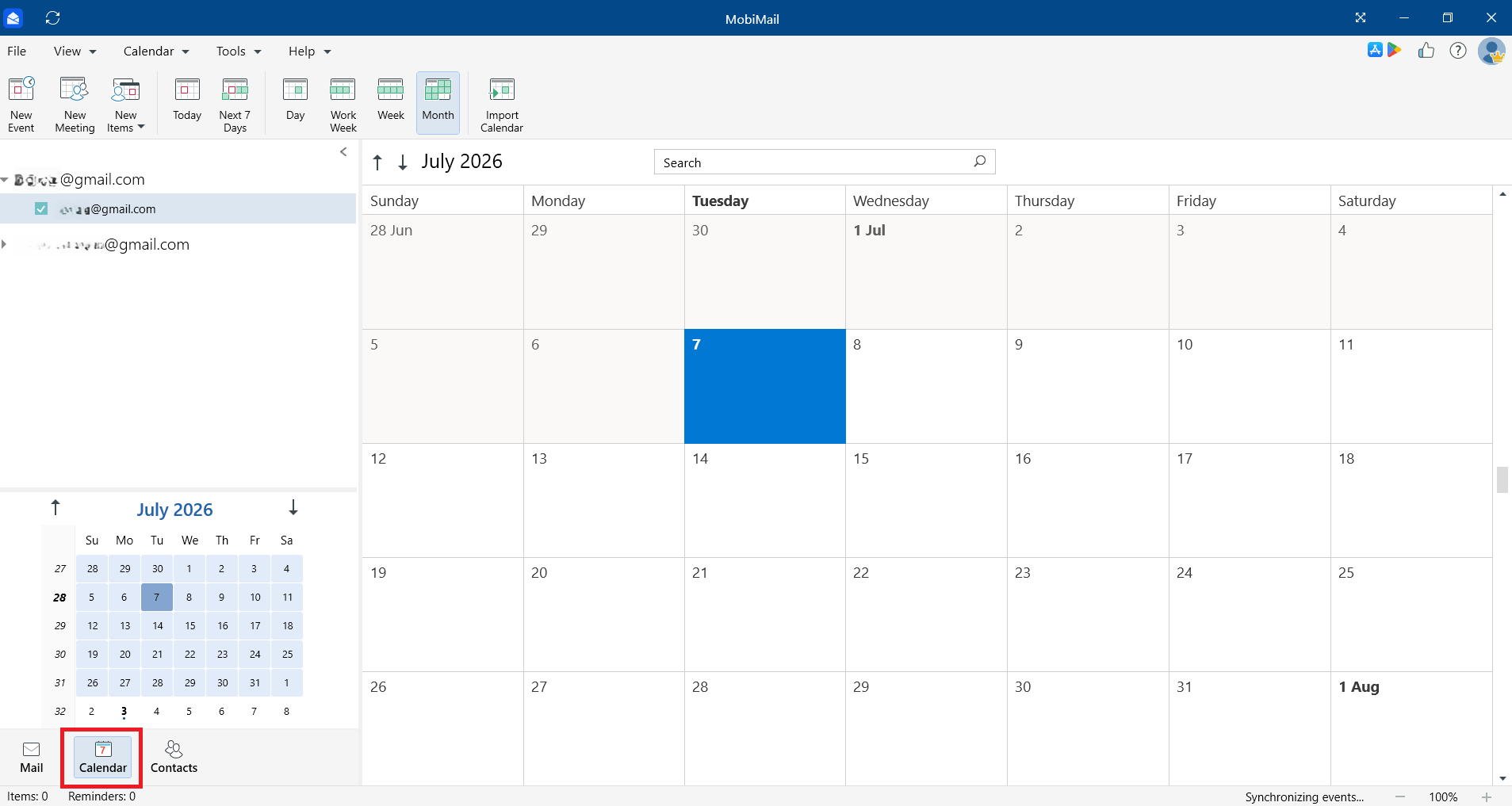
2. Wechseln Sie von Mail zu Kalender, um die Kalenderansicht zu öffnen.
Ereignis erstellen
1. Doppelklicken Sie im Kalender auf den gewünschten Tag und die gewünschte Uhrzeit, oder klicken Sie auf Neues Ereignis.
2. Geben Sie einen Titel für das Ereignis ein.
3. Legen Sie Startdatum, Enddatum und Uhrzeit fest.
4. (Optional) Fügen Sie einen Ort und Notizen hinzu.
5. (Optional) Wählen Sie im Feld Kalender den Kalender aus, dem das Ereignis hinzugefügt werden soll.
6. Richten Sie eine Erinnerung ein, damit Sie vor Beginn des Ereignisses benachrichtigt werden.
7. Klicken Sie auf Speichern & Schließen.
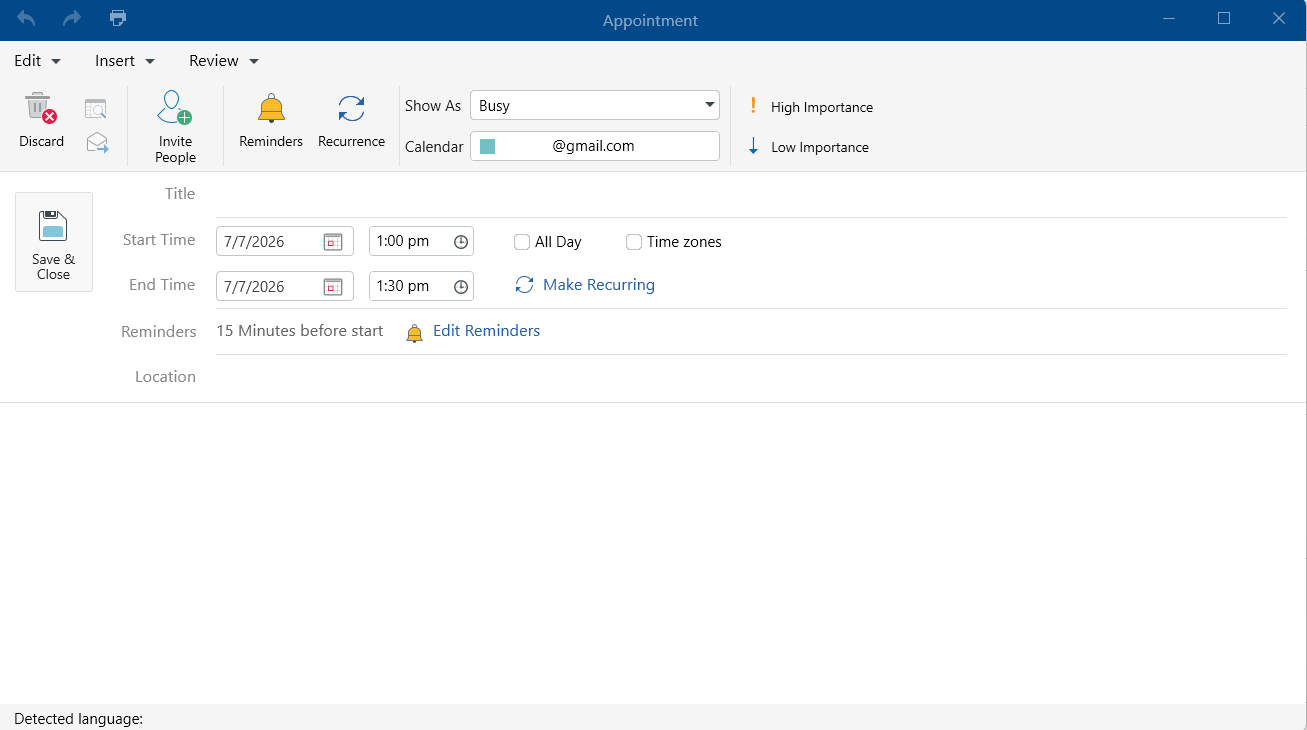
Ihr Termin wird jetzt im Kalender angezeigt.
Erinnerung einrichten
Sie können festlegen, wann MobiMail Sie an ein Ereignis erinnert.
1. Öffnen Sie das Ereignis oder erstellen Sie ein neues.
2. Klicken Sie auf Erinnerungen.
3. Wählen Sie, wie lange vor dem Ereignis Sie erinnert werden möchten, z. B. 15 Minuten oder 1 Stunde.
4. Klicken Sie auf OK.
Personen zu einem Termin einladen
1. Öffnen Sie das Ereignis, das Sie freigeben möchten.
2. Klicken Sie auf Personen einladen.
3. Fügen Sie die E-Mail-Adressen der Personen, die Sie einladen möchten, in das Feld Teilnehmer ein.
4. Klicken Sie auf Senden, um die Einladungen zu verschicken.
Ereignisse aus einer Kalenderdatei hinzufügen
Sie können Ereignisse aus einer iCalendar-Datei (.ics) in MobiMail importieren. Der Import ist eine Premium-Funktion.
1. Klicken Sie oben links auf die Registerkarte Datei.
2. Wählen Sie im Hauptmenü Importieren.
3. Wählen Sie iCalendar (.ics) aus. Klicken Sie auf OK.
4. Wählen Sie die Datei aus und klicken Sie anschließend auf Öffnen.
5. Bestätigen Sie den Vorgang, um die Termine zu Ihrem Kalender hinzuzufügen.
Fehlerbehebung
Meine Ereignisse werden nicht angezeigt. Überprüfen Sie Ihre Internetverbindung und stellen Sie sicher, dass Sie angemeldet sind. Geben Sie dem Kalender etwas Zeit, um sich mit Ihrem E-Mail-Konto zu synchronisieren.
Ich erhalte keine Erinnerungen. Öffnen Sie das Ereignis und prüfen Sie, ob eine Erinnerungszeit festgelegt ist. Stellen Sie außerdem sicher, dass Benachrichtigungen für MobiMail in Ihren Windows-Einstellungen aktiviert sind.
Ich kann keine Kalenderdatei importieren. Der Import ist eine Premium-Funktion. Prüfen Sie, ob Ihr Abonnement aktiv ist, und stellen Sie sicher, dass es sich um eine .ics-Datei handelt.
Die Erinnerungszeit ist falsch. Überprüfen Sie, ob Datum, Uhrzeit und Zeitzone Ihres Geräts korrekt sind, und öffnen Sie das Ereignis dann erneut.
Wie geht es weiter
Sie wissen jetzt, wie Sie in MobiMail Termine planen und Erinnerungen einrichten. Probieren Sie als Nächstes eine dieser Optionen aus:


