

Optimale Posteingangsansicht einrichten
Mit MobiMail können Sie anpassen, wie Ihr Posteingang aussieht und funktioniert – damit Sie E-Mails bequem durchsehen, lesen und verwalten können. Diese Anleitung zeigt Ihnen, wie Sie die E-Mail-Einstellungen öffnen, den Lesebereich ein- oder ausblenden, zwischen Ordnern und Konten wechseln und Nachrichten in MobiMail unter Windows schnell finden. Einmal eingerichtet, arbeiten Sie täglich effizienter mit Ihren E-Mails.
Hinweis: MobiMail ist nur für Windows verfügbar.
Bevor Sie beginnen
Stellen Sie sicher, dass Sie Folgendes haben:
Eine MobiMail-Installation auf Ihrem Windows-Gerät. MobiMail wird als Teil von MobiOffice installiert.
Ein in MobiMail eingerichtetes E-Mail-Konto. Weitere Informationen finden Sie unter Einführung in MobiMail.
Mail-Einstellungen öffnen
Hier verwaltet MobiMail die Sprach- und Übersetzungsoptionen. Außerdem können Sie hier festlegen, ob Elemente nach dem Lesen als gelesen markiert werden sollen.
1. Öffnen Sie MobiMail.
2. Klicken Sie auf Datei > Einstellungen.
3. Klicken Sie auf Allgemeine Einstellungen, um die Sprache für MobiMail auszuwählen.
4. Klicken Sie auf MobiMail-Einstellungen > E-Mail.
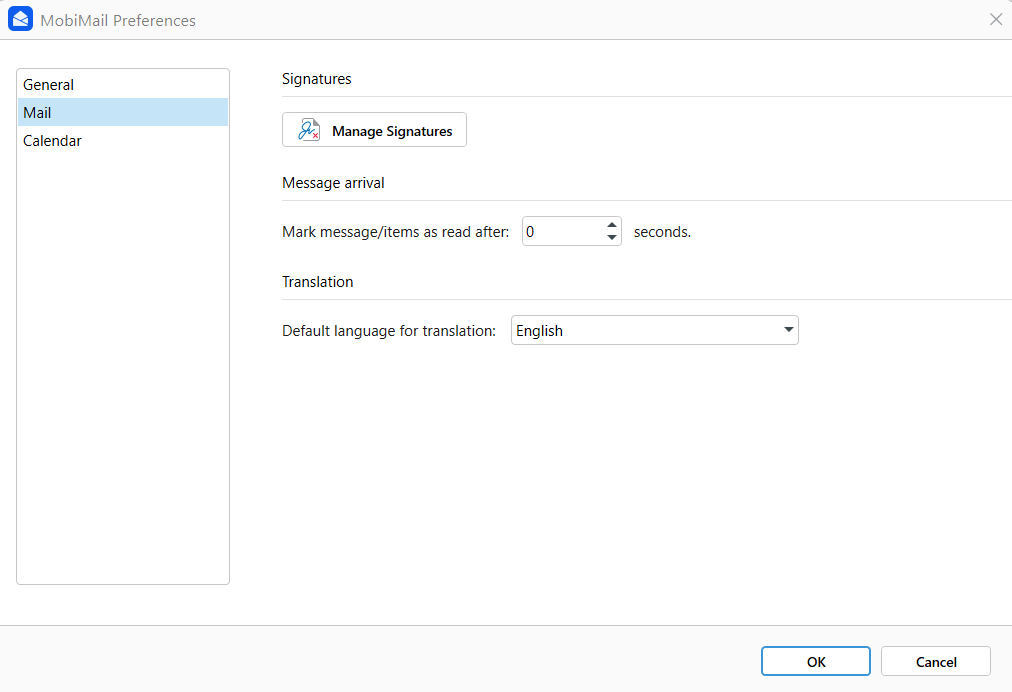
5. Um Elemente oder Nachrichten automatisch als gelesen zu markieren, legen Sie die Anzahl der Sekunden unter Nachrichteneingang fest. Bei Neuinstallationen ist der Standardwert 0 Sekunden (sofort als gelesen markiert). Bei älteren Installationen kann der Standardwert noch 3 Sekunden betragen.
6. Um die Standardsprache für die Übersetzung festzulegen, wählen Sie die gewünschte Sprache im Dropdown-Menü unter Übersetzung aus.
Lesebereich ein- oder ausblenden
Der Lesebereich zeigt die ausgewählte Nachricht neben Ihrer Nachrichtenliste an, sodass Sie E-Mails in der Vorschau anzeigen können, ohne jede einzeln zu öffnen.
1. Öffnen Sie das Menü Ansicht.
2. Klicken Sie auf Lesebereich.
3. Wählen Sie Rechts, damit Nachrichten auf der rechten Seite Ihres Bildschirms angezeigt werden. Wählen Sie Unten, damit Nachrichten am unteren Rand Ihres Bildschirms angezeigt werden. Wählen Sie Aus, um Ihre Nachrichten als Liste anzuzeigen.
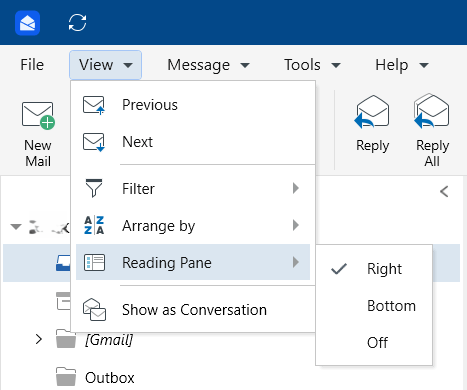
Tipp: Blenden Sie den Lesebereich aus, um mehr Nachrichten auf dem Bildschirm anzuzeigen. Blenden Sie ihn ein, um E-Mails direkt beim Durchsuchen Ihres Posteingangs zu lesen und zu beantworten.
Zwischen Ordnern und Konten wechseln
Ihre Ordner, wie Posteingang, Gesendet und Entwürfe, werden in der Liste auf der linken Seite angezeigt. Wählen Sie einen Ordner aus, um dessen Nachrichten anzuzeigen.
Wenn Sie mehr als ein Konto haben, wählen Sie ein einzelnes Konto aus, um dessen Nachrichten anzuzeigen.
Nachrichten schneller finden
Nutzen Sie das Suchfeld, um Nachrichten nach Absender, Betreff oder Stichwort zu finden.
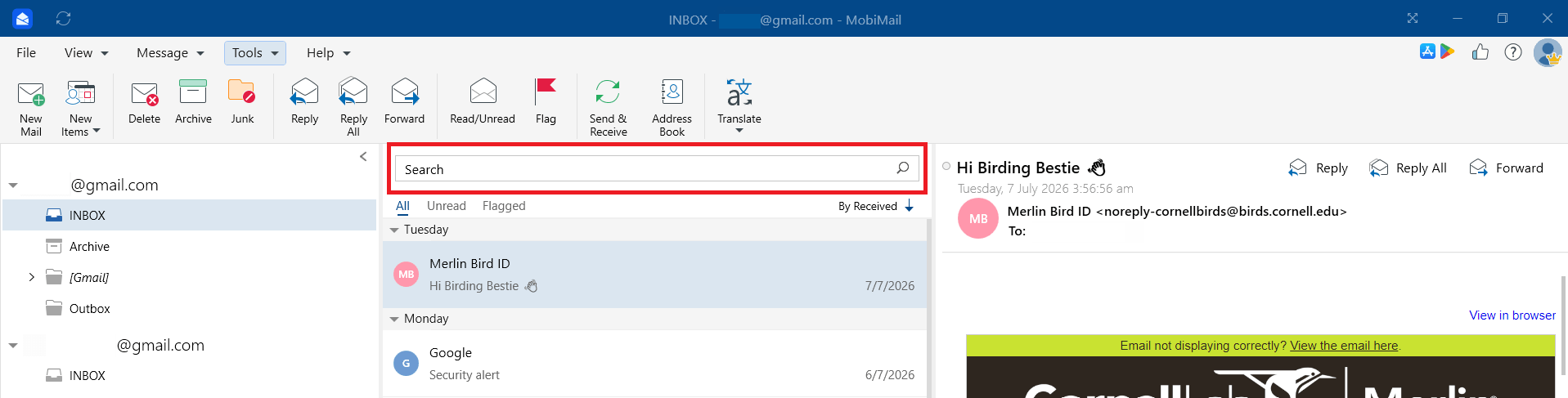
Öffnen Sie eine Nachricht, indem Sie sie in der Nachrichtenliste auswählen. Wenn der Lesebereich aktiviert ist, wird die Nachricht neben der Liste angezeigt; wenn er deaktiviert ist, wird die Nachricht in einem eigenen Fenster geöffnet.
Tipp: Verwenden Sie Suchoperatoren, um in MobiMail nach bestimmten Elementen zu suchen. Weitere Informationen zu Suchoperatoren finden Sie unter So suchen Sie in MobiMail nach bestimmten Nachrichten.
Offline arbeiten
Sie können E-Mails auch ohne Internetverbindung lesen und schreiben.
1. Öffnen Sie das Menü Extras.
2. Aktivieren Sie Offline arbeiten.
Nachrichten, die Sie offline senden, werden in die Warteschlange gestellt und gesendet, sobald Sie wieder verbunden sind.
Fehlerbehebung
Der Lesebereich ist verschwunden. Öffnen Sie das Menü Ansicht und aktivieren Sie den Lesebereich wieder.
Ich sehe keine Nachrichten von einem Konto. Wählen Sie den Posteingang dieses Kontos und prüfen Sie, ob das Konto noch verbunden und synchronisiert ist.
Mein Posteingang lädt langsam. Große Postfächer benötigen mehr Zeit zum Synchronisieren. Warten Sie, bis der Vorgang abgeschlossen ist – besonders bei Postfächern über 300 MB.
Meine Einstellungen wurden nicht gespeichert. Öffnen Sie Datei > Einstellungen > E-Mail-Einstellungen > E-Mail erneut und bestätigen Sie Ihre Änderungen.
Nächste Schritte
Sie wissen jetzt, wie Sie Ihre Posteingangsansicht in MobiMail einrichten. Probieren Sie als Nächstes eines davon aus:


