

Kontakte und Adressbücher verwalten
MobiMail speichert Ihre Kontakte in Adressbüchern, die Sie durchsuchen, ergänzen und bearbeiten können. So erreichen Sie die richtige Person, ohne Ihren Posteingang zu verlassen. In dieser Anleitung erfahren Sie, wie Sie in MobiMail unter Windows einen Kontakt finden, Kontakte hinzufügen und bearbeiten, mehrere Adressbücher durchsuchen und Kontakte aus einer vCard-Datei (.vcf) importieren.
Hinweis: MobiMail ist nur für Windows verfügbar.
Bevor Sie beginnen
Stellen Sie sicher, dass Sie Folgendes haben:
Eine MobiMail-Installation auf Ihrem Windows-Gerät. MobiMail wird als Teil von MobiOffice installiert.
Ein in MobiMail eingerichtetes E-Mail-Konto. Siehe „Einführung in MobiMail“.
Eine auf Ihrem Gerät gespeicherte .vcf-Datei, wenn Sie Kontakte importieren möchten.
So funktionieren Adressbücher in MobiMail
Die Seite „Kontakte“ zeigt eine zusammengeführte Liste der Kontakte aus allen verbundenen E-Mail-Konten (Postfächern). Standardmäßig werden sie nicht nach Konto getrennt.
Jedes verbundene Konto hat im Ordnerbereich ein Kontrollkästchen. MobiMail zeigt nur Kontakte aus den Konten an, die Sie aktiviert haben. Wenn Sie ein Kontrollkästchen deaktivieren, werden die Kontakte dieses Kontos nur aus der Liste ausgeblendet, nicht gelöscht.
Ist derselbe Kontakt in mehreren aktivierten Konten vorhanden, erscheint er mehrmals in der zusammengeführten Liste. Das ist das erwartete Verhalten und kein Fehler.
Hinweis: Wenn Sie nicht sicher sind, zu welchem Konto ein Kontakt gehört, doppelklicken Sie auf den Kontakt, um ihn zu öffnen. Die Kontaktkarte zeigt, in welchem Konto er gespeichert ist.
Kontakt suchen
Sie können einen Kontakt im Adressbuch finden oder beim Verfassen einer Nachricht danach suchen.
Adressbuch durchsuchen
1. Klicken Sie im MobiMail-Menüband auf Adressbuch.
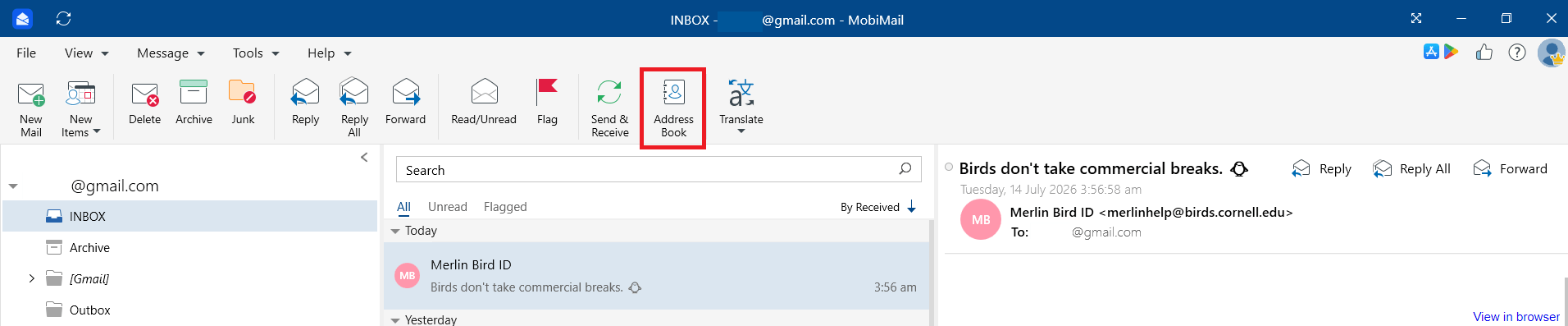
2. Beginnen Sie mit der Eingabe im Suchfeld. MobiMail grenzt die Ergebnisse während der Eingabe ein.
Tipp: Wenn Sie mehrere Konten haben, klicken Sie auf das standardmäßig ausgewählte Dropdown-Menü Alle Kontakte, um die Suche auf ein bestimmtes Adressbuch einzugrenzen.
Beim Verfassen einer Nachricht suchen
Wenn Sie in einer neuen Nachricht auf An, Cc oder Bcc klicken, schlägt MobiMail Kontakte aus Ihren Adressbüchern vor. Geben Sie weitere Zeichen ein, um die alphabetisch nach Namen sortierte Liste zu filtern.
Neuen Kontakt hinzufügen
1. Öffnen Sie MobiMail und klicken Sie auf Kontakte.
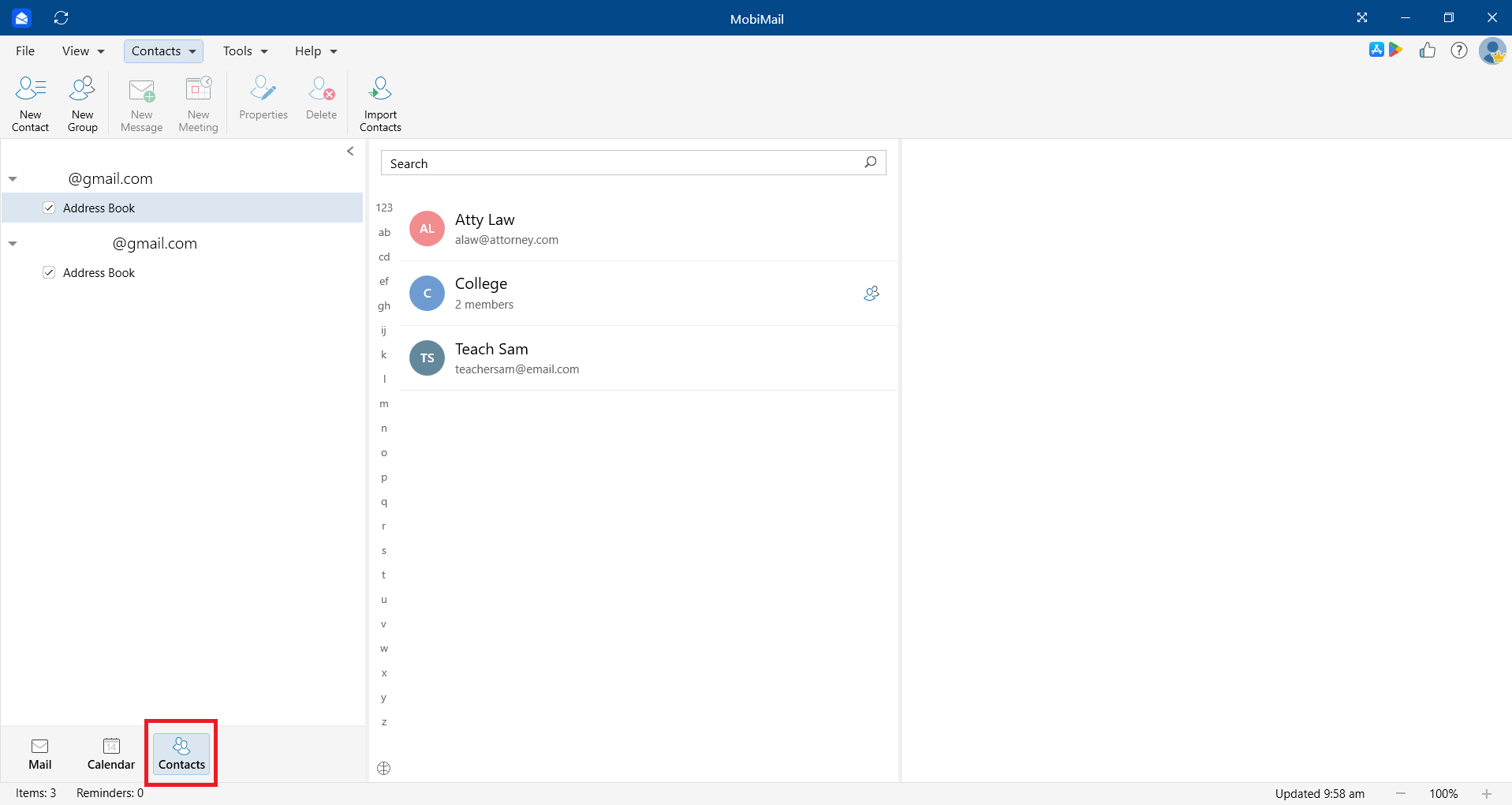
2. Klicken Sie auf Neuer Kontakt.
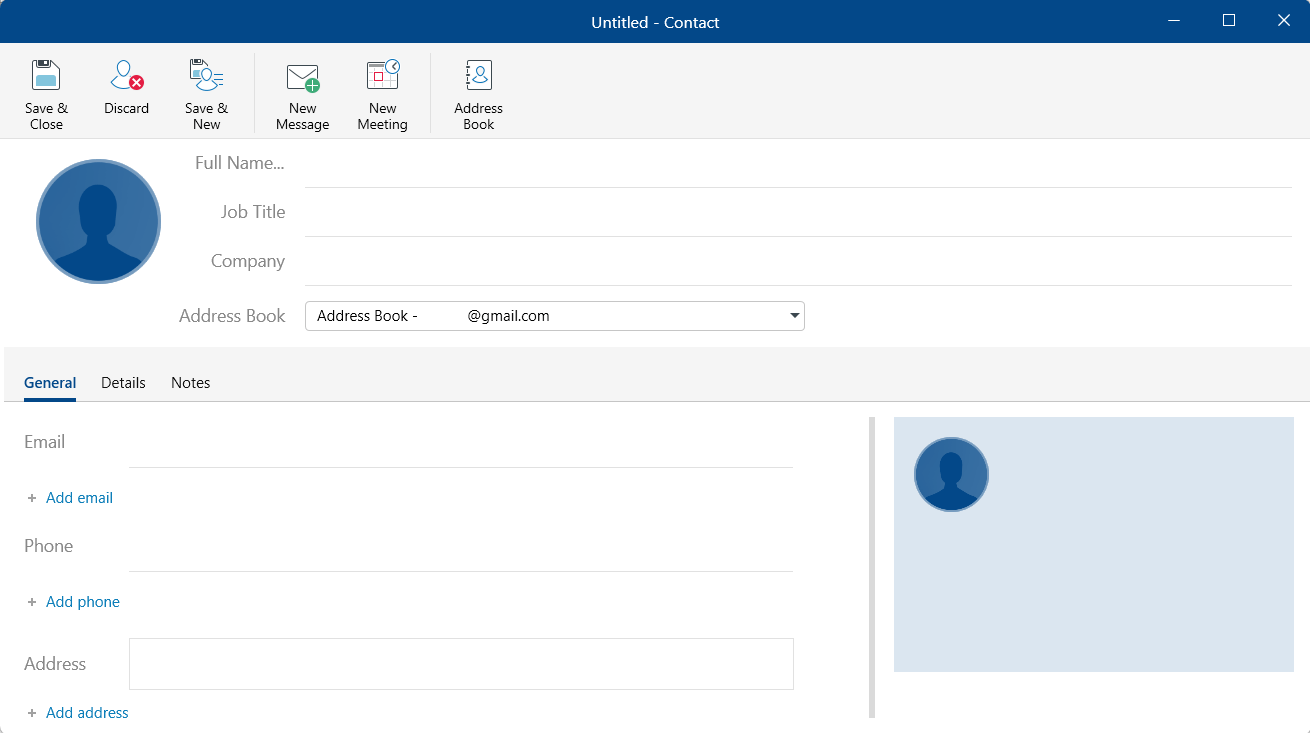
3. Geben Sie die Kontaktdaten ein.
4. Klicken Sie auf Speichern & Schließen, um den Vorgang abzuschließen, oder auf Speichern & Neu, um zu speichern und weitere Kontakte hinzuzufügen.
Kontakt bearbeiten
Hinweis: Sie können nur Kontakte bearbeiten, die Sie selbst hinzugefügt haben. Einen Kontakt, der zu einer freigegebenen Kontaktliste gehört, können Sie nicht ändern.
1. Öffnen Sie MobiMail und klicken Sie auf Kontakte.
2. Klicken Sie auf den Kontakt, den Sie ändern möchten.
3. Klicken Sie auf Kontakt bearbeiten.
4. Nehmen Sie Ihre Änderungen vor und klicken Sie dann auf Speichern & schließen.
Kontakt löschen
1. Öffnen Sie MobiMail und klicken Sie auf Kontakte.
2. Klicken Sie mit der rechten Maustaste auf den Kontakt, den Sie entfernen möchten.
3. Wählen Sie Löschen.
Hinweis: Wie beim Bearbeiten können Sie nur Kontakte löschen, die Sie selbst hinzugefügt haben. Kontakte in einem freigegebenen Adressbuch sind schreibgeschützt.
Kontaktgruppen verwalten
Sie können zusammengehörige Kontakte gruppieren – zum Beispiel alle Mitglieder eines Projektteams –, um ihnen gemeinsam eine Nachricht oder Einladung zu senden.
Gruppe erstellen
1. Öffnen Sie MobiMail und klicken Sie auf Kontakte.
2. Klicken Sie auf Neue Gruppe.
3. Geben Sie der Gruppe einen Namen und fügen Sie Mitglieder aus Ihren Adressbüchern hinzu.
4. Klicken Sie auf Speichern & schließen.
Gruppe löschen
Klicken Sie mit der rechten Maustaste auf die Gruppe und wählen Sie Löschen.
Kontakte aus einer vCard-Datei (.vcf) importieren
Übernehmen Sie Kontakte aus einem anderen E-Mail-Programm oder von einem anderen Gerät mithilfe einer vCard-Datei (.vcf).
1. Klicken Sie auf die Registerkarte Datei.
2. Wählen Sie Importieren.
3. Wählen Sie Kontakte als vCard (.vcf).
Hinweis: Das Importieren von Kontakten ist eine Premium-Funktion. Wenn Sie den kostenlosen Plan nutzen, fordert MobiMail Sie zu einem Upgrade auf, bevor Sie den Import abschließen können.
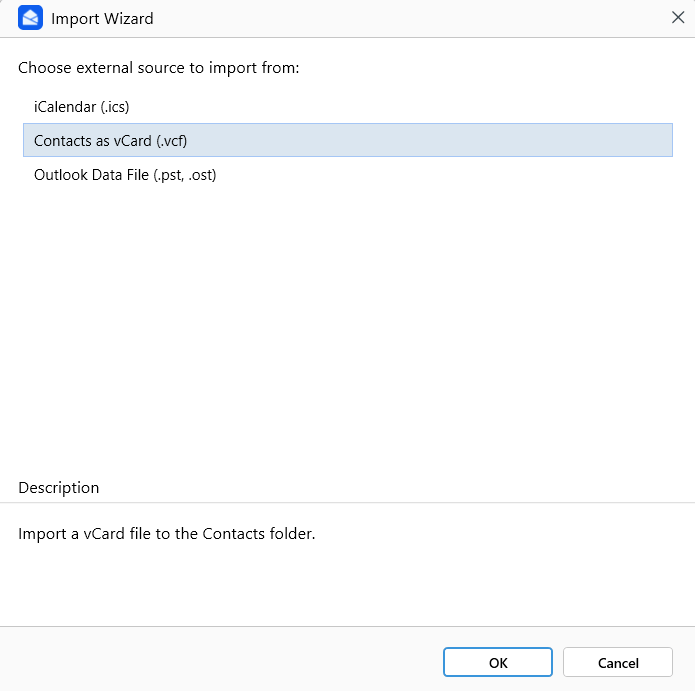
4. Navigieren Sie zur .vcf-Datei, wählen Sie sie aus und bestätigen Sie mit OK.
Hinweis: MobiMail importiert Kontakte nur im vCard-Format (.vcf). CSV-Dateien werden nicht unterstützt, da sie zu falsch zugeordneten oder fehlenden Angaben führen können.
Fehlerbehebung
Ich kann einen Kontakt nicht bearbeiten. Sie können nur Kontakte bearbeiten, die Sie hinzugefügt haben. Kontakte in einer freigegebenen Liste sind schreibgeschützt.
Die Suche zeigt Kontakte aus dem falschen Konto. Klicken Sie auf Alle Kontakte und wählen Sie das Adressbuch aus, das Sie durchsuchen möchten.
Meine Kontakte lassen sich nicht importieren. MobiMail unterstützt nur vCard-Dateien (.vcf). Konvertieren Sie eine CSV-Liste zuerst in das .vcf-Format und importieren Sie sie dann.
Mein neuer Kontakt wird nicht angezeigt. Prüfen Sie, ob Sie auf Speichern & schließen oder Speichern & neu geklickt haben und ob Sie das richtige Adressbuch anzeigen.
Nächste Schritte
Sie wissen jetzt, wie Sie Ihre Kontakte und Adressbücher in MobiMail verwalten. Als Nächstes können Sie sich diese Themen ansehen:


