

Einführung in MobiMail
MobiMail ist die E-Mail-App, die im MobiOffice-Paket enthalten ist. Sie bündelt Ihre E-Mail-Konten und einen integrierten Kalender an einem Ort auf Windows, sodass Sie E-Mails lesen, schreiben und Termine planen können – ohne zwischen verschiedenen Tools wechseln zu müssen. Diese Anleitung erklärt, was MobiMail kann, wie Sie Ihr erstes E-Mail-Konto einrichten und wo Sie die wichtigsten Funktionen finden. Am Ende haben Sie ein Konto verbunden und können Ihre erste Nachricht senden.
Hinweis: MobiMail ist nur unter Windows verfügbar und nicht in MobiOffice für Mac, Android oder iOS enthalten.
Bevor Sie beginnen
Stellen Sie sicher, dass Sie Folgendes haben:
MobiOffice auf Ihrem Windows-Gerät installiert. Weitere Informationen finden Sie unter MobiOffice auf mehreren Geräten installieren.
Ein E-Mail-Konto bei einem unterstützten Anbieter wie Gmail, Outlook, Yahoo oder iCloud.
Eine Internetverbindung.
Was Sie in MobiMail tun können
MobiMail vereint Posteingang und Kalender in einer App. Damit können Sie:
Mehrere Konten in einem Posteingang verwalten. Fügen Sie Konten von Gmail, Outlook, Yahoo, iCloud oder einem anderen Anbieter hinzu, der IMAP oder POP3 unterstützt.
Zeit planen mit dem integrierten Kalender. Erstellen Sie Ereignisse, legen Sie Erinnerungen fest und verwalten Sie Einladungen.
E-Mails offline verfassen. Nachrichten, die Sie ohne Verbindung schreiben, werden automatisch gesendet, sobald Sie wieder online sind. Überprüfen Sie nach der Verbindungswiederherstellung Ihren Postausgang, um zu bestätigen, dass Ihre Nachricht gesendet wurde.
E-Mails personalisieren. Fügen Sie eine Signatur hinzu, suchen Sie nach bestimmten Nachrichten und übersetzen Sie E-Mails in andere Sprachen.
Hinweis: Das Synchronisieren mehrerer Konten und das Importieren von Daten sind Premium-Funktionen.
Richten Sie Ihr erstes E-Mail-Konto ein
Wenn Sie MobiMail zum ersten Mal öffnen, werden Sie durch das Hinzufügen eines Kontos geführt. Folgen Sie diesen Schritten für ein persönliches Konto, z. B. Gmail, Outlook, Yahoo oder iCloud.
1. Öffnen Sie MobiMail über das Windows-Startmenü.
2. Geben Sie auf dem Anmeldebildschirm Ihre E-Mail-Adresse ein.
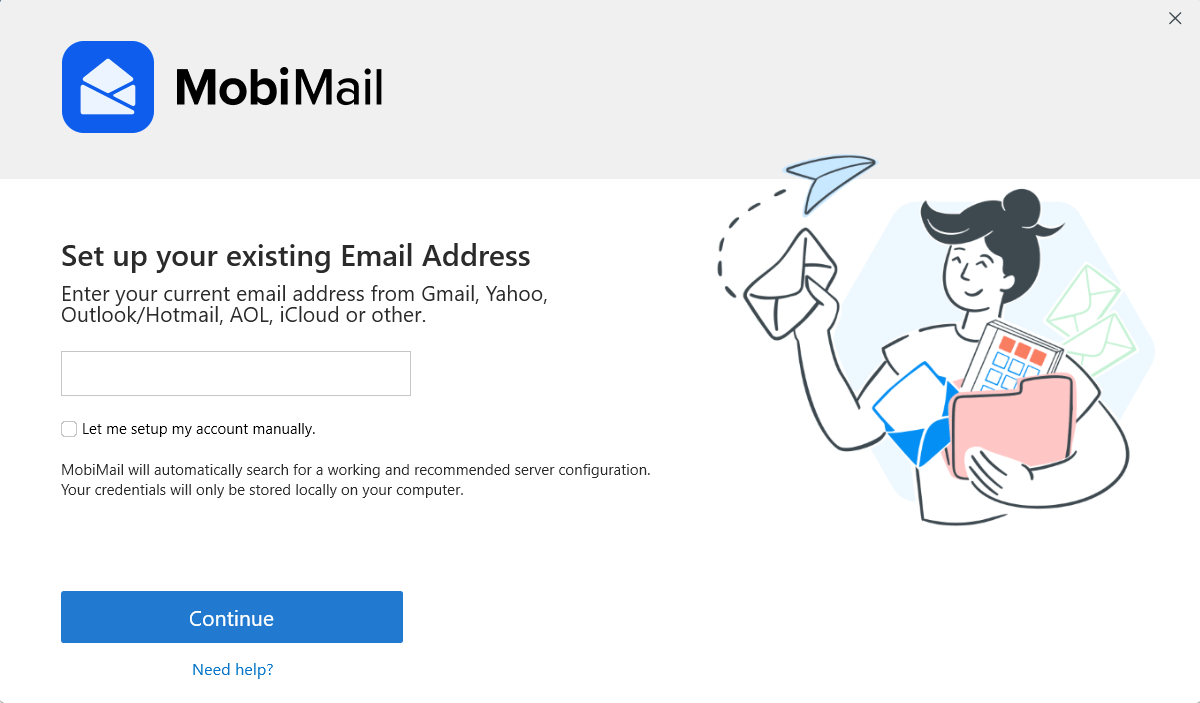
3. Klicken Sie auf Weiter.
4. Ein Fenster öffnet sich in Ihrem Browser. Bestätigen Sie die E-Mail-Adresse, die Sie hinzufügen möchten, und klicken Sie auf Weiter.
5. Falls Ihr Anbieter Sie dazu auffordert, melden Sie sich an und erlauben Sie MobiMail den Zugriff auf Ihr Konto.
6. Klicken Sie auf Weiter, um den Vorgang abzuschließen. MobiMail öffnet Ihren Posteingang.
Tipp: Wenn sich das Browserfenster nach dem Klicken auf Weiter nicht öffnet, kopieren Sie den auf dem Ladebildschirm angezeigten Link und fügen Sie ihn in Ihren Browser ein.
Orientieren Sie sich in MobiMail
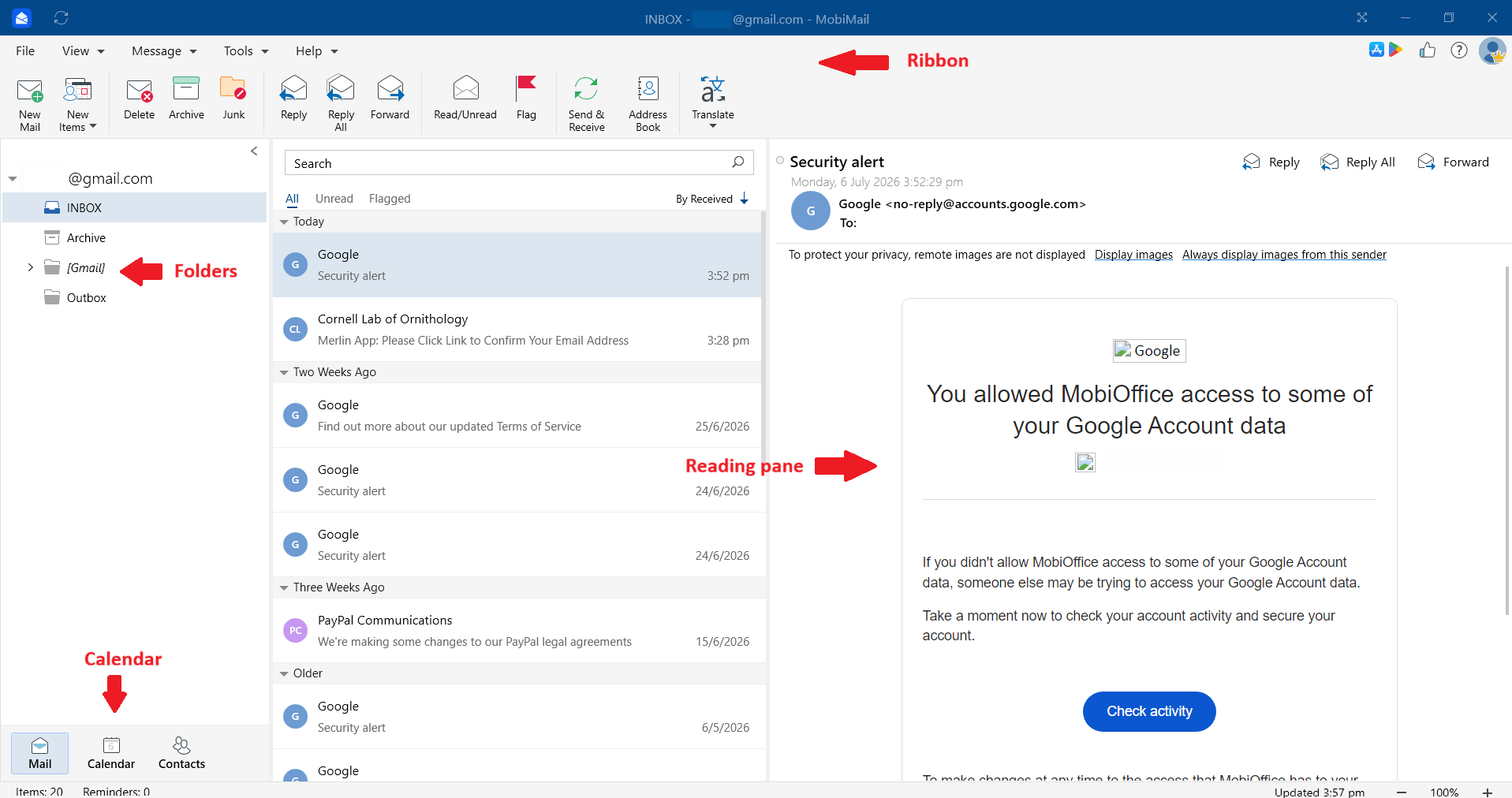
MobiMail öffnet sich in Ihrem Posteingang. Das Layout wird Ihnen vertraut sein, wenn Sie bereits andere E-Mail-Apps verwendet haben:
Menüband: Die Symbolleiste oben auf dem Bildschirm. MobiMail bietet ein Menü Nachricht zum Verwalten Ihrer E-Mails und ein Menü Tools für den Synchronisierungsstatus, das Senden und Empfangen von Nachrichten sowie das Arbeiten offline. Über die Option Adressbuch können Sie Ihre Kontakte anzeigen.
Ordner: Die Liste links, über die Sie auf Ihren Posteingang, gesendete Nachrichten und Entwürfe sowie auf die von Ihnen erstellten Ordner zugreifen.
Lesebereich: Der Bereich, in dem die ausgewählte Nachricht angezeigt wird. Blenden Sie ihn über das Menü Ansicht > Lesebereich ein oder aus.
Kalender: Wechseln Sie zum Kalender, um Ihren Zeitplan anzuzeigen, Ereignisse zu erstellen und Erinnerungen festzulegen.
Kontakte: Wechseln Sie zu Kontakte, um alle Ihre Kontakte anzuzeigen.
Eine vollständige Übersicht der Suite finden Sie unter Navigation in der Benutzeroberfläche von MobiOffice.
Fehlerbehebung
MobiMail wird in meinen MobiOffice-Apps nicht angezeigt. MobiMail ist nur unter Windows verfügbar. Es lässt sich nicht auf Mac, Android oder iOS installieren.
Mein Browser hat sich bei der Einrichtung nicht geöffnet. Kopieren Sie den auf dem Ladebildschirm angezeigten Link und fügen Sie ihn in Ihren Browser ein, um die Anmeldung abzuschließen.
Die E-Mail-Synchronisierung ist langsam. Ein großes Postfach, viele Ordner oder eine langsame Verbindung können die erste Synchronisierung verlangsamen. Geben Sie ihr Zeit, sich abzuschließen – besonders bei Postfächern mit mehr als 300 MB.
Ich kann kein zweites Konto hinzufügen. Die Synchronisierung mehrerer Konten ist eine Premium-Funktion. Stellen Sie sicher, dass Ihr Abonnement aktiv ist und Sie bei MobiOffice angemeldet sind.
Ich muss mein Passwort ändern. Ändern Sie es bei Ihrem E-Mail-Anbieter. Für ein Gmail-Konto nutzen Sie die Einstellungen Ihres Google-Kontos. Für ein geschäftliches Konto wenden Sie sich an Ihren Systemadministrator.
Wie geht es weiter
Sie wissen jetzt, was MobiMail kann und wie Sie Ihr erstes Konto verbinden. Richten Sie als Nächstes die Details ein, die die tägliche Verwaltung Ihrer E-Mails erleichtern.


