

Erweiterte E-Mail- und Exportfunktionen
Neben dem täglichen E-Mail-Verkehr bietet MobiMail Werkzeuge, um Daten aus Outlook und anderen E-Mail-Clients zu importieren und E-Mails als Dateien zu speichern. Diese Anleitung zeigt Ihnen, wie Sie Outlook-Datendateien und Kalenderereignisse importieren und eine E-Mail als PDF- oder EML-Datei in MobiMail unter Windows exportieren.
Hinweis: MobiMail ist nur für Windows verfügbar.
Bevor Sie beginnen
Stellen Sie sicher, dass Sie Folgendes haben:
MobiMail ist auf Ihrem Windows-Gerät installiert. MobiMail wird als Teil von MobiOffice installiert.
Ein in MobiMail eingerichtetes E-Mail-Konto. Weitere Informationen finden Sie in der Einführung in MobiMail.
Alle Dateien, die Sie importieren möchten (.pst, .ost oder .ics), sind auf Ihrem Gerät gespeichert.
Outlook-Daten und -Kalender importieren
MobiMail importiert Daten aus Outlook und anderen E-Mail-Clients – praktisch, wenn Sie den Computer wechseln oder von einer anderen App umsteigen. Der Import ist eine Premium-Funktion.
Outlook-Datendatei importieren (.pst oder .ost)
Eine .pst- oder .ost-Datei kann Ihre Outlook-E-Mails, -Kontakte und -Kalender einschließlich Anhängen enthalten.
1. Klicken Sie auf die Registerkarte Datei.
2. Wählen Sie Importieren.
3. Wählen Sie die Option Outlook-Datendatei (.pst, .ost) und klicken Sie dann auf OK.
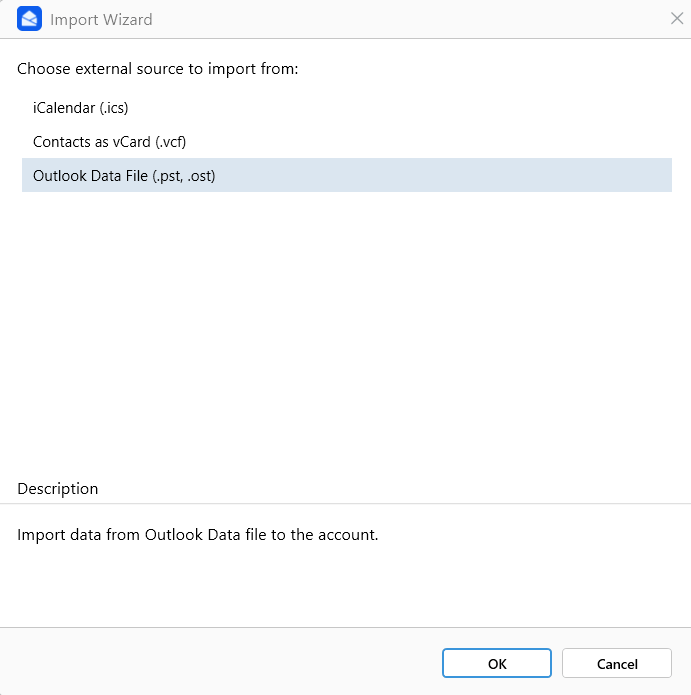
4. Navigieren Sie zur Datei, wählen Sie sie aus und klicken Sie dann auf Öffnen.
Hinweis: Ordnereinstellungen, Nachrichtenregeln und Listen blockierter Absender werden nicht importiert. Der Import ändert Ihre ursprünglichen Daten in Outlook nicht.
Kalenderereignisse importieren (.ics)
1. Klicken Sie auf die Registerkarte Datei.
2. Wählen Sie Importieren.
3. Wählen Sie die Option iCalendar (.ics) und klicken Sie dann auf OK.
4. Navigieren Sie zur .ics-Datei, wählen Sie sie aus und klicken Sie dann auf Öffnen.
Speichern Sie eine E-Mail als EML-Datei
Sie können eine E-Mail als EML-Datei auf Ihrem Windows-Gerät oder in der Cloud speichern, sodass die gesamte Nachricht samt Details erhalten bleibt.
1. Doppelklicken Sie auf die Nachricht, die Sie speichern möchten, um sie zu öffnen.
2. Klicken Sie im Menüband auf Speichern.
3. Wählen Sie im Dialogfeld Speichern unter im Bereich Ordner einen Ordner und Speicherort aus.
4. Geben Sie im Feld Dateiname einen Namen für die Datei ein.
5. Klicken Sie auf Speichern.
Tipp: Eine EML-Datei enthält den vollständigen E-Mail-Header, der in MobiMail normalerweise ausgeblendet ist. Klicken Sie mit der rechten Maustaste auf die gespeicherte EML-Datei und öffnen Sie sie mit Editor (Notepad) oder einem anderen Text-Editor, um diese Informationen anzuzeigen. Sie sehen dann Details wie Absender, Empfänger, Betreff, Datum und Routing-Informationen.
E-Mail als PDF speichern
Speichern Sie eine E-Mail als PDF, wenn Sie eine unveränderliche Kopie zur Dokumentation oder zum Teilen benötigen.
1. Öffnen Sie die Nachricht, die Sie speichern möchten.
2. Klicken Sie im Menüband auf Drucken.
3. Wählen Sie im Dialogfeld Drucker die Option Microsoft Print to PDF aus.
4. Klicken Sie auf Drucken und geben Sie im Feld Dateiname einen Namen ein.
5. Klicken Sie auf Speichern.
Fehlerbehebung
Meine importierten Daten fehlen teilweise. Ordnereinstellungen, Nachrichtenregeln und Listen blockierter Absender werden beim Import von .pst- oder .ost-Dateien nicht übernommen. Übertragen werden nur E-Mails, Kontakte, Kalender und Anhänge.
Ich kann eine Datei nicht importieren. Der Import ist eine Premium-Funktion. Prüfen Sie, ob Ihr Abonnement aktiv ist und ob die Datei ein unterstütztes Format hat (.pst, .ost oder .ics).
„Microsoft Print to PDF“ wird nicht angezeigt. Wählen Sie in der Liste Drucker einen anderen PDF-Drucker oder aktivieren Sie Microsoft Print to PDF in den Windows-Features.
Wie geht es weiter
Sie wissen jetzt, wie Sie in MobiMail importieren und exportieren. Probieren Sie als Nächstes eine dieser Optionen aus:


