

Tipps für professionelle E-Mails
Eine professionelle E-Mail ist klar, lässt sich leicht umsetzen und hinterlässt einen guten Eindruck. Diese Anleitung bietet praktische Tipps für bessere E-Mails und zeigt, wie Sie jeden davon mit den Werkzeugen von MobiMail umsetzen – von Signaturen und Übersetzung bis zu Anhängen und gespeicherten Kopien. Diese Gewohnheiten helfen Ihnen, ob Sie einem Kunden, einer Kollegin oder einem neuen Kontakt schreiben. Alle Schritte gelten für MobiMail unter Windows.
Hinweis: MobiMail ist nur für Windows verfügbar.
Schreiben Sie einen klaren, konkreten Betreff
Der Betreff ist das Erste, was Empfänger lesen, und viele überfliegen ihren Posteingang nach Betreff, bevor sie etwas öffnen. Nennen Sie in wenigen Worten, worum es in der E-Mail geht, zum Beispiel „Rechnung für März“ oder „Besprechungsnotizen: 3. April“. Ein klarer Betreff hilft auch Ihnen später, denn Sie können Ihren Posteingang nach Betreff ordnen. Siehe Optimale Ansichtseinstellungen für den Posteingang festlegen.
Senden Sie vom richtigen Konto
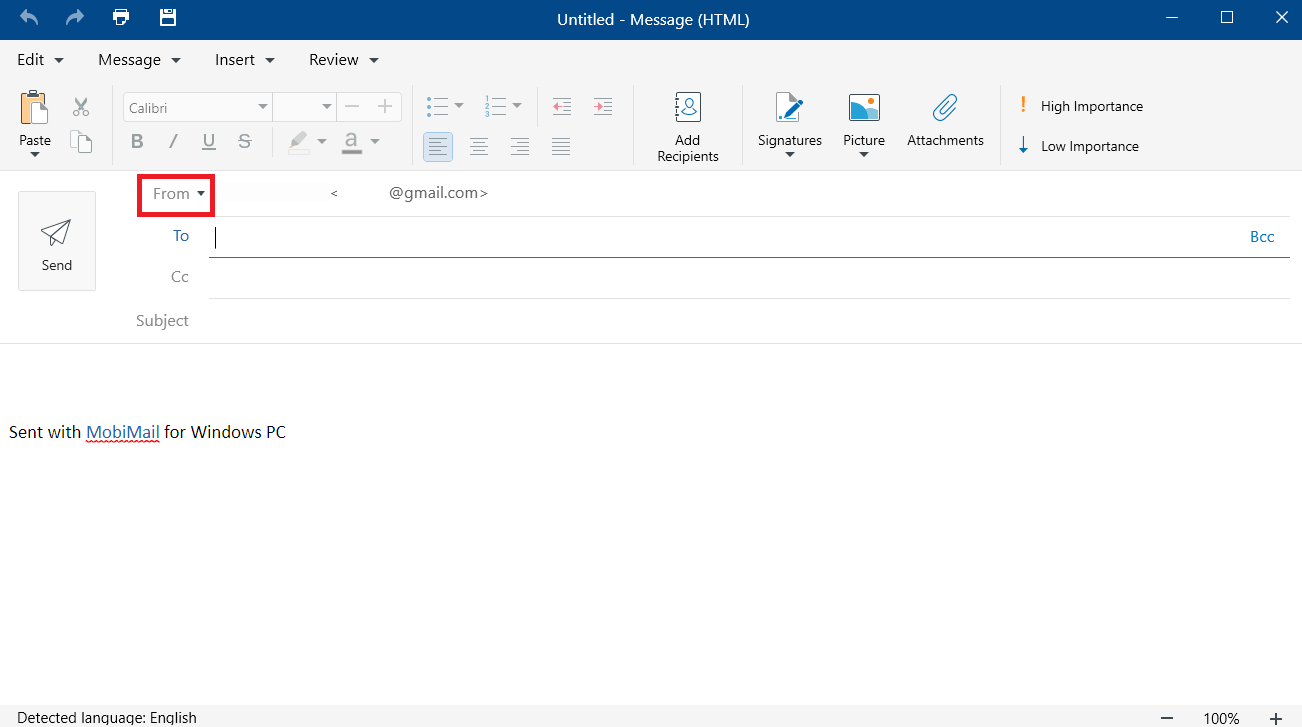
Wenn Sie in MobiMail private und berufliche Konten nutzen, senden Sie jede Nachricht von der passenden Adresse. Wählen Sie im Verfassen-Fenster im Feld Von das Konto aus, bevor Sie schreiben. So bleiben berufliche und private Korrespondenz getrennt. Siehe E-Mails schreiben, senden und filtern und Mehrere E-Mail-Konten einrichten.
Fügen Sie eine professionelle Signatur hinzu
Eine Signatur zeigt Empfängern Ihren Namen, Ihre Position und Ihre Kontaktdaten, ohne dass Sie sie jedes Mal neu eingeben. Richten Sie sie einmal ein und lassen Sie MobiMail sie automatisch einfügen. Verwenden Sie für jedes Konto eine eigene Signatur, damit berufliche und private E-Mails passend aussehen. Siehe Eine benutzerdefinierte E-Mail-Signatur hinzufügen.
Fassen Sie sich kurz und bleiben Sie beim Thema
Kommen Sie schnell zur Sache. Schreiben Sie das Nötige in zwei oder drei kurzen Absätzen: was passiert, was Sie brauchen und bis wann. Wenn Ihr Text länger wird, ist ein Anruf oder ein gemeinsames Dokument vielleicht die bessere Wahl.
Korrekturlesen vor dem Senden
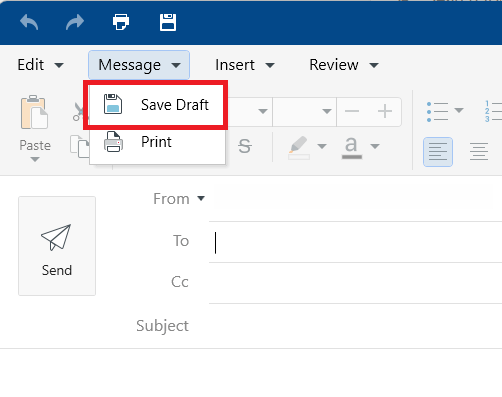
Tippfehler und unklare Formulierungen schwächen Ihre Nachricht. Lesen Sie jede E-Mail mindestens zweimal: einmal auf den Inhalt und einmal auf den Lesefluss. Die integrierte Rechtschreibprüfung von MobiMail hilft Ihnen, kleine Fehler schon beim Schreiben zu finden. Wenn Sie mehr Zeit brauchen, speichern Sie die Nachricht über Nachricht > Entwurf speichern und prüfen Sie sie später mit frischem Blick. Siehe E-Mails schreiben, senden und filtern.
Hängen Sie Dateien richtig an
Prüfen Sie vor dem Senden, ob Sie die erwähnte Datei angehängt haben. Fügen Sie im Verfassen-Fenster über Anhänge eine Datei hinzu. Große Dateien hängen Sie am besten direkt aus Ihrem MobiDrive-Cloudspeicher an: MobiDrive fügt statt der Datei selbst einen Freigabelink ein, sodass Sie Dateien senden können, die weit über der üblichen Größenbegrenzung für Anhänge liegen. Siehe E-Mails schreiben, senden und filtern.
In mehreren Sprachen lesen und antworten
Wenn Sie eine E-Mail in einer anderen Sprache erhalten, übersetzen Sie sie, bevor Sie antworten, damit Sie die ganze Nachricht verstehen. Klicken Sie im Menüband auf Übersetzen, um sie in Ihrer Standardsprache zu lesen, und legen Sie Ihre meistgenutzten Sprachen für den schnellen Zugriff fest. Siehe Die Übersetzungswerkzeuge verwenden.
Bewahren Sie wichtige E-Mails auf
Speichern Sie Bestätigungen, Rechnungen oder Vereinbarungen auch außerhalb Ihres Posteingangs. Speichern Sie eine wichtige E-Mail als PDF für Ihre Unterlagen oder um sie mit jemandem zu teilen, der das Original nicht hat. Siehe Erweiterte E-Mail- und Exportwerkzeuge.
Bleiben Sie organisiert, um rechtzeitig zu antworten
Ein aufgeräumter Posteingang hilft Ihnen, zu antworten, bevor etwas untergeht. Markieren Sie wichtige Nachrichten, konzentrieren Sie sich über Ansicht > Filter auf Ungelesen oder Markiert, und sortieren Sie Ihre Liste über Ansicht > Ordnen nach. Siehe Optimale Ansichtseinstellungen für den Posteingang festlegen.
Planen und nachfassen
Machen Sie aus E-Mails konkrete Schritte. Erstellen Sie im integrierten Kalender von MobiMail Termine, legen Sie Erinnerungen fest und hängen Sie Dateien an Besprechungseinladungen an, damit nach dem Austausch nichts verloren geht. Siehe Das integrierte Kalendermodul verwenden.
Nächste Schritte
Setzen Sie diese Tipps in MobiMail um. Probieren Sie als Nächstes eines davon aus:


