

E-Mails verfassen, senden und filtern
Mit MobiMail können Sie E-Mails schreiben und formatieren, Dateien anhängen und versenden sowie Filter nutzen, um Ihren Posteingang übersichtlich zu halten. In dieser Anleitung erfahren Sie, wie Sie in MobiMail unter Windows eine Nachricht verfassen und senden, antworten und weiterleiten, Dateien anhängen und Ihren Posteingang filtern. Danach können Sie Ihre erste E-Mail versenden und Ihren Posteingang so sortieren, dass wichtige Nachrichten leicht zu finden sind.
Hinweis: MobiMail ist nur für Windows verfügbar.
Bevor Sie beginnen
Stellen Sie sicher, dass Sie Folgendes haben:
Auf Ihrem Windows-Gerät installiertes MobiMail. MobiMail wird als Teil von MobiOffice installiert.
Ein in MobiMail eingerichtetes E-Mail-Konto. Weitere Informationen finden Sie unter Einführung in MobiMail.
Eine Internetverbindung zum Senden und Empfangen von E-Mails.
E-Mail schreiben und senden
1. Öffnen Sie MobiMail.
2. Klicken Sie auf Neue E-Mail, um eine Nachricht zu verfassen.
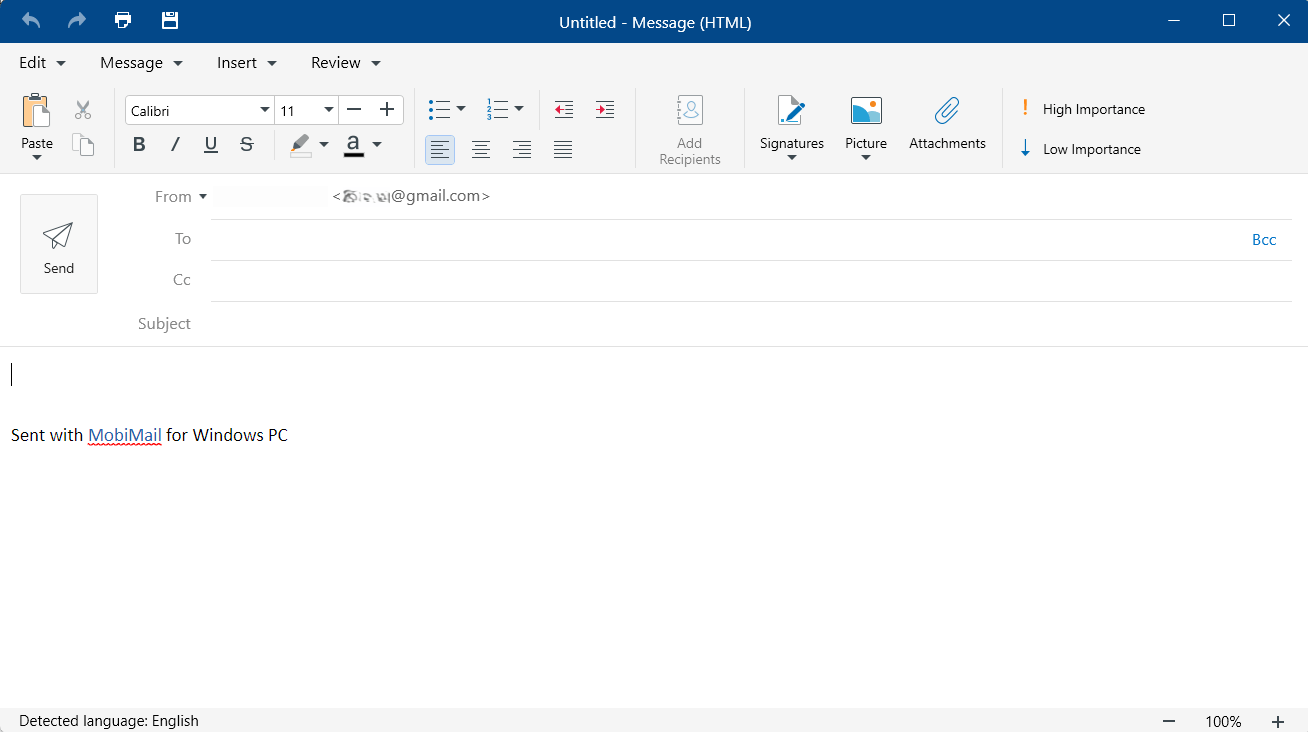
3. (Optional) Wählen Sie im Feld Von das Konto aus, über das die Nachricht gesendet werden soll, falls Sie mehrere Konten in MobiMail hinzugefügt haben. Anhänge dürfen jeweils maximal 20 MB groß sein.
4. Geben Sie im Feld An die E-Mail-Adresse des Empfängers ein. Fügen Sie bei Bedarf Adressen in Cc oder Bcc hinzu.
5. Geben Sie einen Betreff ein.
6. Verfassen Sie Ihre Nachricht. Nutzen Sie die Formatierungswerkzeuge, um die Schriftart zu ändern, Listen hinzuzufügen oder Text hervorzuheben.
7. (Optional) Klicken Sie auf Anhängen und wählen Sie eine Datei aus, die Sie mit Ihrer Nachricht senden möchten.
8. Klicken Sie auf Senden.
Tipp: MobiMail verfügt über eine integrierte Rechtschreibprüfung. Überprüfen Sie markierte Wörter, bevor Sie die E-Mail senden.
E-Mail beantworten oder weiterleiten
1. Wählen Sie die Nachricht aus, die Sie beantworten möchten, oder öffnen Sie sie.
2. Klicken Sie auf Antworten, Allen antworten oder Weiterleiten.
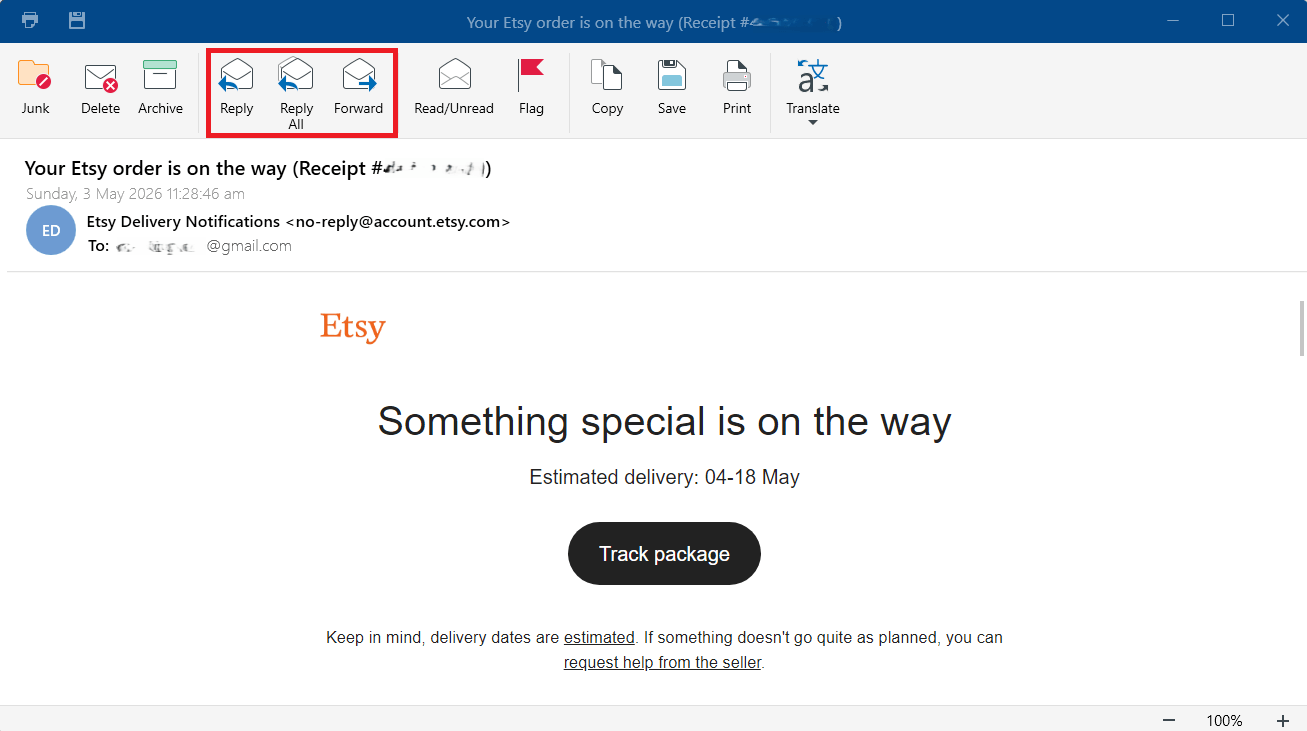
3. Geben Sie für eine Weiterleitung die E-Mail-Adresse des Empfängers ein.
4. Fügen Sie Ihre Nachricht hinzu und klicken Sie auf Senden.
Datei aus MobiDrive anhängen
Sie können eine Datei aus MobiDrive über MobiMail senden.
1. Klicken Sie auf Neue E-Mail, wenn Sie eine neue Nachricht senden möchten, oder auf Antworten/Allen antworten/Weiterleiten, wenn Sie eine Nachricht beantworten oder weiterleiten möchten.
2. Wählen Sie Anhänge aus.
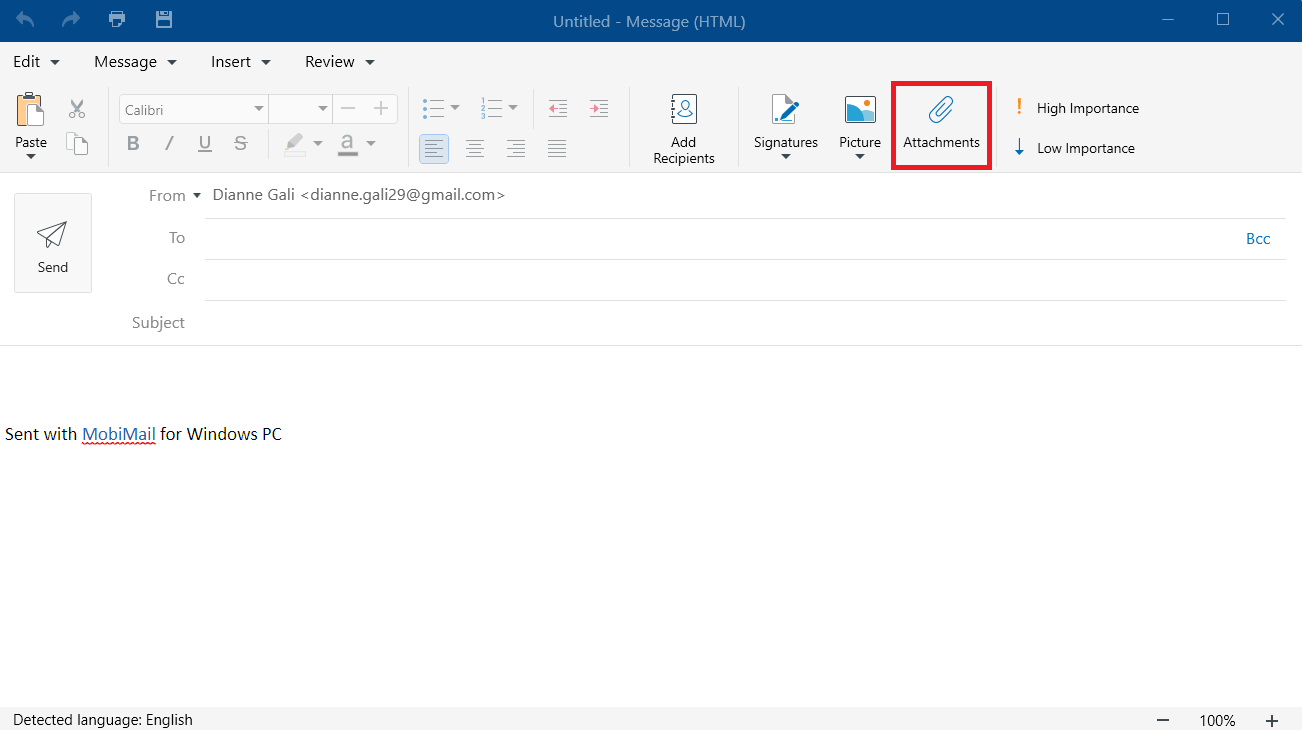
3. Wählen Sie die Datei in MobiDrive aus.
4. Fügen Sie den Empfänger und die Nachrichtendetails hinzu, und klicken Sie dann auf Senden.
Entwurf speichern und später fertigstellen
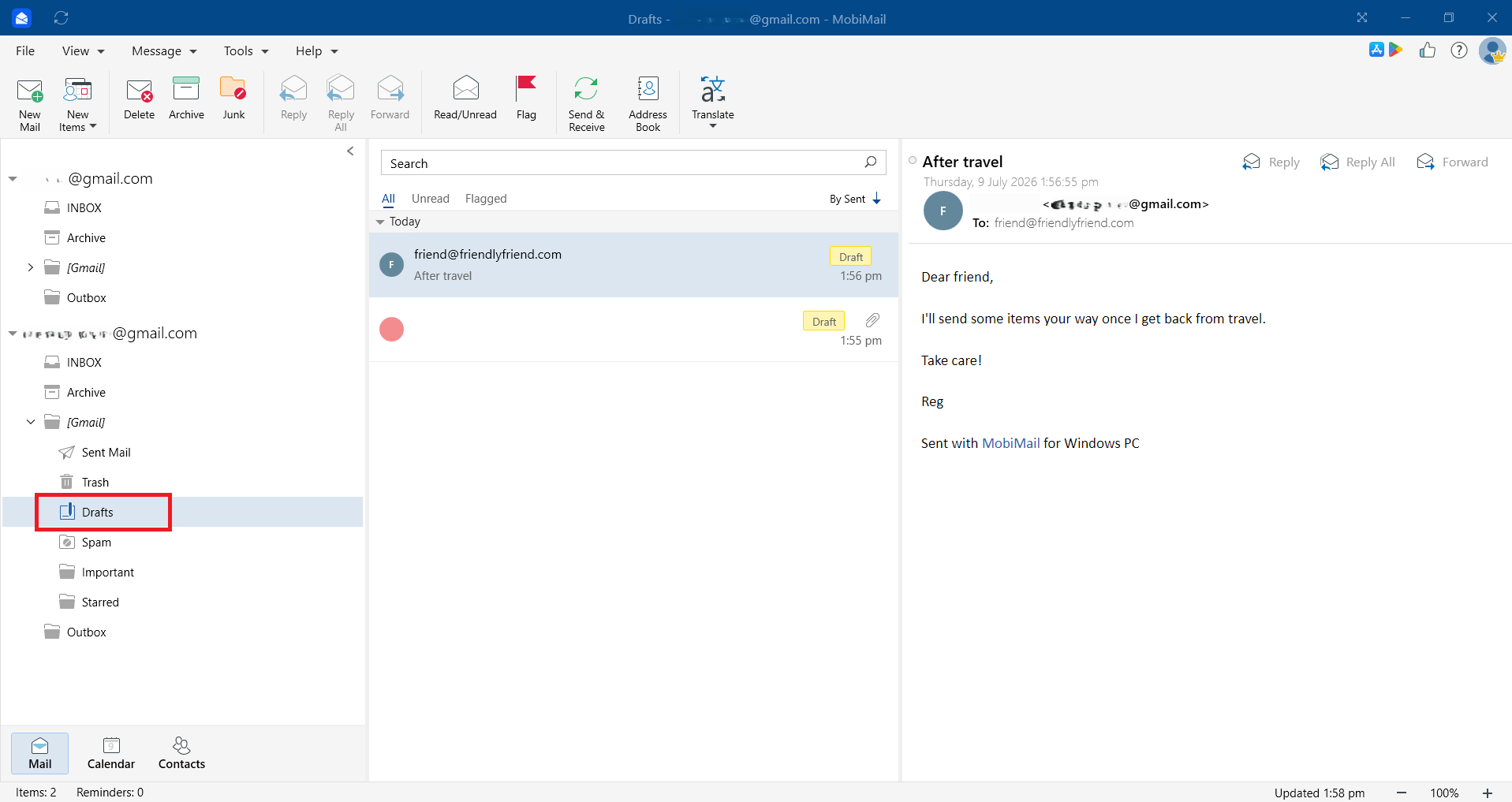
Wenn Sie die Nachricht noch nicht senden möchten, können Sie sie als Entwurf speichern. Klicken Sie dazu auf Nachricht > Entwurf speichern. Öffnen Sie den Ordner Entwürfe, um die Nachricht fertigzustellen und zu senden, wenn Sie bereit sind.
E-Mails filtern
Mit Filtern sortieren Sie Ihren Posteingang und behalten den Überblick über das Wesentliche.
Filtern Sie Ihre Nachrichten über Ansicht > Filter. Wählen Sie zwischen Alle, Ungelesen und Markiert, um Ihre Nachrichten nach dem gewählten Filter zu sortieren.
Ordnen Sie Ihre Nachrichten nach Empfangen, Betreff, Wichtigkeit, Entwürfe, Anhänge oder anderen Kriterien. Klicken Sie auf Ansicht > Anordnen nach, um Ihre Nachrichten nach dem gewählten Kriterium zu sortieren.
Markieren Sie wichtige Nachrichten, damit sie in Ihrer Liste hervorstechen.
Kombinieren Sie Filter mit der Suche, um Ihren Posteingang schnell einzugrenzen.
Tipp: Um mit Suchoperatoren nach bestimmten Nachrichten zu suchen, lesen Sie So suchen Sie in MobiMail nach bestimmten Nachrichten.
Fehlerbehebung
Meine E-Mail wird nicht gesendet. Überprüfen Sie Ihre Internetverbindung. Wenn Sie den Modus Offline arbeiten aktiviert haben, prüfen Sie nach der erneuten Verbindung Ihren Postausgang, um zu bestätigen, dass die Nachricht gesendet wurde. Stellen Sie sicher, dass die Empfängeradresse korrekt ist.
MobiMail friert ein oder reagiert nicht mehr, nachdem ich eine Datei angehängt habe. Schließen Sie MobiMail und öffnen Sie es erneut, und versuchen Sie dann, die Datei erneut anzuhängen. Wenn das Problem weiterhin auftritt, aktualisieren Sie auf die neueste Version.
Ich kann eine Nachricht nicht finden. Verwenden Sie das Suchfeld und die Filter, und stellen Sie sicher, dass Sie im richtigen Konto und Ordner suchen.
Die Rechtschreibprüfung erkennt keine Fehler. Überprüfen Sie, ob die richtige Sprache eingestellt ist. Öffnen Sie Datei > Einstellungen > Allgemeine Einstellungen, um Ihre Sprache zu überprüfen.
Nächste Schritte
Sie wissen jetzt, wie Sie E-Mails in MobiMail schreiben, senden und filtern. Probieren Sie als Nächstes eines davon aus:


