

Übersetzungstools verwenden
MobiMail bietet eine integrierte Übersetzung, damit Sie Nachrichten in anderen Sprachen lesen können. In dieser Anleitung erfahren Sie, wie Sie eine E-Mail übersetzen, Sprachen für die Schnellübersetzung hinzufügen und Ihre Standardsprache für Übersetzungen in MobiMail unter Windows festlegen. So kommunizieren Sie klar über Sprachgrenzen hinweg, ohne Ihren Posteingang zu verlassen.
Hinweis: MobiMail ist nur für Windows verfügbar.
Bevor Sie beginnen
Stellen Sie sicher, dass Sie Folgendes haben:
Ein Windows-Gerät, auf dem MobiMail installiert ist. MobiMail wird als Teil von MobiOffice installiert.
Ein in MobiMail eingerichtetes E-Mail-Konto. Weitere Informationen finden Sie unter Einführung in MobiMail.
Eine Internetverbindung, die für die Übersetzung erforderlich ist.
Eine E-Mail übersetzen
MobiMail kann eine Nachricht in eine andere Sprache übersetzen, damit Sie E-Mails von internationalen Kontakten lesen können.
1. Öffnen Sie MobiMail.
2. Klicken Sie auf die E-Mail, die Sie übersetzen möchten.
3. Klicken Sie im Hauptmenüband auf die Schaltfläche Übersetzen, um die Nachricht in Ihre Standardsprache zu übersetzen. Sie können auch mit der rechten Maustaste in die E-Mail klicken und im Kontextmenü Übersetzen auswählen.
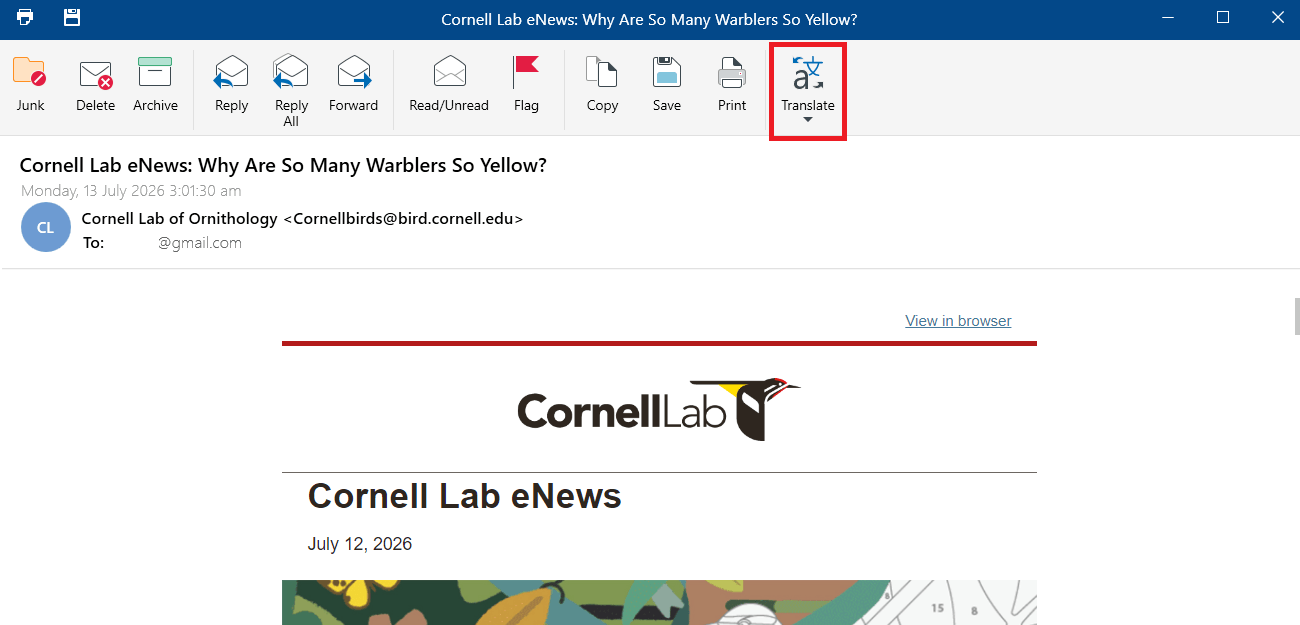
4. Um zum Original zurückzukehren, klicken Sie erneut auf Übersetzen.
Sprachen für die Schnellübersetzung hinzufügen
Fügen Sie die Sprachen hinzu, die Sie am häufigsten verwenden, damit sie im Menü „Übersetzen“ bereitstehen.
1. Klicken Sie auf den Dropdownpfeil der Schaltfläche Übersetzen.
2. Zeigen Sie mit der Maus auf die Standardsprache und klicken Sie dann auf Weitere Sprachen.
3. Wählen Sie die Sprachen aus, die Sie hinzufügen möchten, und bestätigen Sie mit OK.
Standardsprache für Übersetzungen ändern
1. Klicken Sie auf den Dropdownpfeil der Schaltfläche Übersetzen.
2. Klicken Sie auf Übersetzungseinstellungen.
3. Wählen Sie die gewünschte Sprache in der Dropdownliste aus und bestätigen Sie mit OK.
Tipp: Sie können die Standardsprache für Übersetzungen auch unter Datei > Einstellungen > MobiMail-Einstellungen > E-Mail im Bereich Übersetzung festlegen.
Fehlerbehebung
Die Rechtschreibung wird nicht geprüft oder die falsche Sprache ist eingestellt. Wählen Sie Ihre Sprache unter Datei > Einstellungen > Allgemeine Einstellungen und öffnen Sie Ihre Nachricht erneut.
Die Schaltfläche „Übersetzen“ reagiert nicht. Öffnen oder wählen Sie zuerst eine E-Mail aus. Die Schaltfläche gilt für die aktuell geöffnete Nachricht.
Eine Übersetzung wird nicht angezeigt. Prüfen Sie Ihre Internetverbindung. Für Übersetzungen ist eine Internetverbindung erforderlich.
Ich möchte die Originalnachricht anzeigen. Klicken Sie erneut auf Übersetzen, um zur Originalversion zurückzukehren.
Nächste Schritte
Jetzt wissen Sie, wie Sie in MobiMail Ihre Texte prüfen und Nachrichten übersetzen. Probieren Sie als Nächstes eines dieser Themen aus:


