

Gestión avanzada de datos y herramientas de exportación
En esta guía, usarás las herramientas avanzadas de MobiSheets para buscar y seleccionar datos rápidamente, rellenar series y vincular celdas a otros archivos. También exportarás tu hoja de cálculo a PDF para poder compartirla. Estas herramientas te ahorran tiempo en hojas de cálculo grandes y facilitan el uso compartido. Los pasos empiezan con Windows y siguen con secciones más breves para Android e iOS.
Antes de empezar
Asegúrate de tener:
MobiOffice instalado en tu dispositivo. Consulta Instalar MobiOffice en varios dispositivos.
Una hoja de cálculo con datos abierta en MobiSheets. Consulta Crear y editar hojas de cálculo.
La sesión iniciada en MobiSheets. Consulta Iniciar sesión en MobiSheets.
Conexión a internet, si quieres guardar en la nube o vincular un archivo de MobiDrive.
Gestionar datos en Windows y Mac
Buscar, reemplazar o ir a una celda
1. Abre tu hoja de cálculo en MobiSheets.
2. Haz clic en el menú Editar y, después, en Buscar y seleccionar.
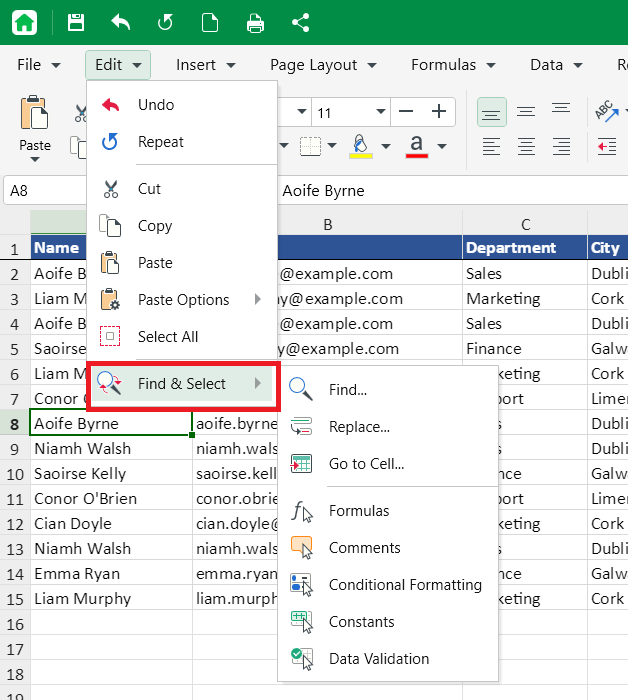
3. Elige una opción:
Buscar para encontrar texto, números o símbolos.
Reemplazar para cambiar una palabra o un valor en todos los lugares donde aparece.
Ir a la celda para saltar a una celda o un rango introduciendo su dirección, por ejemplo, B12.
Seleccionar celdas por tipo
Con determinados comandos de MobiSheets, puedes seleccionar a la vez todas las celdas de un mismo tipo. Por ejemplo, puedes seleccionar todas las celdas que contienen una fórmula y revisarlas de una sola vez.
1. Abre el menú desplegable Editar y haz clic en Buscar y seleccionar.
2. Elige qué quieres seleccionar:
Fórmulas selecciona las celdas que contienen fórmulas.
Comentarios selecciona las celdas que tienen comentarios.
Formato condicional selecciona las celdas que tienen reglas de formato condicional.
Constantes selecciona las celdas con valores fijos en lugar de resultados de fórmulas.
Validación de datos selecciona las celdas que tienen reglas de validación de datos.
Rellenar una serie de números
1. Escribe los dos primeros valores de la serie en dos celdas, por ejemplo, 1 y 2.
2. Selecciona ambas celdas.
3. Arrastra el controlador de relleno (el cuadrado pequeño) de la esquina inferior derecha de la selección hacia abajo o hacia un lado.
MobiSheets continúa la serie. Si empiezas con un solo número, MobiSheets copia ese número en todas las celdas.
Agrupar datos y crear esquemas
Al agrupar, puedes contraer filas o columnas relacionadas para ver solo las partes que necesitas. Por ejemplo, puedes agrupar las filas de ventas diarias de cada mes y contraerlas para que solo se muestren los totales mensuales.
1. Selecciona las filas o columnas que quieres agrupar.
2. Abre el menú desplegable Datos.
3. Haz clic en Agrupar.
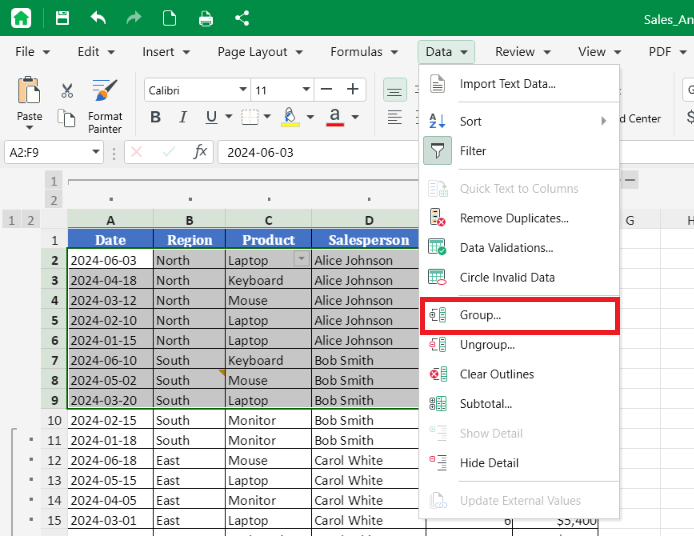
4. Elige Filas o Columnas y confirma.
Contraer o expandir un grupo
1. Selecciona una celda del grupo.
2. Abre el menú desplegable Datos.
3. Elige una opción:
Ocultar detalle contrae el grupo.
Mostrar detalle vuelve a expandir el grupo.
Desagrupar filas o columnas
1. Selecciona las filas o columnas agrupadas.
2. Abre el menú desplegable Datos.
3. Haz clic en Desagrupar.
4. Elige Filas o Columnas y confirma.
5. También puedes seleccionar Datos > Borrar esquemas.
Añadir subtotales
Subtotal agrupa los datos por categoría y añade una fila de total debajo de cada grupo. Por ejemplo, puedes añadir el total de ventas de cada región en un solo paso.
Antes de empezar, ordena los datos por la columna que quieres usar para agrupar. Los subtotales se añaden cada vez que cambia el valor de esa columna, así que, si los datos no están ordenados, obtendrás muchos grupos pequeños.
1. Selecciona una celda de tus datos. Asegúrate de que los datos tengan una fila de encabezado.
2. Abre el menú desplegable Datos.
3. Haz clic en Subtotal. Se abre la ventana Subtotal.
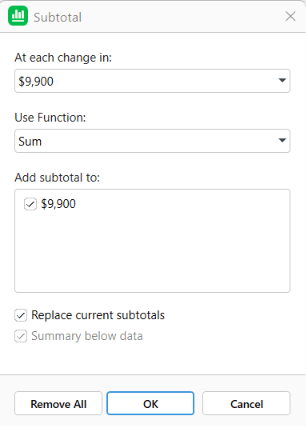
4. En la ventana, elige la configuración del subtotal:
En cada cambio en: elige la columna por la que quieres agrupar
Usar función: elige qué función usar, como Suma, Cuenta o Promedio
Añadir subtotal a: selecciona las columnas que quieres totalizar
Reemplazar subtotales actuales, si los hay
Resumen debajo de los datos coloca cada fila de subtotal debajo de su grupo
5. Haz clic en Aceptar. Se añade automáticamente una fila de Total general debajo de la tabla.
6. Para quitar todos los subtotales, haz clic en Datos > Subtotal y, después, en Quitar todos.
MobiSheets añade una fila de subtotal debajo de cada grupo. También agrupa los datos, así que puedes contraer cada grupo con Ocultar detalle para ver solo los totales.
Vincular una celda a un archivo
Puedes añadir en una celda un vínculo que abra un archivo de tu ordenador o de MobiDrive.
Para vincular un archivo de tu ordenador:
1. En el Explorador de archivos, haz clic con el botón derecho en el archivo y elige Copiar como ruta de acceso.
2. En MobiSheets, haz clic con el botón derecho en la celda y elige Vínculo. También puedes hacer clic en Insertar > Vínculo.
3. En Texto para mostrar, escribe el texto que quieres que aparezca en la celda.
4. Pega la ruta del archivo en Dirección web, quita las comillas que la rodean y haz clic en Aceptar.
Para vincular un archivo de MobiDrive:
1. Sube el archivo a MobiDrive.
2. Haz clic en el archivo y elige Compartir.
3. Haz clic en Copiar enlace y, después, en Cerrar.
4. En MobiSheets, haz clic con el botón derecho en la celda y elige Vínculo.
5. Escribe el Texto para mostrar, pega el enlace en Dirección web y haz clic en Aceptar.
Exportar a PDF
Nota: Exportar a PDF es una función Premium. En el plan gratuito, MobiSheets te pide que subas de categoría.
1. En la cinta de opciones de MobiSheets, haz clic en Exportar a PDF. También puedes hacer clic en el menú PDF y elegir Exportar a PDF.

2. Elige dónde guardar el archivo y haz clic en Guardar.
Gestionar y exportar datos en Android e iOS
En Android e iOS, las hojas de cálculo se abren en la aplicación MobiOffice.
Buscar y reemplazar
1. Abre tu hoja de cálculo en MobiOffice.
2. Toca el icono Editar.
3. Toca el menú de pestañas y, después, Inicio.
4. Toca Buscar y reemplazar.
5. Escribe el texto que quieres buscar en Buscar y el texto nuevo en Reemplazar con.
6. Toca Reemplazar para reemplazar el texto. Toca Todo para reemplazar todas las coincidencias.
Agrupar o desagrupar filas y columnas
Al agrupar, las filas o columnas relacionadas se mantienen juntas.
1. Abre la hoja de cálculo y toca el menú desplegable de pestañas.
2. Ve a la pestaña Datos.
3. Toca Agrupar.
4. Elige Filas o Columnas.
Para desagrupar, toca Desagrupar y elige Filas, Columnas o Borrar esquemas.
Exportar a PDF
1. Abre la hoja de cálculo.
2. Abre el menú desplegable de pestañas, toca Archivo y, después, Exportar a PDF.
3. Ajusta la configuración de página si es necesario y toca Exportar a PDF.
El PDF se abre para que puedas revisarlo.
Solución de problemas
Al rellenar, se copió el mismo número en todas las celdas. Haz clic en el botón Opciones de autorrelleno y elige Serie de relleno, o empieza con dos valores, por ejemplo, 1 y 2, para que MobiSheets reconozca el patrón.
Al rellenar, no se continuó mi texto. MobiSheets rellena series de números, no texto.
El vínculo al archivo no se abre. Es posible que el archivo se haya movido o cambiado de nombre. Copia la nueva ruta y edita el vínculo.
Mis subtotales se dividen en muchos grupos pequeños. Ordena los datos por la columna que usas para agrupar y vuelve a añadir los subtotales.




