

Configurar diseños personalizados de hojas de cálculo
En esta guía, configurarás el diseño de página de una hoja de cálculo en MobiSheets. Cambiarás los márgenes, la orientación y el tamaño del papel, ajustarás tus datos para que ocupen menos páginas y añadirás saltos de página donde los necesites. Así, tu hoja de cálculo se leerá bien cuando la imprimas o la guardes como PDF. Los pasos empiezan con Windows y siguen con secciones más breves para Mac, Android e iOS.
Antes de empezar
Asegúrate de tener:
MobiOffice instalado en tu dispositivo. Consulta Instalar MobiOffice en varios dispositivos.
Una hoja de cálculo con datos abierta en MobiSheets. Consulta Crear y editar hojas de cálculo.
Haber iniciado sesión en MobiSheets. Consulta Iniciar sesión en MobiSheets.
Conexión a internet, si quieres guardar en la nube.
Configura el diseño de página en Windows
Todas las opciones de diseño de página están en el menú desplegable Diseño de página.
Cambia los márgenes
1. Abre el menú desplegable Diseño de página.
2. Haz clic en Márgenes.
3. Elige Normal, Ancho o Estrecho, o selecciona Márgenes personalizados para definir los tuyos.

Cambia la orientación
1. Abre el menú desplegable Diseño de página.
2. Haz clic en Orientación.
3. Elige Orientación vertical u Orientación horizontal.
Consejo: Usa la orientación horizontal para hojas de cálculo anchas con muchas columnas.
Cambia el tamaño del papel
1. Abre el menú desplegable Diseño de página.
2. Haz clic en Tamaño.
3. Elige un tamaño de papel, como Letter, A4 o Sobre, o define un tamaño personalizado.
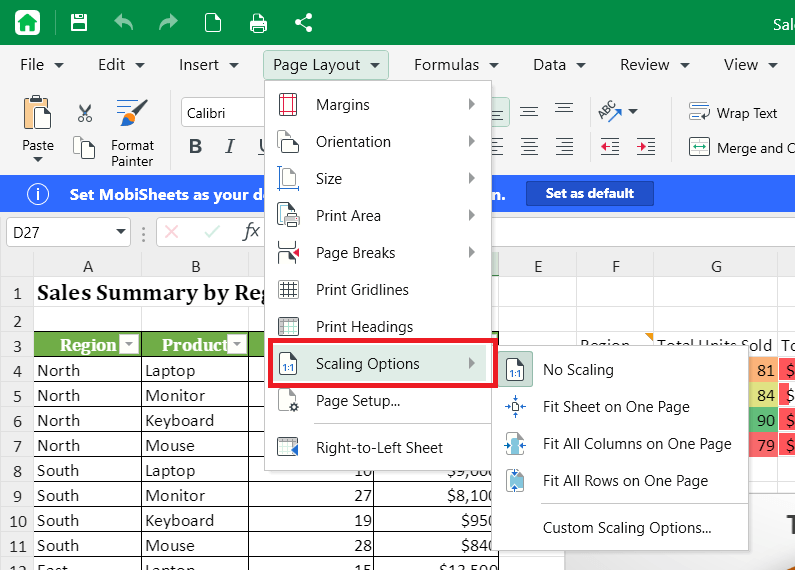
Ajusta la hoja a la página
El escalado reduce tu hoja de cálculo para que se imprima en menos páginas.
1. Abre el menú desplegable Diseño de página.
2. Haz clic en Opciones de escala.
3. Elige una opción:
Sin escalado imprime la hoja a su tamaño real.
Ajustar hoja en una página reduce toda la hoja para que quepa en una página.
Ajustar todas las columnas en una página hace que la hoja ocupe una página de ancho.
Ajustar todas las filas en una página hace que la hoja ocupe una página de alto.
Ajusta más opciones en Configurar página
1. Abre el menú desplegable Diseño de página.
2. Haz clic en Configurar página.
3. En el cuadro de diálogo, elige la pestaña y ajusta el tamaño de página, el escalado, los márgenes, la orientación y otras opciones.

4. Haz clic en Aceptar.
Inserta un salto de página personalizado
Un salto de página indica dónde termina una página impresa y dónde empieza la siguiente.
1. Selecciona dónde quieres el salto:
Selecciona un encabezado de columna para añadir un salto vertical antes de esa columna.
Selecciona un encabezado de fila para añadir un salto horizontal encima de esa fila.
2. Abre el menú desplegable Diseño de página.
3. Haz clic en Saltos de página.
4. Haz clic en Insertar Salto de Página.

Nota: Si seleccionas una sola celda en lugar de un encabezado de fila o columna, MobiSheets añade un salto vertical y uno horizontal en la esquina superior izquierda de esa celda.
Quita saltos de página
Para quitar un salto de página:
1. Haz clic en la celda donde se insertó el salto.
2. Abre el menú desplegable Diseño de página.
3. Haz clic en Saltos de página y, después, en Eliminar Salto de Página.
Para quitar todos los saltos de página personalizados:
1. Abre el menú desplegable Diseño de página.
2. Haz clic en Saltos de página y, después, en Restablecer Todos los Saltos de Página.
Configura el diseño de página en Mac
1. Abre MobiSheets desde la carpeta Aplicaciones.
2. Haz clic en Diseño de página en la barra de menús para acceder a estas opciones:
Orientación: elige vertical u horizontal.
Tamaño: selecciona un tamaño de papel, como A4, A5, A6, B5, Executive o un formato de sobre.
Área de impresión: define o gestiona el rango de celdas que quieres imprimir.
Saltos de página: inserta, quita o gestiona saltos de página.
Imprimir líneas de cuadrícula: muestra u oculta las líneas de cuadrícula en la hoja impresa.
Imprimir encabezados: incluye o excluye los encabezados de filas y columnas al imprimir.
Opciones de escala: ajusta cómo encaja la hoja de cálculo en las páginas impresas.
Hoja de derecha a izquierda: cambia la dirección de la hoja para idiomas que se escriben de derecha a izquierda.
3. Para más opciones, haz clic en Configurar página.
Inserta o quita un salto de página en Mac
1. Selecciona un encabezado de columna para añadir un salto vertical antes de esa columna, o un encabezado de fila para añadir un salto horizontal encima de esa fila.
2. Abre el menú desplegable Diseño de página.
3. Haz clic en Saltos de página.
4. Elige una opción:
Insertar Salto de Página para añadir un salto.
Eliminar Salto de Página para quitar el salto de la celda seleccionada.
Restablecer Todos los Saltos de Página para quitar todos los saltos personalizados.
Configura el diseño de página en Android e iOS
En Android e iOS, MobiSheets forma parte de la aplicación MobiOffice.
1. Abre tu hoja de cálculo y toca Editar en la parte inferior de la pantalla.
2. Toca Inicio en la parte superior de la pantalla.
3. Elige Diseño en el menú desplegable.
4. Ajusta las opciones que necesites:
Márgenes: elige Normal, Ancho, Estrecho o Personalizado. También puedes centrar el contenido horizontalmente, verticalmente o en ambas direcciones.
Orientación: elige Vertical u Horizontal.
Tamaño: elige un tamaño de página o define el ancho y el alto de la página.
Opciones de escala: ajusta la hoja, todas las columnas o todas las filas en una página, ajústala a un número concreto de páginas o define una escala personalizada del 10 % al 400 %.
La configuración de diseño solo se aplica a la hoja actual, así que cada hoja de tu archivo puede tener su propio diseño.
Solución de problemas
Mi hoja de cálculo se imprime en demasiadas páginas. Usa Opciones de escala y elige Ajustar hoja en una página, o cambia a orientación horizontal.
El texto queda demasiado pequeño al ajustarlo a una página. Prueba Ajustar todas las columnas en una página. Así la hoja ocupa una página de ancho, pero puede continuar en más páginas.
Las columnas se cortan al imprimir. Cambia a orientación horizontal, usa márgenes estrechos o elige Ajustar todas las columnas en una página.
Ha aparecido un salto de página en dos direcciones. Has seleccionado una sola celda. Quita el salto, selecciona un encabezado de fila o columna e inserta el salto de nuevo.
Un salto de página está en el lugar equivocado. Haz clic en la celda donde empieza el salto y elige Eliminar Salto de Página. Para empezar de cero, elige Restablecer Todos los Saltos de Página.
Consejo: Para comprobar dónde caen los saltos de página antes de imprimir, haz clic en Vista y, después, en Vista previa de salto de página.




