

Usar las herramientas de revisión de hojas de cálculo
En esta guía, usarás las herramientas de revisión de MobiSheets para revisar una hoja de cálculo y prepararla para compartirla. Añadirás comentarios a las celdas, encontrarás las celdas que tienen comentarios y protegerás el archivo con una contraseña para que solo las personas adecuadas puedan abrirlo. Los pasos empiezan con Windows y Mac, seguidos de secciones más breves para Android e iOS.
Antes de empezar
Asegúrate de tener:
MobiOffice instalado en tu dispositivo. Consulta Instalar MobiOffice en varios dispositivos.
Una hoja de cálculo abierta en MobiSheets. Consulta Crear y editar hojas de cálculo.
Haber iniciado sesión en MobiSheets. Consulta Iniciar sesión en MobiSheets.
Conexión a internet, si quieres guardar la hoja de cálculo en MobiDrive y abrirla en tus otros dispositivos. Consulta Abrir y sincronizar archivos con MobiDrive.
Revisar una hoja de cálculo en Windows y Mac
Añadir un comentario
Usa los comentarios para dejar notas o preguntas en una celda sin cambiar su valor.
1. Abre la hoja de cálculo en MobiSheets.
2. Selecciona la celda que quieres comentar.
3. Haz clic en Revisar en la barra de menús y, a continuación, haz clic en Comentar. También puedes hacer clic con el botón derecho en la celda y elegir Comentar.
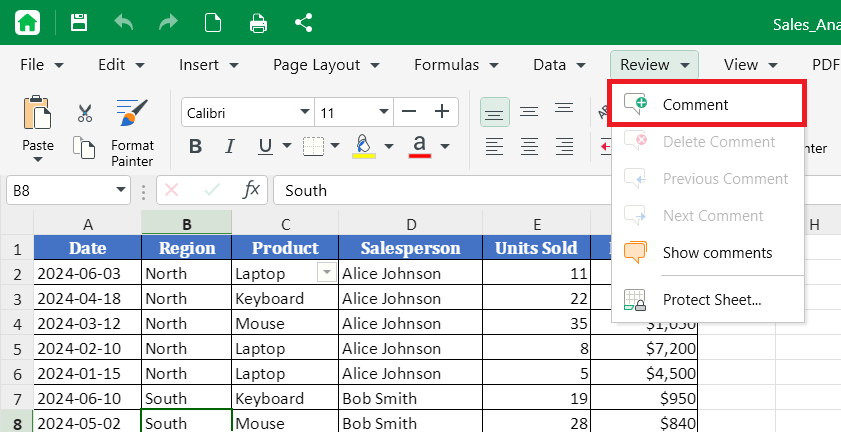
4. Escribe tu comentario en el cuadro.
5. Haz clic en Publicar para guardar el comentario.
Buscar celdas con comentarios
1. Haz clic en Revisar.
2. Haz clic en Mostrar todos los comentarios.
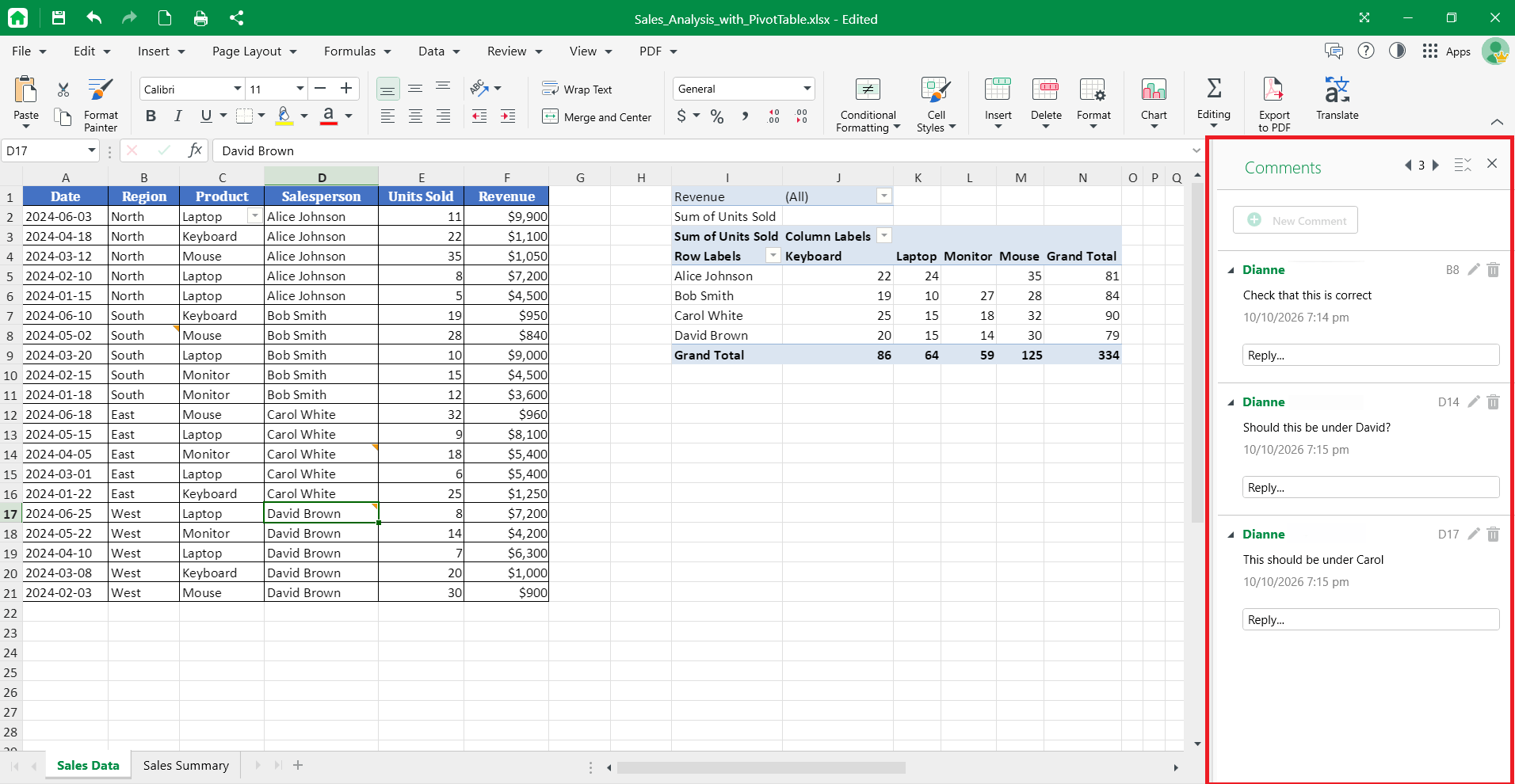
El panel Comentarios se abre a la derecha y muestra todos los comentarios de la hoja de cálculo. En cada comentario, puedes:
Responder en el cuadro Responder.
Editarlo con el icono del lápiz.
Eliminarlo con el icono de la papelera.
Para moverte entre las celdas con comentarios sin usar el panel, haz clic en Revisar > Comentario anterior o Comentario siguiente. Para quitar el comentario de la celda seleccionada, haz clic en Revisar > Borrar comentario.
Proteger una hoja de cálculo con contraseña
1. En el menú desplegable Revisar, haz clic en Proteger hoja.
2. En el cuadro de diálogo Proteger hoja con contraseña, introduce una contraseña y vuelve a introducirla en Confirmar contraseña.
3. En Permitir a todos los usuarios de esta hoja de cálculo, selecciona lo que otras personas podrán seguir haciendo en la hoja, por ejemplo, «Aplicar formato a celdas» o «Insertar columnas». «Seleccionar celdas bloqueadas» y «Selecc. celdas desbloqueadas» están marcadas de forma predeterminada.
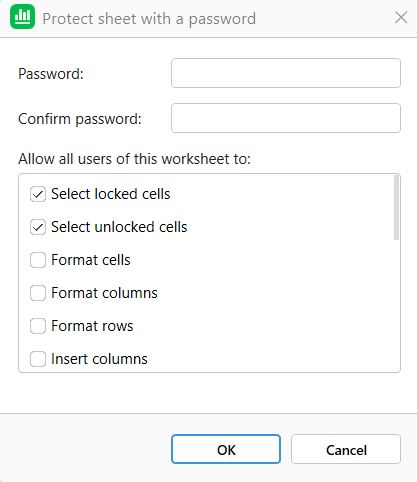
4. Selecciona Aceptar.
Cualquier persona que intente modificar una parte protegida de la hoja verá un mensaje que indica que la hoja está protegida. Para quitar la protección, haz clic en Revisar > Desproteger hoja e introduce la contraseña.
Importante: Proteger hoja controla lo que otras personas pueden cambiar en esa hoja. No impide que nadie abra el archivo y solo se aplica a la hoja actual, no a todo el libro. Guarda la contraseña en un lugar seguro, porque la necesitarás para quitar la protección.
Revisar una hoja de cálculo en Android e iOS
En Android, MobiSheets forma parte de la aplicación MobiOffice.
Añadir un comentario en Android
1. Abre la hoja de cálculo en la aplicación MobiOffice.
2. Toca Editar.
3. En el menú de pestañas, toca Revisar y, a continuación, toca Comentar.
4. Comprueba que el nombre del autor del comentario es correcto. Si no lo es, toca Cambiar nombre en el cuadro de diálogo. Si es correcto, toca Continuar.
5. Escribe tu comentario y toca Hecho.
Añadir un comentario en iOS
1. Abre la hoja de cálculo en la aplicación MobiOffice.
2. Toca Editar.
3. En el menú de pestañas, toca Revisar y, a continuación, toca Comentar.
4. Escribe tu comentario. Tu nombre aparece encima como autor.
5. Toca Aplicar para añadir el comentario o toca Borrar para eliminar lo que has escrito.
Usar la pestaña Revisar
La pestaña Revisar incluye las siguientes herramientas para revisar la hoja de cálculo:
Borrar comentario quita el comentario de la celda seleccionada.
Comentario anterior y Comentario siguiente te llevan al comentario anterior o siguiente de la hoja actual.
Proteger hoja limita lo que otras personas pueden cambiar en la hoja actual.
Las celdas con un comentario muestran una pequeña marca en la esquina superior derecha.
Solución de problemas
Mi comentario ha desaparecido en Windows. Haz clic fuera del cuadro de comentario para guardarlo antes de seleccionar otra celda.
No veo qué celdas tienen comentarios. Busca el pequeño triángulo naranja en la esquina superior derecha de la celda. En Windows y Mac, haz clic en Revisar > Mostrar comentarios para verlos todos en una lista.
No puedo quitar la contraseña. Necesitas la contraseña actual para quitar la protección. Sin ella, no puedes desproteger el archivo.




