

Reglas de formato condicional
En esta guía, usarás reglas de formato condicional para cambiar el aspecto de las celdas según sus valores. Por ejemplo, puedes resaltar las ventas que no alcanzan un objetivo o sombrear una columna de menor a mayor. Los números importantes destacan sin que tengas que revisar cada fila. Los pasos empiezan con Windows y Mac, y siguen con una sección más breve para Android e iOS.
Antes de empezar
Asegúrate de tener:
MobiOffice instalado en tu dispositivo. Consulta Instalar MobiOffice en varios dispositivos.
Una hoja de cálculo con datos abierta en MobiSheets. Consulta Crear y editar hojas de cálculo.
Haber iniciado sesión en MobiSheets. Consulta Iniciar sesión en MobiSheets.
Añadir una regla de formato condicional en Windows y Mac
1. Abre tu hoja de cálculo en MobiSheets.
2. Selecciona las celdas a las que quieres dar formato.
3. En la cinta de opciones, haz clic en Formato condicional.
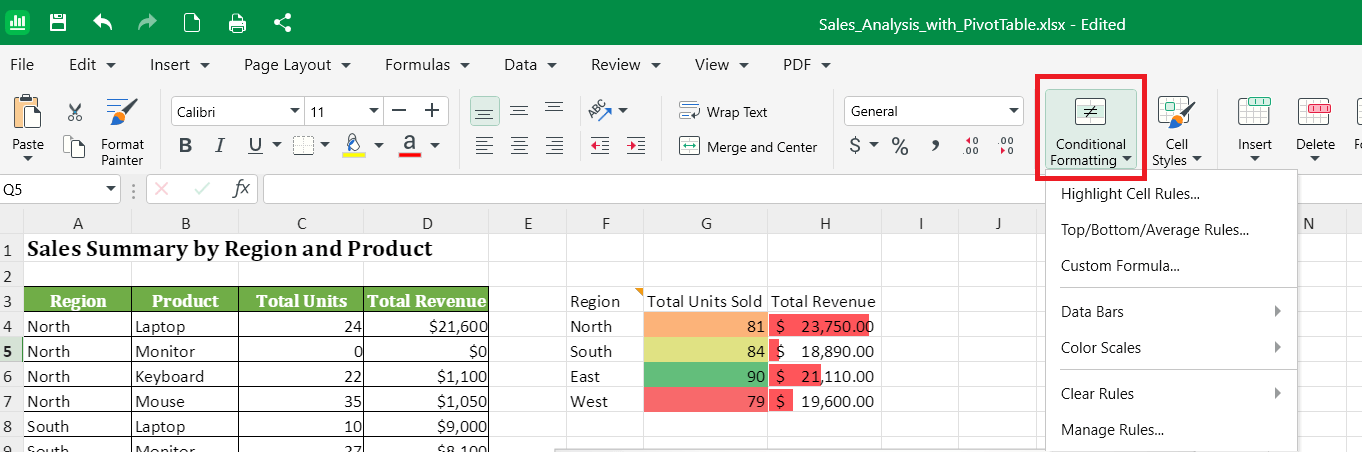
4. Elige un tipo de regla:
Reglas para resaltar celdas para resaltar las celdas que cumplen una condición, como los valores superiores a un número que establezcas.
Normas superior/inferior/media para resaltar celdas según su posición, como los 10 valores más altos, o según cómo se comparan con la media.
Fórmula personalizada para escribir tu propia fórmula que decida qué celdas se resaltan.
Escalas de color para sombrear las celdas con un degradado de color según sus valores.
Barras de datos para añadir una barra dentro de cada celda. Las barras más largas indican valores más altos.
5. Si se te pide, establece la condición o el valor de la regla.
6. Elige un estilo de formato y confirma.
El formato se actualiza automáticamente cuando cambian los valores de las celdas.
Usar un estilo predefinido
Al crear una regla, puedes elegir uno de los estilos de celda predefinidos en lugar de configurar tú mismo los colores de fuente y de relleno. Elige un estilo que haga que las celdas sean fáciles de detectar, como un relleno rojo claro con texto rojo oscuro para los valores por debajo de un objetivo.
Elegir el tipo de regla adecuado
Añadir y gestionar reglas en Android e iOS
En teléfonos y tabletas, MobiSheets forma parte de la aplicación MobiOffice.
1. Abre tu hoja de cálculo en la aplicación MobiOffice.
2. Toca Editar.
3. Selecciona las celdas a las que quieres dar formato.
4. Toca Inicio y, a continuación, elige Formato.
5. Toca Formato condicional.
6. Elige una de las opciones.
Ver o eliminar reglas
1. Abre la pestaña Formato y toca Formato condicional.
2. Toca Administrador de reglas para ver todas las reglas de formato condicional de la hoja de cálculo.
3. Selecciona una regla y elimínala.
Solución de problemas
La regla no ha cambiado nada. Comprueba que seleccionaste las celdas antes de abrir el menú. Comprueba también que las celdas contienen el tipo de valor que espera la regla. Por ejemplo, una regla para valores mayores que 100 solo funciona en celdas que contienen números.
Los números almacenados como texto no se resaltan. Cambia las celdas a un formato de número y vuelve a introducir los valores. Consulta Formato de celdas e introducción de datos.
Los colores no se ven bien después de añadir más reglas. Es posible que se apliquen varias reglas a las mismas celdas. En Android e iOS, abre el Administrador de reglas y elimina las reglas que no necesites.
Las filas nuevas no tienen formato. Las reglas solo se aplican a las celdas que seleccionaste al crearlas. Selecciona el nuevo rango y vuelve a aplicar la regla.




