

Aplicar estilos de celda personalizados y opciones de vista
En esta guía, cambiarás el aspecto de tus celdas y la forma en que ves tu hoja de cálculo en MobiSheets. Aplicarás estilos de celda y formatos de número personalizados, elegirás cómo se muestran los números negativos y cambiarás opciones de vista como las filas inmovilizadas y las columnas ocultas. Así, las hojas de cálculo grandes son más fáciles de leer y de usar. Los pasos empiezan con Windows y Mac, y siguen con una sección más breve para Android e iOS.
Antes de empezar
Asegúrate de tener:
MobiOffice instalado en tu dispositivo. Consulta Instalar MobiOffice en varios dispositivos.
Una hoja de cálculo con datos abierta en MobiSheets. Consulta Crear y editar hojas de cálculo.
Haber iniciado sesión en MobiSheets. Consulta Iniciar sesión en MobiSheets.
Conexión a internet, si quieres guardar en la nube.
Aplicar estilos de celda personalizados en Windows y Mac
Aplicar un estilo de celda
Un estilo de celda aplica una combinación predefinida de fuente, color y relleno con un solo clic.
1. Selecciona la celda o el rango al que quieras dar estilo.
2. Haz clic en el menú desplegable Estilos de celda de la cinta de opciones.
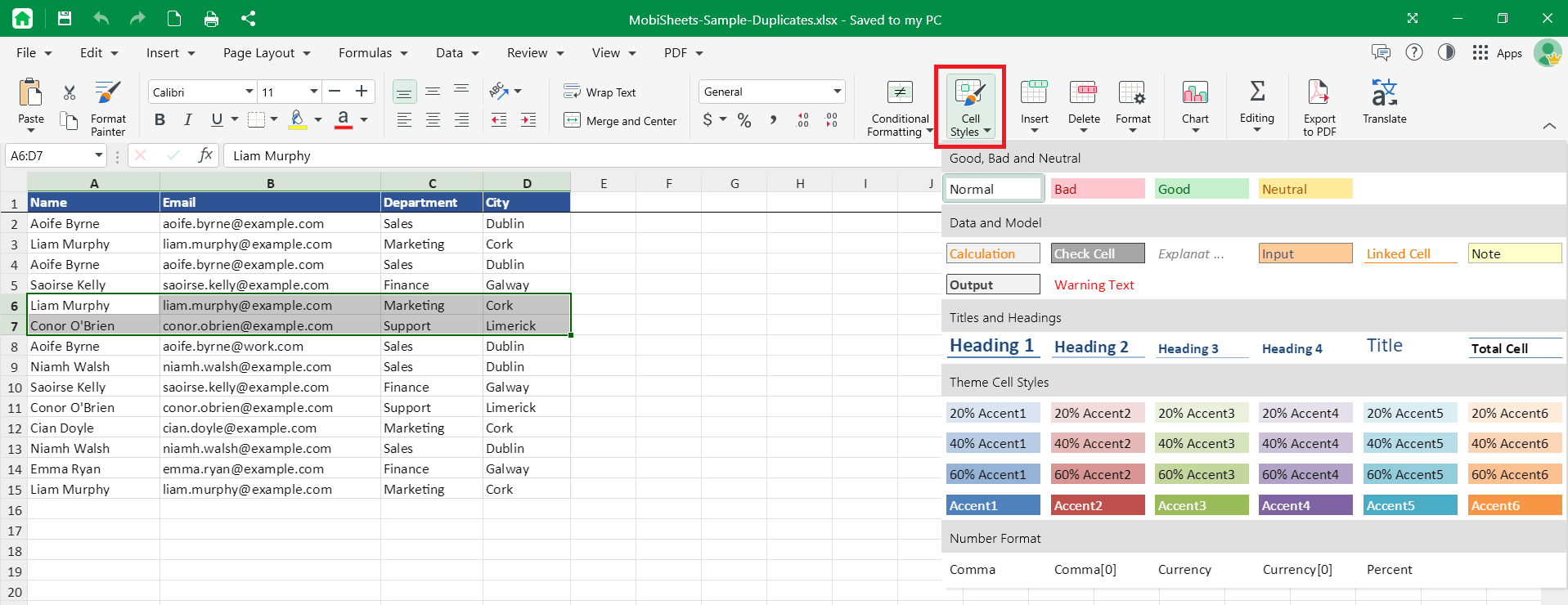
3. Elige un estilo.
Aplicar un formato de número personalizado
Usa un formato de número personalizado cuando ninguno de los formatos integrados se ajuste a tus datos.
1. Selecciona la celda o el rango.
2. En la cinta de opciones, haz clic en Formato y elige Formato de celdas. También puedes hacer clic con el botón derecho y seleccionar Formato de celdas en el menú contextual.
3. En la pestaña Número, haz clic en Personalizada.
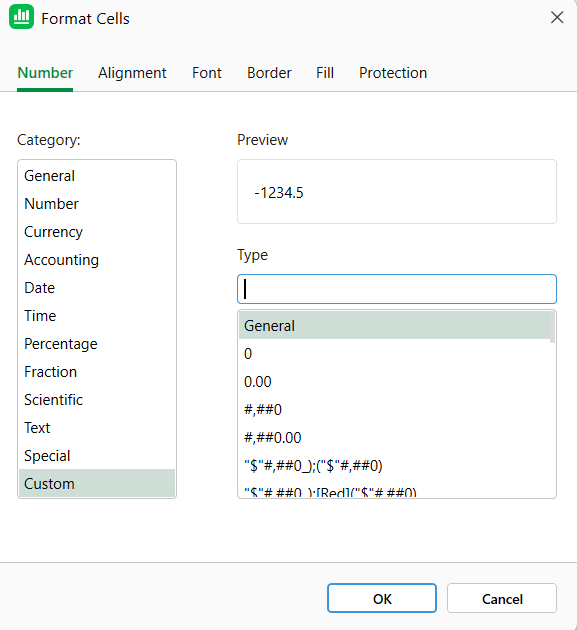
4. Escribe el formato que quieras y haz clic en Aceptar.
La próxima vez que abras la lista Personalizada, tu formato aparecerá al final.
Cambiar cómo se muestran los números negativos
1. Selecciona las celdas que contienen números negativos.
2. Haz clic con el botón derecho y selecciona Formato de celdas.
3. En la pestaña Número, elige cómo mostrar los números negativos:
Con signo menos
En rojo
Entre paréntesis
4. Haz clic en Aceptar.
Cambiar las opciones de vista
Inmovilizar una fila o columna
Al inmovilizar una fila o columna, esta sigue visible mientras te desplazas.
1. Selecciona la fila justo debajo de la que quieres mantener a la vista. Para una columna, selecciona la columna situada justo a su derecha.
2. Abre el menú desplegable Vista.
3. Haz clic en Inmovilizar.
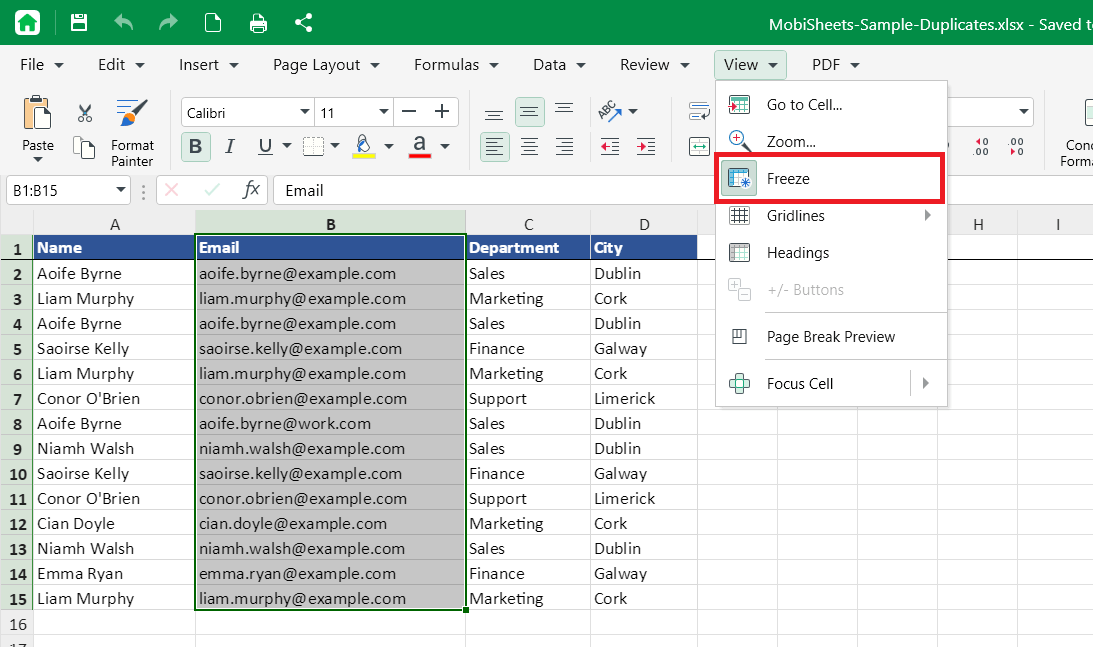
Para movilizarla, abre el menú desplegable Vista y vuelve a hacer clic en Inmovilizar.
Ocultar o mostrar filas y columnas
1. Haz clic con el botón derecho en el número de fila o la letra de columna.
2. Selecciona Ocultar.
Una pequeña flecha roja indica dónde está oculta la fila o la columna. Para volver a mostrarla, haz clic con el botón derecho y selecciona Mostrar.
Ocultar o mostrar una hoja
1. Haz clic con el botón derecho en la pestaña de la hoja, en la parte inferior de la ventana.
2. Haz clic en Ocultar.
Para mostrar una hoja oculta, haz clic con el botón derecho en una pestaña de hoja y haz clic en Mostrar.
Resaltar celdas con Celda activa
Celda activa resalta la fila y la columna de la celda que has seleccionado para que puedas seguir tus datos en una hoja de cálculo grande. Te resultará útil cuando leas o edites filas de datos largas.
1. Abre el menú desplegable Vista.
2. Haz clic en Celda activa.
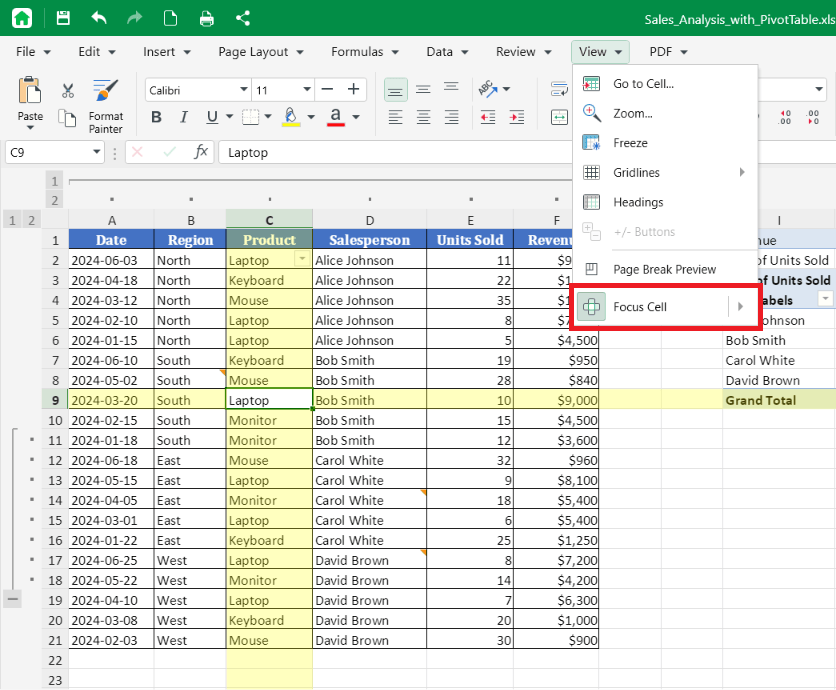
La celda seleccionada se resalta. Cuando pasas a otra celda, el resaltado se mueve con ella.
Para desactivarla, abre el menú desplegable Vista y vuelve a hacer clic en Celda activa.
Cambiar la unidad de medida
La unidad de medida se usa en opciones como el ancho de columna y los márgenes.
1. Abre la pestaña Archivo.
2. Abre Configuración y ve a la pestaña Preferencias generales.
3. Elige una unidad en la lista desplegable.
MobiSheets guarda el cambio automáticamente.
Estilos de celda y opciones de vista en Android e iOS
En teléfonos y tabletas, MobiSheets forma parte de la aplicación MobiOffice.
Cambiar cómo se muestran los números negativos
1. Selecciona las celdas que contienen números negativos.
2. Abre el menú Inicio y toca Formato.
3. Toca Formato de número y selecciona Número.
4. Elige un estilo: paréntesis, rojo o signo menos.
5. Cierra el menú Formato de número para aplicar el cambio.
Inmovilizar o movilizar una fila o columna
1. Selecciona la fila justo debajo de la que quieres mantener a la vista. Para una columna, selecciona la columna situada justo a su derecha.
2. Abre la pestaña Vista y desliza la barra de herramientas para ver más opciones.
3. Toca Inmovilizar. Para movilizarla, toca Movilizar.
Usar las opciones de la pestaña Vista
La pestaña Vista de iOS tiene más opciones para elegir cómo se muestra tu hoja de cálculo:
Zoom cambia a un nivel de zoom predefinido.
Ir a la celda te lleva a la celda que introduzcas.
Ocultar líneas de cuadrícula activa o desactiva las líneas de cuadrícula de las celdas.
Ocultar encabezados activa o desactiva los números de fila y las letras de columna.
Ocultar barra de fórmulas oculta o muestra la barra de fórmulas.
Hojas muestra todas las hojas disponibles.
Ver una hoja de cálculo a pantalla completa
1. Abre la hoja de cálculo en MobiOffice.
2. Toca Editar.
3. Abre el menú Inicio y elige Vista.
4. Toca Ocultar barra de fórmulas.
5. Toca el modo Lectura.
Solución de problemas
Se han inmovilizado las filas equivocadas. Inmovilizar bloquea todo lo que hay encima de la fila seleccionada. Moviliza las filas, selecciona la fila justo debajo de tus encabezados y vuelve a inmovilizar.
No encuentro una columna oculta. Busca la pequeña flecha roja entre las letras de columna. Haz clic con el botón derecho ahí y selecciona Mostrar.
Mis números negativos siguen mostrando el signo menos. Comprueba que seleccionaste las celdas antes de abrir Formato de celdas y vuelve a elegir el estilo.
Mi formato de número personalizado no se aplica a una celda con fórmula. Es posible que las celdas que contienen una fórmula no acepten un formato de número personalizado igual que los números simples. Prueba con un formato integrado.




