

הוספת הערות שוליים והערות סיום
במדריך הזה מוסבר איך להוסיף, לערוך ולמחוק הערות שוליים והערות סיום ב-MobiDocs. אפשר להשתמש בהן כדי להוסיף מקורות, הסברים או פרטים נוספים בלי לקטוע את הטקסט הראשי. הן שימושיות בדוחות, בעבודות אקדמיות ובמסמכים משפטיים. ההוראות מתחילות ב-Windows, ואחריהן מופיעים חלקים קצרים יותר עבור Mac, Android ו-iOS.
לפני שמתחילים
צריך לוודא שיש:
MobiOffice מותקנת במכשיר. ראו התקנת MobiOffice בכמה מכשירים.
התחברתם ל-MobiDocs. ראו התחברות ל-MobiDocs.
מסמך פתוח ב-MobiDocs. ראו יצירה ועריכה של מסמכים.
הערות שוליים והערות סיום במבט מהיר
שני סוגי ההערות מקשרים בין סימן הפניה בטקסט לבין הערה במקום אחר במסמך. ההבדל הוא במיקום שבו ההערה מופיעה:
הוספת הערת שוליים
1. לחצו במקום שבו סימן ההפניה צריך להופיע, בדרך כלל מיד אחרי מילה או בסוף משפט.
2. עברו לכרטיסייה הוספה.
3. לחצו על הערת שוליים. MobiDocs מוסיפה סימן הפניה בטקסט וסימן תואם בתחתית העמוד.
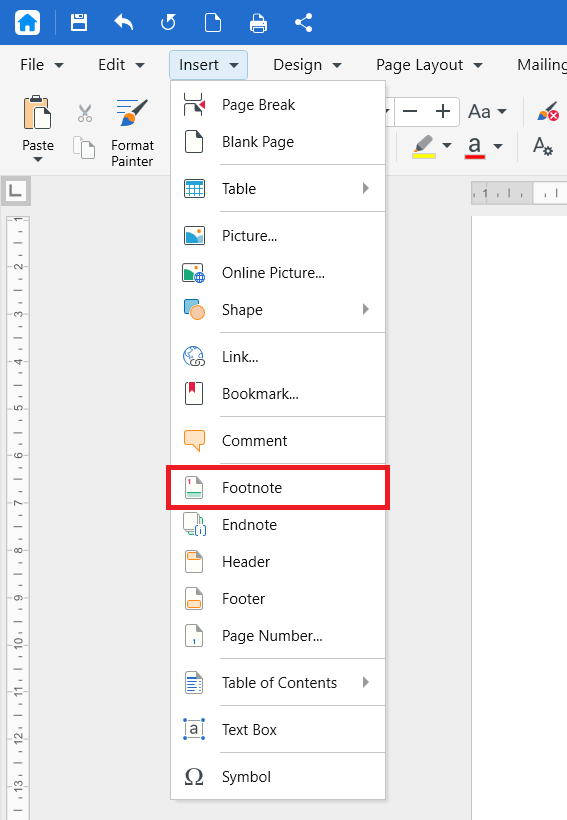
4. הקלידו את הטקסט של הערת השוליים.
כדי לחזור למקום שבו הייתם במסמך, לחצו לחיצה כפולה על המספר שליד הטקסט של הערת השוליים.
הוספת הערת סיום
1. לחצו במקום שבו סימן ההפניה צריך להופיע.
2. עברו לכרטיסייה הוספה.
3. לחצו על הערת סיום. MobiDocs מוסיפה סימן הפניה בטקסט וסימן תואם בסוף המסמך.
4. הקלידו את הטקסט של הערת הסיום.
כדי לחזור למקום שבו הייתם במסמך, לחצו לחיצה כפולה על סימן הערת הסיום.
עריכת הערת שוליים או הערת סיום
1. גללו אל ההערה בתחתית העמוד או בסוף המסמך.
2. לחצו בתוך הטקסט של ההערה.
3. בצעו את השינויים.
אפשר לעצב את הטקסט של ההערות כמו כל טקסט אחר, עם הדגשה, הטיה או קישורים. ראו עיצוב טקסט ופסקאות.
מחיקת הערת שוליים או הערת סיום
1. בחרו את סימן ההפניה בטקסט הראשי.
2. הקישו Delete.
MobiDocs מסירה את ההערה וממספרת מחדש את שאר ההערות באופן אוטומטי.
הערה: מחיקה של טקסט ההערה בלבד בתחתית העמוד לא מסירה את סימן ההפניה. תמיד מחקו את הסימן בטקסט הראשי.
הוספת הערות שוליים והערות סיום ב-Mac
1. פתחו את המסמך ב-MobiDocs.
2. לחצו במקום שבו סימן ההפניה צריך להופיע.
3. ברצועת הכלים, לחצו על הוספה ולאחר מכן על הערת שוליים או הערת סיום.
4. הקלידו את הטקסט של ההערה.
הוספת הערות שוליים והערות סיום ב-Android וב-iOS
בטלפונים ובטאבלטים, MobiDocs הוא חלק מאפליקציית MobiOffice.
1. פתחו את המסמך באפליקציה MobiOffice.
2. הקישו על עריכה. הקישו במקום שבו סימן ההפניה צריך להופיע.
3. הקישו על הוספה בתפריט הכרטיסיות.
4. הקישו על הערת שוליים או על הערת סיום.
5. הקלידו את הטקסט של ההערה.
פתרון בעיות
האפשרויות "הערת שוליים" ו"הערת סיום" מופיעות באפור. לחצו קודם בתוך הטקסט הראשי של המסמך. אם המסמך נפתח במצב קריאה בלבד, עברו למצב עריכה.
מחקתי הערה, אבל המספר עדיין מופיע בטקסט. נמחק הטקסט של ההערה במקום סימן ההפניה. בחרו את סימן ההפניה בטקסט הראשי והקישו Delete.
ההערות שלי ממוספרות בסדר שגוי. MobiDocs ממספרת את ההערות לפי המיקום שלהן במסמך. אם הזזתם טקסט, המספרים מתעדכנים לפי הסדר החדש.
הערות הסיום שלי מופיעות בסוף מקטע ולא בסוף המסמך. ייתכן שהמסמך כולל מעברי מקטע. ראו הגדרת פריסות עמוד מותאמות אישית.
לאן להמשיך מכאן
עכשיו אתם יודעים איך להוסיף ולנהל הערות שוליים והערות סיום. אפשר להמשיך לאחד מהנושאים הבאים:


