

בדיקת מספר המילים
במדריך הזה נסביר איך לבדוק את מספר המילים ב-MobiDocs. אפשר לראות את הסיכומים של המסמך כולו או של קטע שבחרתם. זה שימושי כשאתם כותבים עם מגבלת אורך, למשל חיבור, תקציר או מועמדות לעבודה. ספירת המילים מציגה גם את מספר התווים, הפסקאות והמקטעים. ההוראות מתחילות ב-Windows, ואחריהן יש חלקים קצרים יותר עבור Mac, Android ו-iOS.
לפני שמתחילים
צריך לוודא שיש:
MobiOffice מותקן במכשיר. ראו התקנת MobiOffice בכמה מכשירים.
מסמך פתוח ב-MobiDocs. ראו יצירה ועריכה של מסמכים.
בדיקת מספר המילים במסמך כולו
1. פתחו את המסמך ב-MobiDocs.
2. בסרגל הכלים לגישה מהירה, לחצו על סקירה.
3. לחצו על ספירת מילים.
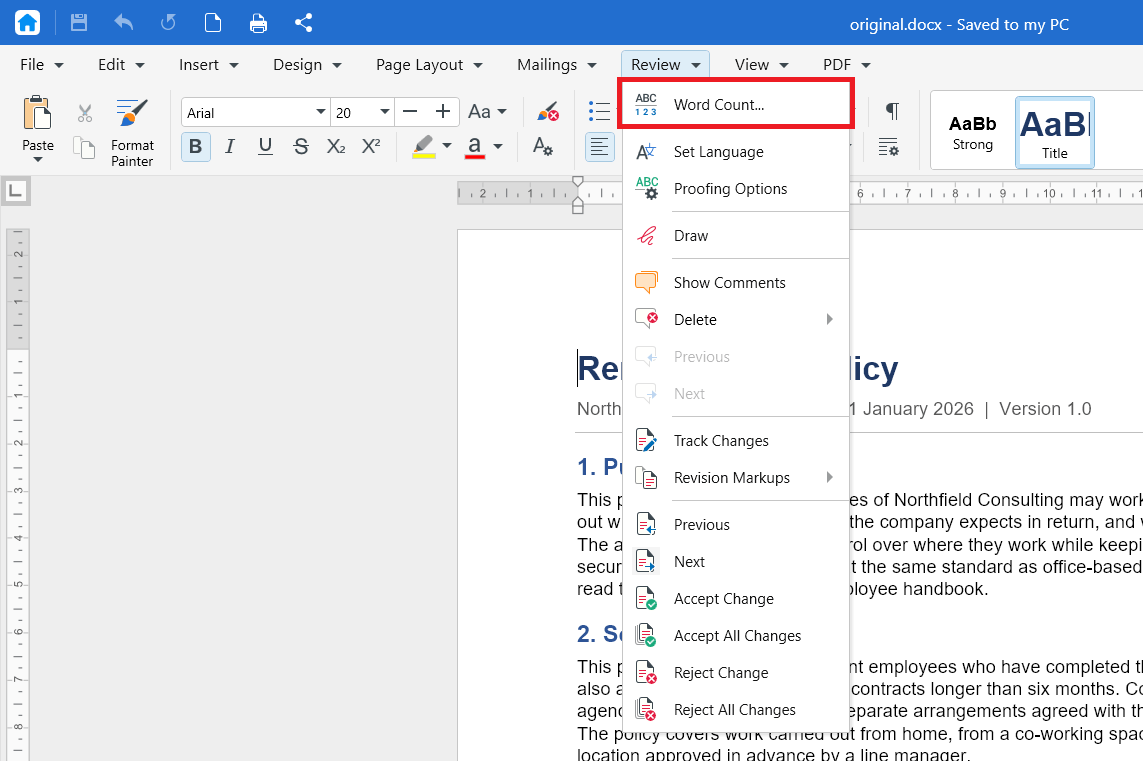
4. אפשר גם ללחוץ על ספירת המילים בסרגל הכלים התחתון כדי לפתוח אותה בלי להשתמש בתפריט.

חלון ספירת המילים נפתח ומציג את המספר הכולל של המילים במסמך.
בדיקת מספר המילים בטקסט שנבחר
השתמשו בשיטה הזו כשאתם צריכים את הספירה רק לפסקה, למקטע או לקטע טקסט אחד.
1. בחרו את הטקסט שאתם רוצים לספור.
2. ברצועת הכלים, לחצו על סקירה.
3. לחצו על ספירת מילים.
הנתונים שמוצגים מתייחסים רק לטקסט שבחרתם.
מה ספירת המילים מציגה
למידע נוסף על מקטעים, ראו הגדרת פריסות עמוד מותאמות אישית.
בדיקת מספר המילים ב-Mac
1. פתחו את המסמך ב-MobiDocs.
2. ברצועת הכלים, לחצו על סקירה.
3. לחצו על ספירת מילים.
בדיקת מספר המילים ב-Android וב-iOS
בטלפונים ובטאבלטים, MobiDocs הוא חלק מאפליקציית MobiOffice.
1. פתחו את המסמך באפליקציה MobiOffice.
2. הקישו על עריכה.
3. בתפריט הכרטיסיות, הקישו על סקירה ואז על ספירת מילים.
פתרון בעיות
האפשרות "ספירת מילים" מופיעה באפור. קודם לחצו בתוך המסמך. אם המסמך נפתח במצב קריאה בלבד, עברו למצב עריכה.
המספר נמוך מהמצופה. יכול להיות שעדיין יש טקסט מסומן. לחצו פעם אחת במקום כלשהו במסמך כדי לבטל את הבחירה, ואז בדקו שוב את הספירה.
הספירה שלי לא תואמת את הספירה באפליקציה אחרת. מעבדי תמלילים מתייחסים בצורה שונה לפריטים כמו מספרים, מילים עם מקף וטקסט בכותרות עליונות או בהערות שוליים. הבדלים קטנים בין אפליקציות הם רגילים, ולכן כשיש מגבלה קפדנית, כדאי להסתמך על אפליקציה אחת.
לאן להמשיך מכאן
עכשיו אתם יודעים איך לבדוק את מספר המילים ב-MobiDocs. כדאי לנסות את אחד הנושאים הבאים:


