

השוואה בין שני מסמכים
במדריך הזה תלמדו איך להשוות בין שתי גרסאות של מסמך ב-MobiDocs. ההשוואה מציגה כל הבדל בין הקובץ המקורי לקובץ המתוקן כשינויים במעקב, כך שאפשר לראות מה נוסף, מה נמחק ומה עוצב מחדש. זה שימושי כשמישהו ערך את המסמך שלכם בלי להפעיל את 'מעקב אחר שינויים'. השלבים האלה רלוונטיים רק ל-MobiDocs ב-Windows.
לפני שמתחילים
צריך לוודא שיש:
MobiOffice מותקן במכשיר. מידע נוסף במאמר התקנת MobiOffice בכמה מכשירים.
התחברתם ל-MobiDocs. מידע נוסף במאמר התחברות ל-MobiDocs.
שתי הגרסאות של המסמך שמורות במכשיר, ב-MobiDrive או בשירות ענן מחובר.
השוואה בין שני מסמכים
1. פתחו את המסמך ב-MobiDocs.
2. ברצועת הכלים, לחצו על השוואת מסמכים.
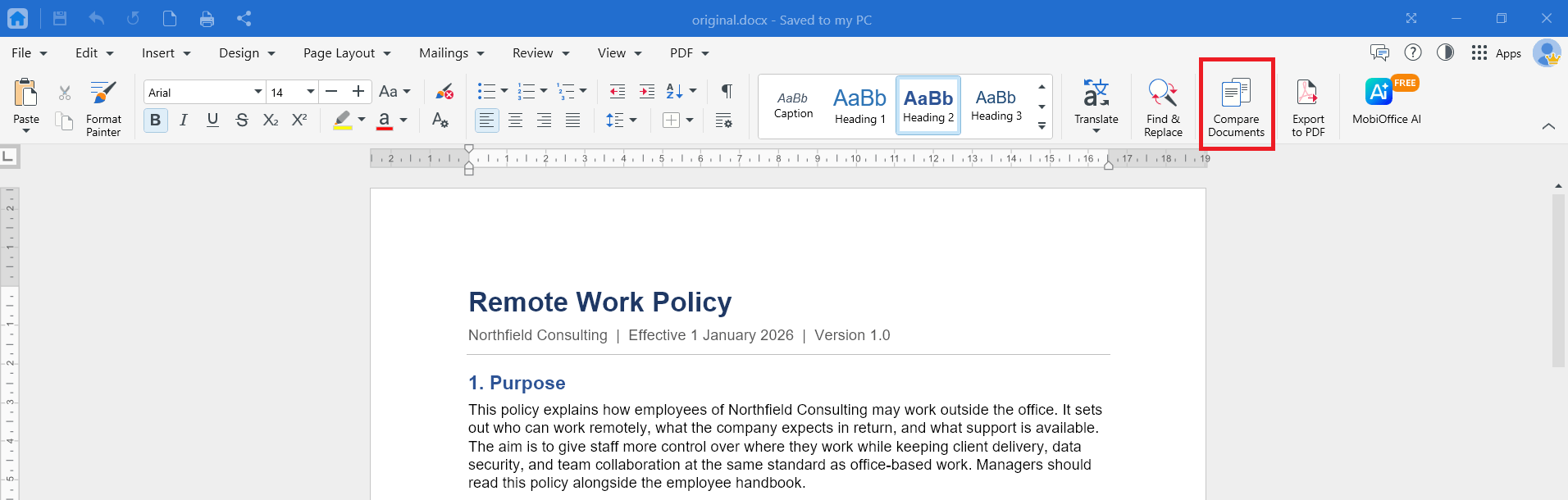
3. בתיבת הדו-שיח 'השוואת מסמכים', לחצו על סמל התיקייה מתחת למסמך מתוקן ובחרו את הגרסה האחרת של המסמך.
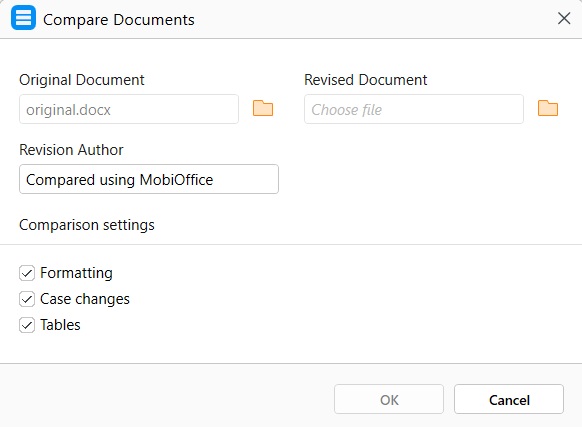
4. בקטע 'מחבר הגרסה', שנו את המחבר והזינו את השם שלכם או כל שם אחר.
5. סמנו או נקו את הגדרות ההשוואה. שלושתן מופעלות כברירת מחדל:
האפשרות עיצוב מסמנת שינויים בעיצוב תווים ופסקאות, כמו הדגשה, גודל גופן, יישור ומרווחים.
האפשרות שינויי רישיות מסמנת מילים שבהן השתנו רק אותיות גדולות או קטנות.
האפשרות טבלאות משווה את הטקסט בתאי הטבלה.
6. לחצו על אישור.
MobiDocs פותח את התוצאה כמסמך חדש שעדיין לא נשמר, בשם המסמך המקורי עם התוספת _compared. לדוגמה, השוואה של Proposal-v1.docx יוצרת את Proposal-v1_compared.docx. הקובץ המקורי והקובץ המתוקן נשארים כמו שהם.
טיפ: לפני ההשוואה, תנו לכל גרסה שם קובץ ברור, כמו Proposal-v1 ו-Proposal-v2. כך יהיה קל יותר לבחור את הקובץ המתוקן הנכון.
קריאת תוצאות ההשוואה
מסמך ההשוואה מסמן כל הבדל באותה דרך כמו 'מעקב אחר שינויים':
הוספות מופיעות בצבע ועם קו תחתון.
מחיקות מופיעות בצבע ועם קו חוצה.
שינויי עיצוב מופיעים כהערות בשוליים.
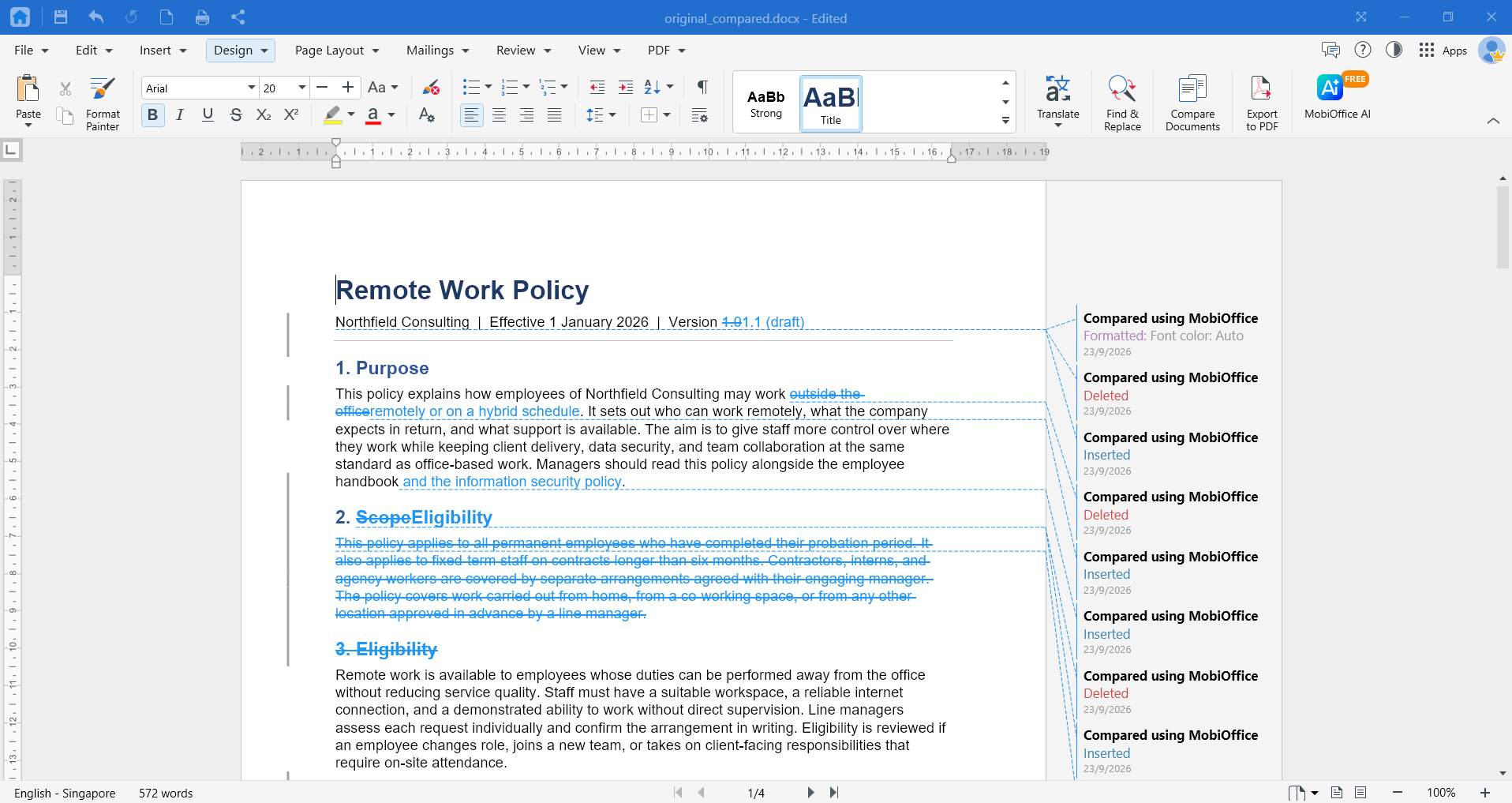
כדי לראות פרטים נוספים, העבירו את העכבר מעל שינוי. כדי לראות את התוצאות כמסמך נקי, שנו את תצוגת הסימון. מידע נוסף במאמר מעקב אחר שינויים במסמכים.
הערה: השוואת מסמכים בודקת את גוף המסמך, כולל תיבות טקסט, טבלאות ותמונות. היא לא משווה כותרות עליונות ותחתונות, הערות שוליים, הערות סיום או הערות. לכן התוצאה שומרת את הכותרות העליונות והתחתונות ואת הערות השוליים והסיום של המקור, ולא כוללת הערות. גם שינויים בתוך תרשים ושינויים בעיצוב טבלה, כמו גבולות או רוחב עמודות, לא מסומנים.
קבלו או דחו את השינויים
עברו על כל הבדל והחליטו מה לשמור.
1. עברו לכרטיסייה סקירה.
2. לחצו על הבא כדי לעבור לשינוי הראשון.
3. לחצו על קבל שינוי כדי לאשר אותו, או על דחה שינוי כדי להסיר אותו.
4. חזרו על הפעולה עד שתעברו על כל השינויים.
5. אפשר גם ללחוץ בלחצן הימני על שינוי ולבחור קבל שינוי או דחה שינוי.
כדי לטפל בכל השינויים בבת אחת, בכרטיסייה סקירה, לחצו על קבל את כל השינויים או על דחה את כל השינויים.
שמירת תוצאת ההשוואה
ההשוואה נפתחת כמסמך חדש שלא נשמר.
1. לחצו על קובץ.
2. לחצו על שמירה בשם.
3. בחרו מיקום, והשאירו את שם הקובץ המוצע או שנו אותו.
4. לחצו על שמירה.
שמרו את התוצאה כעותק לסקירה ולא כתחליף למסמך המתוקן, כי היא כוללת את הכותרות העליונות והתחתונות ואת הערות השוליים והסיום של המקור, ואין בה הערות.
פתרון בעיות
האפשרות 'השוואה' מופיעה באפור. סגרו את כל תיבות הדו-שיח הפתוחות וודאו ש-MobiDocs במצב עריכה. אחר כך נסו שוב.
מופיעה הודעה על שדרוג בלחיצה על 'השוואת מסמכים'. 'השוואת מסמכים' היא תכונת Premium. כדי להשתמש בה, שדרגו את התוכנית של MobiOffice.
מופיעה ההודעה "לא ניתן להשוות מסמכים המוגנים בסיסמה." הסירו את הסיסמה משני המסמכים ונסו שוב.
מופיעה ההודעה "לא ניתן היה להשוות את המסמכים." ייתכן שאחד הקבצים פגום או שהוא לא קובץ .docx אמיתי. פתחו אותו ב-MobiDocs, שמרו אותו כ-.docx והשוו שוב. בנוסף, השוואה של מסמכים גדולים מאוד עלולה להימשך יותר מהזמן המותר.
התוצאה לא מציגה שינויים. ייתכן ששני הקבצים זהים, או שהם שונים רק בכותרות עליונות ותחתונות, בהערות שוליים, בהערות סיום, בהערות או בעיצוב טבלאות, שלא נכללים בהשוואה.
כל שורה מסומנת כשונה. ייתכן שבחרתם שני קבצים לא קשורים, או שאחד הקבצים עוצב מחדש לגמרי. ודאו שבחרתם שתי גרסאות של אותו מסמך.
הקובץ לא מופיע בבורר הקבצים. הבורר מציג רק קובצי .docx. פתחו את הקובץ ב-MobiDocs ושמרו אותו קודם כ-.docx. אם הוא נמצא באחסון בענן, הורידו אותו למכשיר.
תוצאת ההשוואה לא נשמרה. התוצאה נפתחת כמסמך חדש. שמרו אותה דרך קובץ > שמירה בשם לפני שתסגרו אותה.
לאן להמשיך מכאן
עכשיו אתם יודעים איך להשוות בין שני מסמכים. כדאי לנסות גם את אחד מאלה:


