

תרגום טקסט במסמכים שלכם
במדריך הזה תלמדו איך לתרגם טקסט ב-MobiDocs בעזרת התכונה 'תרגום'. אפשר לתרגם מסמך שלם או רק קטע ממנו, לבחור מתוך יותר מ-50 שפות ולשמור על העיצוב המקורי. זה שימושי כשעובדים עם לקוחות בינלאומיים, לומדים בשפה אחרת או צריכים לקרוא מסמך שמישהו שלח לכם.
לפני שמתחילים
צריך לוודא שיש:
MobiOffice מותקן במכשיר שלכם. מידע נוסף: התקנת MobiOffice בכמה מכשירים.
מסמך פתוח ב-MobiDocs. מידע נוסף: יצירה ועריכה של מסמכים.
התחברות ל-MobiDocs. מידע נוסף: התחברות ל-MobiDocs.
חיבור לאינטרנט. התרגום מתבצע באופן מקוון ולא עובד במצב לא מקוון.
תרגום טקסט במסמך
האפשרות הזו מתאימה כשצריך את המסמך כולו בשפה אחרת.
1. פתחו את המסמך ב-MobiDocs.
2. אתרו את תרגום ברצועת הכלים.
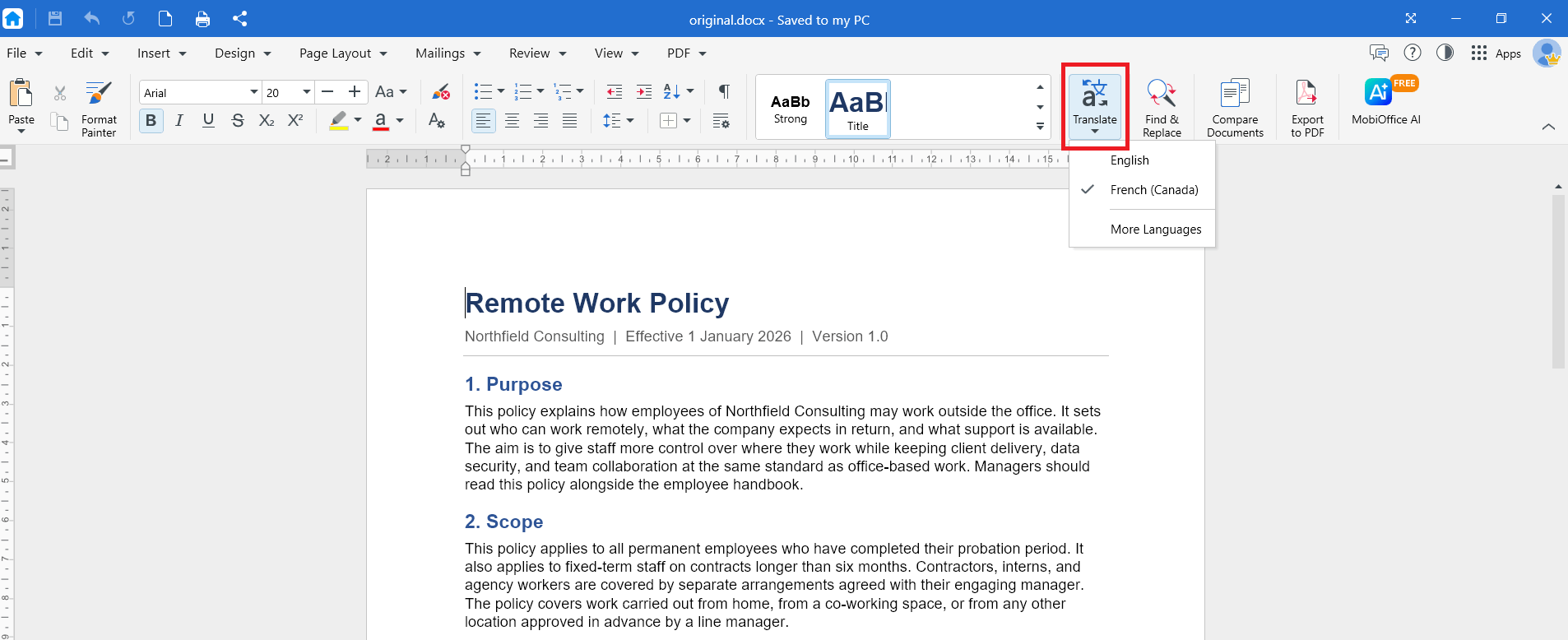
3. לחצו על התפריט הנפתח כדי לבחור את שפת היעד. לחצו על שפות נוספות כדי לראות את כל השפות הזמינות לתרגום.
4. לחצו על אישור. המסמך המתורגם ייפתח בחלון חדש.
5. בחלון החדש אפשר לתרגם את התוצאה לשפה אחרת, לחזור למסמך המקורי או להוריד את הגרסה המתורגמת.
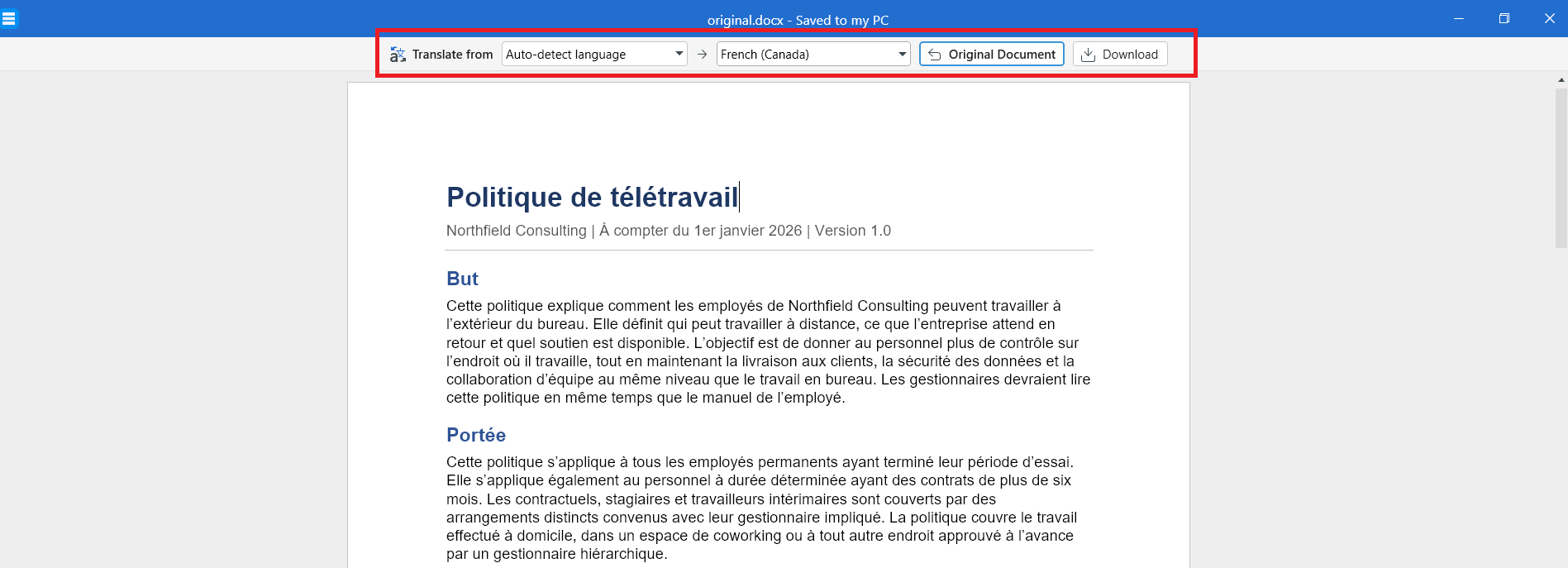
MobiDocs מתרגם את הטקסט ומשאיר את הגופנים, הכותרות, הטבלאות והתמונות במקומם.
טיפ: תרגום של מסמכים ארוכים עשוי להימשך כמה רגעים. השאירו את המסמך פתוח עד שהתרגום יסתיים.
שמירת עותק מתורגם
שמרו את התרגום כקובץ נפרד כדי שהמסמך המקורי יישאר ללא שינוי.
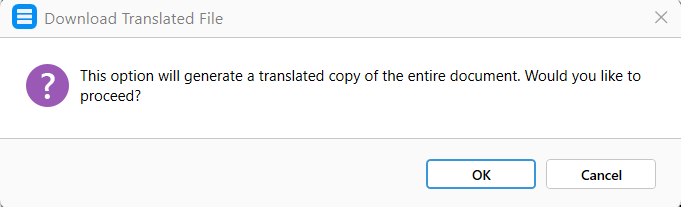
1. בחלון של העותק המתורגם, לחצו על הורדה.
2. בתיבת הדו-שיח הבאה, לחצו על אישור.
3. הזינו שם קובץ חדש בתיבת הדו-שיח הבאה.
4. בחרו איפה לשמור את הקובץ: במכשיר, ב-MobiDrive או בשירות ענן מחובר.
5. לחצו על שמירה.
פתרון בעיות
האפשרות 'תרגום' מושבתת. לחצו תחילה בתוך המסמך. אם הוא נפתח לקריאה בלבד, עברו למצב עריכה.
האפשרות 'תרגום' לא מופיעה. עדכנו את MobiOffice לגרסה האחרונה ונסו שוב.
העיצוב השתנה לאחר התרגום. טקסט מתורגם עשוי להיות ארוך או קצר מהמקור, ולכן מעברי שורה ועמוד יכולים להשתנות. לפני ההדפסה, בדקו את פריסת העמוד. ראו הגדרת פריסות עמוד מותאמות אישית.
חלק מהטקסט לא תורגם. טקסט שמופיע בתוך תמונות אינו מתורגם, כי הוא חלק מהתמונה ולא טקסט שניתן לערוך. אם צריך לתרגם אותו, הקלידו אותו מחדש במסמך.
לאן להמשיך מכאן
עכשיו אתם יודעים איך לתרגם טקסט ב-MobiDocs. כדאי לנסות את אחד מהנושאים הבאים:


