

ניהול נתונים מתקדם וכלי ייצוא
במדריך הזה תשתמשו בכלים המתקדמים של MobiSheets כדי למצוא ולבחור נתונים במהירות, למלא סדרות ולקשר תאים לקבצים אחרים. בנוסף, תייצאו את הגיליון האלקטרוני ל-PDF כדי שתוכלו לשתף אותו. הכלים האלה חוסכים זמן בגיליונות גדולים ומקלים על השיתוף. השלבים מתחילים ב-Windows, ואחריהם מופיעים חלקים קצרים יותר ל-Android ול-iOS.
לפני שמתחילים
צריך לוודא שיש:
MobiOffice מותקן במכשיר. מידע נוסף בהתקנת MobiOffice בכמה מכשירים.
גיליון אלקטרוני עם נתונים פתוח ב-MobiSheets. מידע נוסף ביצירה ועריכה של גיליונות אלקטרוניים.
התחברתם ל-MobiSheets. מידע נוסף בהתחברות ל-MobiSheets.
חיבור לאינטרנט, אם רוצים לשמור בענן או לקשר לקובץ ב-MobiDrive.
ניהול נתונים ב-Windows וב-Mac
חיפוש, החלפה או מעבר לתא
1. פתחו את הגיליון האלקטרוני ב-MobiSheets.
2. לחצו על התפריט עריכה ואז על חיפוש ובחירה.
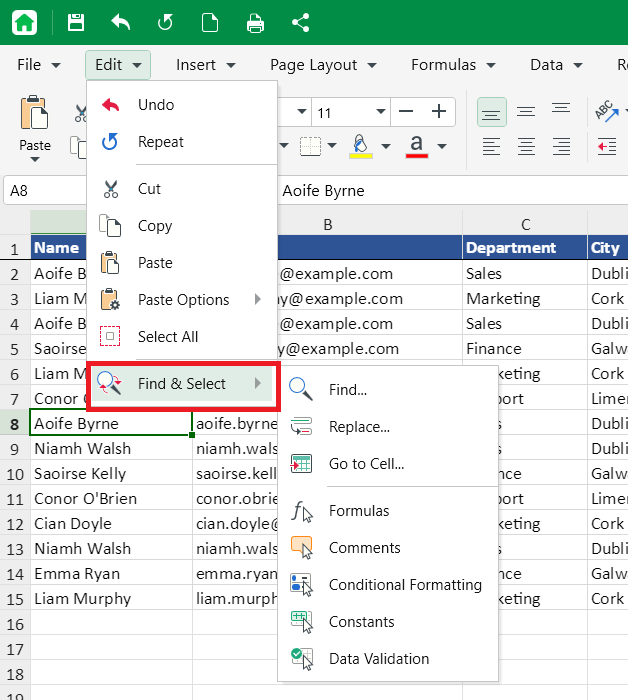
3. בחרו אפשרות:
חיפוש כדי לחפש טקסט, מספרים או סמלים.
החלפה כדי לשנות מילה או ערך בכל מקום שבו הם מופיעים.
מעבר לתא כדי לעבור לתא או לטווח באמצעות הקלדת הכתובת שלו, למשל B12.
בחירת תאים לפי סוג
בעזרת פקודות מסוימות ב-MobiSheets אפשר לבחור בבת אחת את כל התאים מסוג מסוים. לדוגמה, אפשר לבחור את כל התאים שמכילים נוסחה ולבדוק את כולם בפעם אחת.
1. פתחו את התפריט הנפתח עריכה ולחצו על חיפוש ובחירה.
2. בחרו מה לבחור:
נוסחאות בוחר תאים שמכילים נוסחאות.
הערות בוחר תאים שיש בהם הערות.
עיצוב מותנה בוחר תאים שיש בהם כללי עיצוב מותנה.
קבועים בוחר תאים עם ערכים קבועים במקום תוצאות של נוסחאות.
אימות נתונים בוחר תאים שיש בהם כללי אימות נתונים.
מילוי סדרת מספרים
1. הקלידו את שני הערכים הראשונים של הסדרה בשני תאים, למשל 1 ו-2.
2. בחרו את שני התאים.
3. גררו את ידית המילוי (הריבוע הקטן) שבפינה הימנית התחתונה של הבחירה כלפי מטה או הצידה.
MobiSheets ממשיך את הסדרה. אם מתחילים במספר אחד בלבד, MobiSheets מעתיק את המספר הזה לכל התאים.
קיבוץ נתונים ויצירת חלוקה לרמות
קיבוץ מאפשר לכווץ שורות או עמודות קשורות, כך שרואים רק את החלקים שצריך. לדוגמה, אפשר לקבץ את שורות המכירות היומיות של כל חודש ואז לכווץ אותן, כך שיוצגו רק הסכומים החודשיים.
1. בחרו את השורות או העמודות שרוצים לקבץ.
2. פתחו את התפריט הנפתח נתונים.
3. לחצו על קבץ.
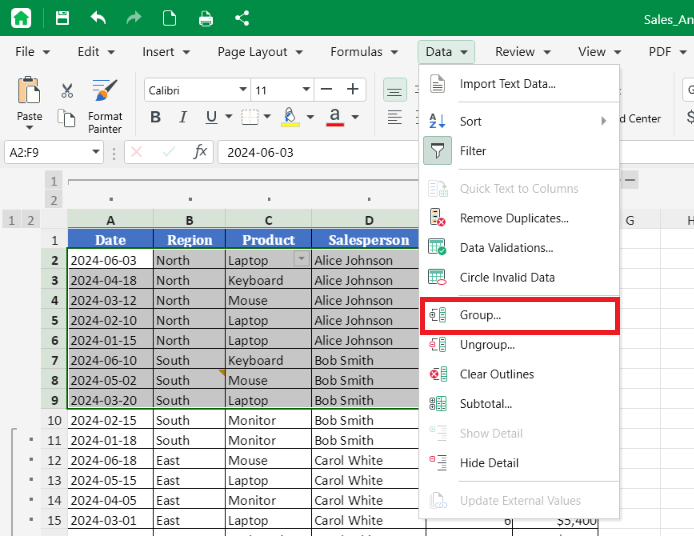
4. בחרו שורות או עמודות ואשרו.
כיווץ או הרחבה של קבוצה
1. בחרו תא בתוך הקבוצה.
2. פתחו את התפריט הנפתח נתונים.
3. בחרו אפשרות:
הסתר פרטים מכווץ את הקבוצה.
הצג פרטים מרחיב את הקבוצה שוב.
פירוק קבוצה של שורות או עמודות
1. בחרו את השורות או העמודות המקובצות.
2. פתחו את התפריט הנפתח נתונים.
3. לחצו על פרק קבוצה.
4. בחרו שורות או עמודות ואשרו.
5. אפשר גם לבחור נתונים > נקה קווי מתאר.
הוספת סיכומי ביניים
סיכום ביניים מקבץ את הנתונים לפי קטגוריה ומוסיף שורת סכום מתחת לכל קבוצה. לדוגמה, אפשר להוסיף בשלב אחד סכום מכירות לכל אזור.
לפני שמתחילים, מיינו את הנתונים לפי העמודה שלפיה רוצים לקבץ. סיכומי ביניים נוספים בכל פעם שהערך בעמודה הזו משתנה, ולכן נתונים לא ממוינים יוצרים הרבה קבוצות קטנות.
1. בחרו תא בתוך הנתונים. ודאו שיש לנתונים שורת כותרת.
2. פתחו את התפריט הנפתח נתונים.
3. לחצו על סיכום ביניים. החלון סיכום ביניים נפתח.
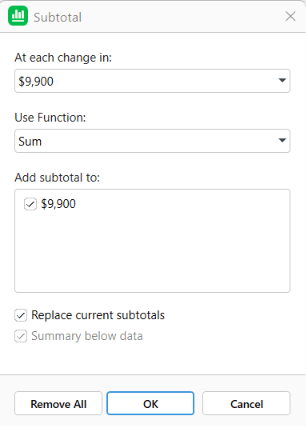
4. בחלון, בחרו את ההגדרות של סיכום הביניים:
בכל שינוי ב: בחרו את העמודה שלפיה יתבצע הקיבוץ
השתמש בפונקציה: בחרו באיזו פונקציה להשתמש, למשל סכום, ספירה או ממוצע
הוסף סיכום ביניים ל: בחרו את העמודות לסיכום
החלף סיכומי ביניים נוכחיים, אם יש כאלה
סיכום מתחת לנתונים מציב כל שורת סיכום ביניים מתחת לקבוצה שלה
5. לחצו על OK. שורה של סכום כולל נוספת אוטומטית מתחת לטבלה.
6. כדי להסיר את כל סיכומי הביניים, לחצו על נתונים > סיכום ביניים ואז על הסר הכל.
MobiSheets מוסיף שורת סיכום ביניים מתחת לכל קבוצה. הוא גם מקבץ את הנתונים, כך שאפשר לכווץ כל קבוצה עם הסתר פרטים ולהציג רק את הסכומים.
קישור תא לקובץ
אפשר להוסיף לתא קישור שפותח קובץ במחשב או ב-MobiDrive.
כדי לקשר לקובץ במחשב:
1. בסייר הקבצים, לחצו לחיצה ימנית על הקובץ ובחרו העתק כנתיב.
2. ב-MobiSheets, לחצו לחיצה ימנית על התא ובחרו קישור. אפשר גם ללחוץ על הוספה > קישור.
3. בשדה טקסט לתצוגה, הקלידו את הטקסט שיוצג בתא.
4. הדביקו את נתיב הקובץ בשדה כתובת אינטרנט, הסירו את המירכאות שמסביבו ולחצו על OK.
כדי לקשר לקובץ ב-MobiDrive:
1. העלו את הקובץ ל-MobiDrive.
2. לחצו על הקובץ ובחרו שיתוף.
3. לחצו על העתק קישור ואז על סגור.
4. ב-MobiSheets, לחצו לחיצה ימנית על התא ובחרו קישור.
5. הקלידו את הטקסט לתצוגה, הדביקו את הקישור בשדה כתובת אינטרנט ולחצו על OK.
ייצוא ל-PDF
הערה: ייצוא ל-PDF הוא תכונת Premium. בתוכנית החינמית, MobiSheets מבקש לשדרג.
1. ברצועת הכלים של MobiSheets, לחצו על ייצוא ל-PDF. אפשר גם ללחוץ על התפריט PDF ולבחור ייצוא ל-PDF.

2. בחרו היכן לשמור את הקובץ ולחצו על שמור.
ניהול וייצוא נתונים ב-Android וב-iOS
ב-Android וב-iOS, גיליונות אלקטרוניים נפתחים באפליקציה MobiOffice.
חיפוש והחלפה
1. פתחו את הגיליון האלקטרוני ב-MobiOffice.
2. הקישו על הסמל עריכה.
3. הקישו על תפריט הכרטיסיות ואז על בית.
4. הקישו על חיפוש והחלפה.
5. הקלידו את הטקסט שרוצים למצוא בשדה חפש את ואת הטקסט החדש בשדה החלף ב.
6. הקישו על החלף כדי להחליף את הטקסט. הקישו על הכל כדי להחליף את כל ההתאמות.
קיבוץ או פירוק קבוצה של שורות ועמודות
קיבוץ שומר שורות או עמודות קשורות יחד.
1. פתחו את הגיליון האלקטרוני והקישו על התפריט הנפתח של הכרטיסיות.
2. עברו לכרטיסייה נתונים.
3. הקישו על קבץ.
4. בחרו שורות או עמודות.
כדי לפרק קבוצה, הקישו על פרק קבוצה ואז בחרו שורות, עמודות או נקה קווי מתאר.
ייצוא ל-PDF
1. פתחו את הגיליון האלקטרוני.
2. פתחו את התפריט הנפתח של הכרטיסיות, הקישו על קובץ ואז על ייצוא ל-PDF.
3. אם צריך, שנו את הגדרות העמוד ואז הקישו על ייצוא ל-PDF.
קובץ ה-PDF נפתח כדי שתוכלו לבדוק אותו.
פתרון בעיות
המילוי העתיק את אותו מספר לכל התאים. לחצו על הלחצן 'אפשרויות מילוי אוטומטי' ובחרו 'מלא סדרה', או התחילו בשני ערכים, למשל 1 ו-2, כדי ש-MobiSheets יזהה את הדפוס.
המילוי לא המשיך את הטקסט שלי. MobiSheets ממלא סדרות של מספרים, לא טקסט.
הקישור לקובץ לא נפתח. ייתכן שהקובץ הועבר או ששמו שונה. העתיקו את הנתיב החדש וערכו את הקישור.
סיכומי הביניים שלי מפוצלים להרבה קבוצות קטנות. מיינו את הנתונים לפי העמודה שלפיה אתם מקבצים, ואז הוסיפו שוב את סיכומי הביניים.




