

כללים לעיצוב מותנה
במדריך הזה משתמשים בכללים לעיצוב מותנה כדי לשנות את המראה של תאים לפי הערכים שלהם. לדוגמה, אפשר להדגיש מכירות שנמוכות מהיעד או לצבוע עמודה בגוונים מהערך הנמוך לגבוה. כך מספרים חשובים בולטים בלי לעבור על כל שורה. השלבים מתחילים ב-Windows וב-Mac, ואחריהם מופיע חלק קצר יותר ל-Android ול-iOS.
לפני שמתחילים
צריך לוודא שיש:
MobiOffice מותקן במכשיר. מידע נוסף: התקנת MobiOffice בכמה מכשירים.
גיליון אלקטרוני עם נתונים פתוח ב-MobiSheets. מידע נוסף: יצירה ועריכה של גיליונות אלקטרוניים.
חשבון מחובר ב-MobiSheets. מידע נוסף: כניסה ל-MobiSheets.
הוספת כלל לעיצוב מותנה ב-Windows וב-Mac
1. פתחו את הגיליון האלקטרוני ב-MobiSheets.
2. בחרו את התאים שרוצים לעצב.
3. ברצועת הכלים, לחצו על עיצוב מותנה.
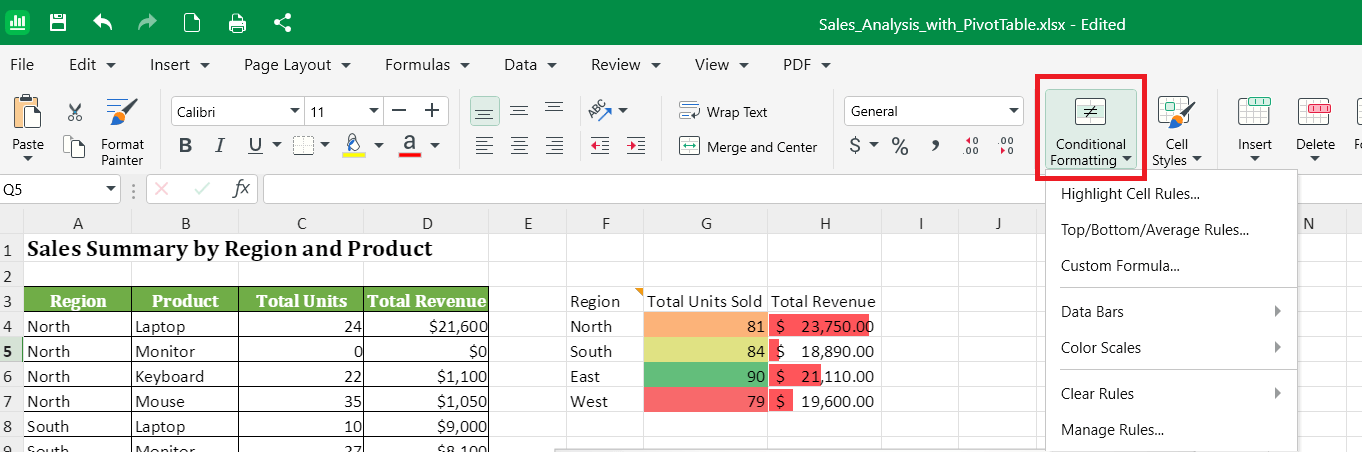
4. בחרו סוג כלל:
כללים לסימון תאים כדי להדגיש תאים שעומדים בתנאי מסוים, למשל ערכים שגבוהים ממספר שקבעתם.
כללי מעלה\מטה\ממוצע כדי להדגיש תאים לפי דירוג, למשל 10 הערכים הגבוהים ביותר, או לפי האופן שבו הם משתווים לממוצע.
נוסחה מותאמת אישית כדי לכתוב נוסחה משלכם שקובעת אילו תאים יודגשו.
סולמות צבעים כדי לצבוע תאים במעבר צבעים הדרגתי לפי הערכים שלהם.
סרגלי נתונים כדי להוסיף פס בתוך כל תא. פסים ארוכים יותר מציינים ערכים גבוהים יותר.
5. אם מתבקשים, הגדירו את התנאי או הערך של הכלל.
6. בחרו סגנון עיצוב ואשרו.
העיצוב מתעדכן באופן אוטומטי כשהערכים בתאים משתנים.
שימוש בסגנון מוגדר מראש
כשיוצרים כלל, אפשר לבחור אחד מסגנונות התא המוגדרים מראש במקום להגדיר בעצמכם את צבע הגופן ואת צבע המילוי. כדאי לבחור סגנון שבזכותו קל להבחין בתאים, למשל מילוי באדום בהיר עם טקסט באדום כהה לערכים שנמוכים מהיעד.
בחירת סוג הכלל המתאים
הוספה וניהול של כללים ב-Android וב-iOS
בטלפונים ובטאבלטים, MobiSheets הוא חלק מאפליקציית MobiOffice.
1. פתחו את הגיליון האלקטרוני באפליקציה MobiOffice.
2. הקישו על עריכה.
3. בחרו את התאים שרוצים לעצב.
4. הקישו על בית ואז בחרו עיצוב.
5. הקישו על עיצוב מותנה.
6. בחרו באחת מהאפשרויות.
הצגה או מחיקה של כללים
1. פתחו את הכרטיסייה עיצוב והקישו על עיצוב מותנה.
2. הקישו על מנהל כללים כדי לראות את כל הכללים לעיצוב מותנה בגיליון האלקטרוני.
3. בחרו כלל ומחקו אותו.
פתרון בעיות
הכלל לא שינה שום דבר. צריך לוודא שבחרתם את התאים לפני שפתחתם את התפריט. כדאי גם לבדוק שהתאים מכילים את סוג הערך שהכלל מצפה לו. לדוגמה, כלל לערכים שגדולים מ-100 פועל רק על תאים שמכילים מספרים.
מספרים שמאוחסנים כטקסט לא מודגשים. שנו את התאים לתבנית מספר, ואז הזינו מחדש את הערכים. מידע נוסף: עיצוב תאים והזנת נתונים.
הצבעים נראים לא נכון אחרי שהוספתי עוד כללים. ייתכן שכמה כללים חלים על אותם תאים. ב-Android וב-iOS, פתחו את מנהל כללים ומחקו את הכללים שלא צריך.
שורות חדשות לא מעוצבות. כללים חלים רק על התאים שבחרתם כשיצרתם אותם. בחרו את הטווח החדש והחילו שוב את הכלל.




