

שימוש בכלי הסקירה של גיליונות אלקטרוניים
במדריך הזה תשתמשו בכלי הסקירה ב-MobiSheets כדי לבדוק גיליון אלקטרוני ולהכין אותו לשיתוף. תוסיפו הערות לתאים, תמצאו את התאים שיש בהם הערות ותגנו על הקובץ באמצעות סיסמה, כך שרק האנשים המתאימים יוכלו לפתוח אותו. השלבים מתחילים ב-Windows וב-Mac, ואחריהם יש סעיפים קצרים יותר ל-Android ול-iOS.
לפני שמתחילים
צריך לוודא שיש:
MobiOffice מותקן במכשיר. מידע נוסף: התקנת MobiOffice בכמה מכשירים.
גיליון אלקטרוני פתוח ב-MobiSheets. מידע נוסף: יצירה ועריכה של גיליונות אלקטרוניים.
התחברות ל-MobiSheets. מידע נוסף: התחברות ל-MobiSheets.
חיבור לאינטרנט, אם רוצים לשמור את הגיליון ב-MobiDrive ולפתוח אותו במכשירים האחרים. מידע נוסף: פתיחה וסנכרון של קבצים עם MobiDrive.
סקירת גיליון אלקטרוני ב-Windows וב-Mac
הוסף תגובה
אפשר להשתמש בהערות כדי להשאיר פתקים או שאלות על תא בלי לשנות את הערך שלו.
1. פתחו את הגיליון האלקטרוני ב-MobiSheets.
2. בחרו את התא שאליו רוצים להוסיף הערה.
3. לחצו על סקירה בשורת התפריטים, ואז לחצו על הוספת הערות. אפשר גם ללחוץ לחיצה ימנית על התא ולבחור הוספת הערות.
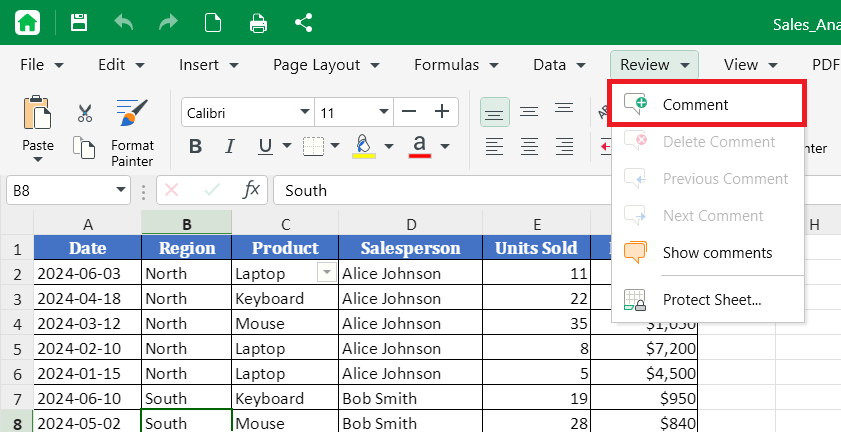
4. הקלידו את ההערה בתיבה.
5. לחצו על פרסום כדי לשמור את ההערה.
איתור תאים עם הערות
1. לחצו על סקירה.
2. לחצו על הצג את כל ההערות.
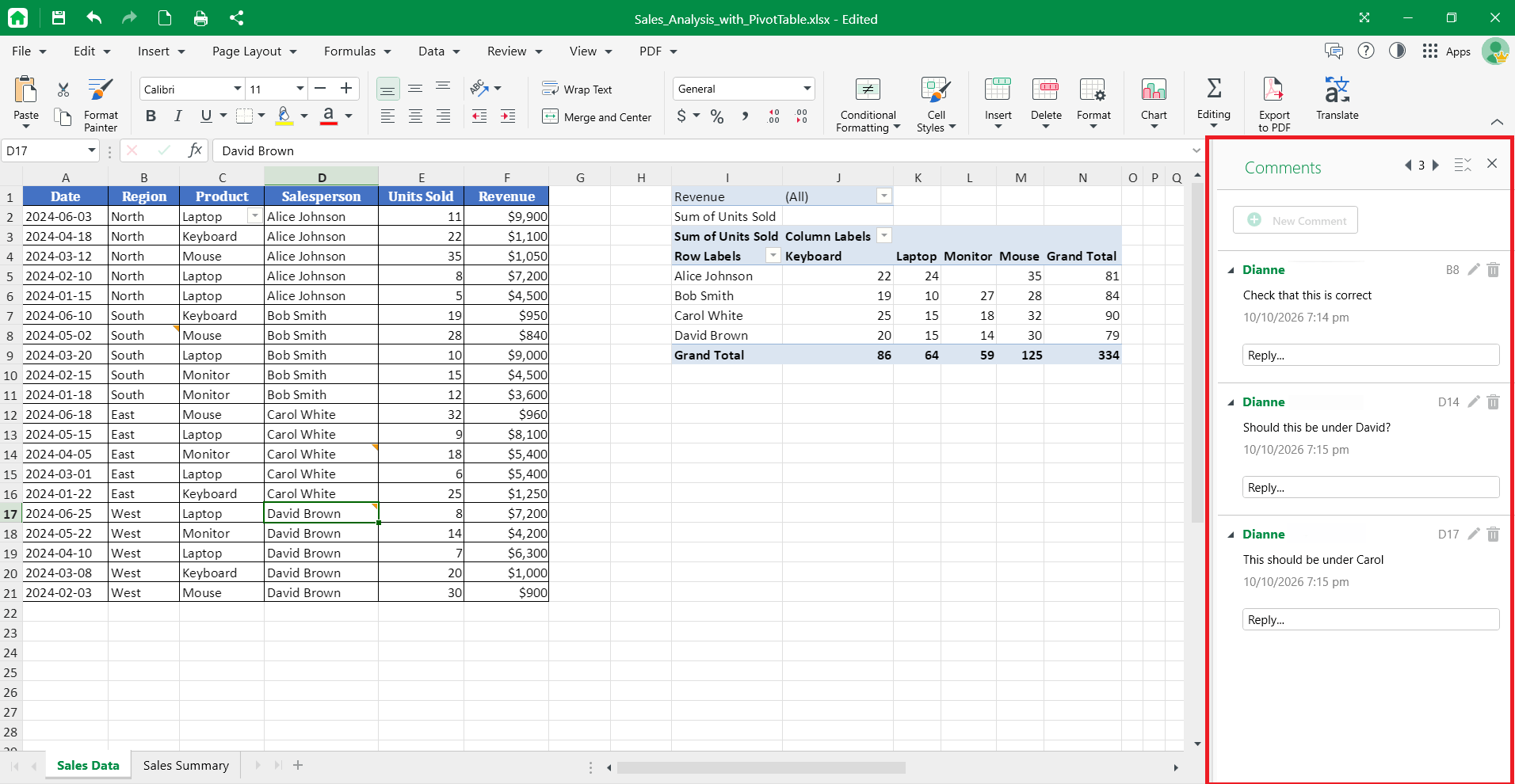
חלונית ההערות נפתחת בצד ימין ומציגה את כל ההערות בגיליון. אלה הפעולות שאפשר לבצע בכל הערה:
השיבו עליה בתיבת התשובה.
ערכו אותה עם סמל העיפרון.
מחקו אותה עם סמל פח האשפה.
כדי לעבור בין תאים עם הערות בלי החלונית, לחצו על סקירה > הערה קודמת או ההערה הבאה. כדי להסיר את ההערה מהתא הנבחר, לחצו על סקירה > מחק תגובה.
הגנה על גיליון אלקטרוני באמצעות סיסמה
1. בתפריט הנפתח סקירה, לחצו על הגן על גיליון.
2. בתיבת הדו-שיח הגנה על גיליון באמצעות סיסמה, הזינו סיסמה ואז הזינו אותה שוב בשדה אשר ססמה.
3. תחת אפשר לכל המשתמשים בגליון עבודה זה, בחרו מה אנשים אחרים עדיין יוכלו לעשות בגיליון, לדוגמה 'עיצוב תאים' או 'הוספת עמודות'. האפשרויות 'בחר תאים נעולים' ו'בחר תאים שאינם נעולים' מסומנות כברירת מחדל.
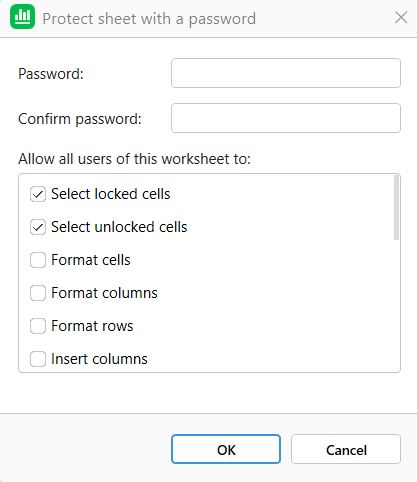
4. בחרו אישור.
מי שינסה לשנות חלק מוגן בגיליון יראה הודעה שהגיליון מוגן. כדי להסיר את ההגנה, לחצו על סקירה > בטל הגנת גיליון והזינו את הסיסמה.
חשוב: הגן על גיליון קובע מה אנשים יכולים לשנות בגיליון הזה. הוא לא מונע מאף אחד לפתוח את הקובץ, והוא חל רק על הגיליון הנוכחי, לא על כל חוברת העבודה. שמרו את הסיסמה במקום בטוח, כי צריך אותה כדי להסיר את ההגנה.
סקירת גיליון אלקטרוני ב-Android וב-iOS
ב-Android, MobiSheets הוא חלק מאפליקציית MobiOffice.
הוספת הערה ב-Android
1. פתחו את הגיליון האלקטרוני באפליקציית MobiOffice.
2. הקישו על עריכה.
3. בתפריט הכרטיסיות, הקישו על סקירה ואז על הוספת הערות.
4. ודאו ששם כותב ההערה נכון. אם לא, הקישו על שינוי שם בתיבת הדו-שיח. אחרת, הקישו על המשך.
5. הקלידו את ההערה ואז הקישו על סיום.
הוספת הערה ב-iOS
1. פתחו את הגיליון האלקטרוני באפליקציית MobiOffice.
2. הקישו על עריכה.
3. בתפריט הכרטיסיות, הקישו על סקירה ואז על הוספת הערות.
4. הקלידו את ההערה. השם שלכם מופיע מעליה ככותבי ההערה.
5. הקישו על החל כדי להוסיף את ההערה, או על נקה כדי למחוק את מה שהקלדתם.
שימוש בכרטיסייה 'סקירה'
בכרטיסייה סקירה יש את הכלים הבאים לבדיקת הגיליון האלקטרוני:
מחק תגובה מסיר את ההערה מהתא הנבחר.
הערה קודמת וההערה הבאה עוברים להערה הקודמת או הבאה בגיליון הנוכחי.
הגן על גיליון מגביל את מה שאנשים יכולים לשנות בגיליון הנוכחי.
בתאים עם הערה מופיע סימון קטן בפינה הימנית העליונה.
פתרון בעיות
ההערה נעלמה ב-Windows. לחצו מחוץ לתיבת ההערה כדי לשמור אותה לפני שבוחרים תא אחר.
לא רואים באילו תאים יש הערות. חפשו את המשולש הכתום הקטן בפינה הימנית העליונה של התא. ב-Windows וב-Mac, לחצו על סקירה > הצג הערות כדי לראות את כולן ברשימה אחת.
אי אפשר להסיר את הסיסמה. צריך את הסיסמה הנוכחית כדי להסיר את ההגנה. בלעדיה אי אפשר לבטל את ההגנה על הקובץ.




