

הגדרת פריסות מותאמות אישית לגיליונות אלקטרוניים
במדריך הזה תגדירו את פריסת העמוד של גיליון אלקטרוני ב-MobiSheets. תשנו את השוליים, את הכיוון ואת גודל הנייר, תתאימו את הנתונים לפחות עמודים ותוסיפו מעברי עמוד בדיוק איפה שתרצו. כך הגיליון האלקטרוני יישאר קריא כשתדפיסו אותו או תשמרו אותו כ-PDF. השלבים מתחילים ב-Windows, ואחריהם מופיעים חלקים קצרים יותר ל-Mac, ל-Android ול-iOS.
לפני שמתחילים
צריך לוודא שיש:
MobiOffice מותקן במכשיר. מידע נוסף: התקנת MobiOffice בכמה מכשירים.
גיליון אלקטרוני עם נתונים שפתוח ב-MobiSheets. מידע נוסף: יצירה ועריכה של גיליונות אלקטרוניים.
כניסה לחשבון ב-MobiSheets. מידע נוסף: כניסה ל-MobiSheets.
חיבור לאינטרנט, אם רוצים לשמור בענן.
הגדרת פריסת העמוד ב-Windows
כל האפשרויות של פריסת העמוד נמצאות בתפריט הנפתח פריסת עמוד.
שינוי השוליים
1. פתחו את התפריט הנפתח פריסת עמוד.
2. לחצו על שוליים.
3. בחרו רגילים, רחבים או צרים, או בחרו שוליים מותאמים אישית כדי להגדיר שוליים משלכם.

שינוי הכיוון
1. פתחו את התפריט הנפתח פריסת עמוד.
2. לחצו על כיוון.
3. בחרו כיוון לאורך או כיוון לרוחב.
טיפ: לגיליונות רחבים עם הרבה עמודות כדאי להשתמש בכיוון לרוחב.
שינוי גודל הנייר
1. פתחו את התפריט הנפתח פריסת עמוד.
2. לחצו על גודל.
3. בחרו גודל נייר, למשל Letter, A4 או מעטפה, או הגדירו גודל מותאם אישית.
התאמת הגיליון לעמוד
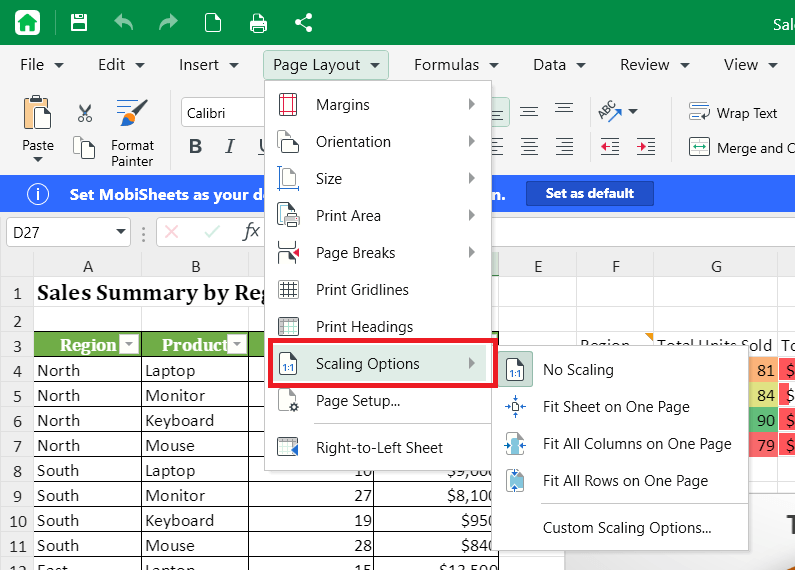
שינוי קנה המידה מקטין את הגיליון האלקטרוני כך שיודפס על פחות עמודים.
1. פתחו את התפריט הנפתח פריסת עמוד.
2. לחצו על אפשרויות קנה מידה.
3. בחרו אפשרות:
ללא קנה מידה מדפיסה את הגיליון בגודל האמיתי שלו.
התאם גיליונות על עמוד אחד מקטינה את כל הגיליון כך שייכנס לעמוד אחד.
התאם את כל העמודות לעמוד אחד מתאימה את רוחב הגיליון לעמוד אחד.
התאם את כל השורות לעמוד אחד מתאימה את גובה הגיליון לעמוד אחד.
הגדרות נוספות בהגדרת עמוד
1. פתחו את התפריט הנפתח פריסת עמוד.
2. לחצו על הגדרת עמוד.
3. בתיבת הדו-שיח, בחרו את הכרטיסייה ושנו את גודל העמוד, קנה המידה, השוליים, הכיוון והגדרות נוספות.

4. לחצו על אישור.
הוספת מעבר עמוד מותאם אישית
מעבר עמוד קובע איפה מסתיים עמוד מודפס אחד ואיפה מתחיל העמוד הבא.
1. בחרו איפה להוסיף את המעבר:
בחרו כותרת עמודה כדי להוסיף מעבר אנכי לפני העמודה הזו.
בחרו כותרת שורה כדי להוסיף מעבר אופקי מעל השורה הזו.
2. פתחו את התפריט הנפתח פריסת עמוד.
3. לחצו על מעברי עמוד.
4. לחצו על הכנס מעבר עמוד.

הערה: אם בוחרים תא בודד במקום כותרת שורה או עמודה, MobiSheets מוסיף גם מעבר אנכי וגם מעבר אופקי בפינה השמאלית העליונה של התא הזה.
הסרת מעברי עמוד
כדי להסיר מעבר עמוד אחד:
1. לחצו על התא שבו נוסף המעבר.
2. פתחו את התפריט הנפתח פריסת עמוד.
3. לחצו על מעברי עמוד ואז על הסר מעבר עמוד.
כדי להסיר את כל מעברי העמוד המותאמים אישית:
1. פתחו את התפריט הנפתח פריסת עמוד.
2. לחצו על מעברי עמוד ואז על אפס את כל מעברי העמוד.
הגדרת פריסת העמוד ב-Mac
1. פתחו את MobiSheets מהתיקייה יישומים.
2. לחצו על פריסת עמוד בשורת התפריטים כדי לגשת לאפשרויות הבאות:
כיוון: בחרו לאורך או לרוחב.
גודל: בחרו גודל נייר, למשל A4, A5, A6, B5, Executive או פורמט של מעטפה.
אזור הדפסה: הגדירו או נהלו את טווח התאים להדפסה.
מעברי עמוד: הוסיפו, הסירו או נהלו מעברי עמוד.
הדפס קווי רשת: הציגו או הסתירו את קווי הרשת בגיליון המודפס.
הדפס כותרות: כללו או השמיטו את כותרות השורות והעמודות בהדפסה.
אפשרויות קנה מידה: קבעו איך הגיליון האלקטרוני ייכנס לעמודים המודפסים.
גיליון מימין לשמאל: שנו את כיוון הגיליון עבור שפות שנכתבות מימין לשמאל.
3. להגדרות נוספות, לחצו על הגדרת עמוד.
הוספה או הסרה של מעבר עמוד ב-Mac
1. בחרו כותרת עמודה כדי להוסיף מעבר אנכי לפני העמודה הזו, או כותרת שורה כדי להוסיף מעבר אופקי מעל השורה הזו.
2. פתחו את התפריט הנפתח פריסת עמוד.
3. לחצו על מעברי עמוד.
4. בחרו אפשרות:
הכנס מעבר עמוד כדי להוסיף מעבר.
הסר מעבר עמוד כדי להסיר את המעבר בתא שנבחר.
אפס את כל מעברי העמוד כדי להסיר את כל המעברים המותאמים אישית.
הגדרת פריסת העמוד ב-Android וב-iOS
ב-Android וב-iOS, MobiSheets הוא חלק מהאפליקציה MobiOffice.
1. פתחו את הגיליון האלקטרוני והקישו על עריכה בתחתית המסך.
2. הקישו על בית בראש המסך.
3. בחרו פריסה מהתפריט הנפתח.
4. הגדירו את האפשרויות שאתם צריכים:
שוליים: בחרו רגילים, רחבים, צרים או מותאמים אישית. אפשר גם למרכז את התוכן אופקית, אנכית או בשני הכיוונים.
כיוון: בחרו לאורך או לרוחב.
גודל: בחרו גודל עמוד או הגדירו את רוחב העמוד ואת גובהו.
אפשרויות קנה מידה: התאימו את הגיליון, את כל העמודות או את כל השורות לעמוד אחד, התאימו למספר עמודים מסוים או הגדירו קנה מידה מותאם אישית בין 10% ל-400%.
הגדרות הפריסה חלות רק על הגיליון הנוכחי, כך שלכל גיליון בקובץ יכולה להיות פריסה משלו.
פתרון בעיות
הגיליון האלקטרוני שלי מודפס על יותר מדי עמודים. השתמשו באפשרויות קנה מידה ובחרו התאם גיליונות על עמוד אחד, או עברו לכיוון לרוחב.
הטקסט קטן מדי אחרי ההתאמה לעמוד אחד. נסו במקום זאת את התאם את כל העמודות לעמוד אחד. כך רוחב הגיליון נשאר עמוד אחד, אבל הוא יכול להמשיך לעמודים נוספים.
עמודות נחתכות בהדפסה. עברו לכיוון לרוחב, השתמשו בשוליים צרים או בחרו התאם את כל העמודות לעמוד אחד.
מעבר עמוד הופיע בשני כיוונים. בחרתם תא בודד. הסירו את המעבר, בחרו כותרת שורה או עמודה והוסיפו את המעבר שוב.
מעבר עמוד נמצא במקום הלא נכון. לחצו על התא שבו מתחיל המעבר ובחרו הסר מעבר עמוד. כדי להתחיל מחדש, בחרו אפס את כל מעברי העמוד.
טיפ: כדי לבדוק איפה נופלים מעברי העמוד לפני ההדפסה, לחצו על תצוגה ואז על תצוגה מקדימה של מעברי עמוד.




