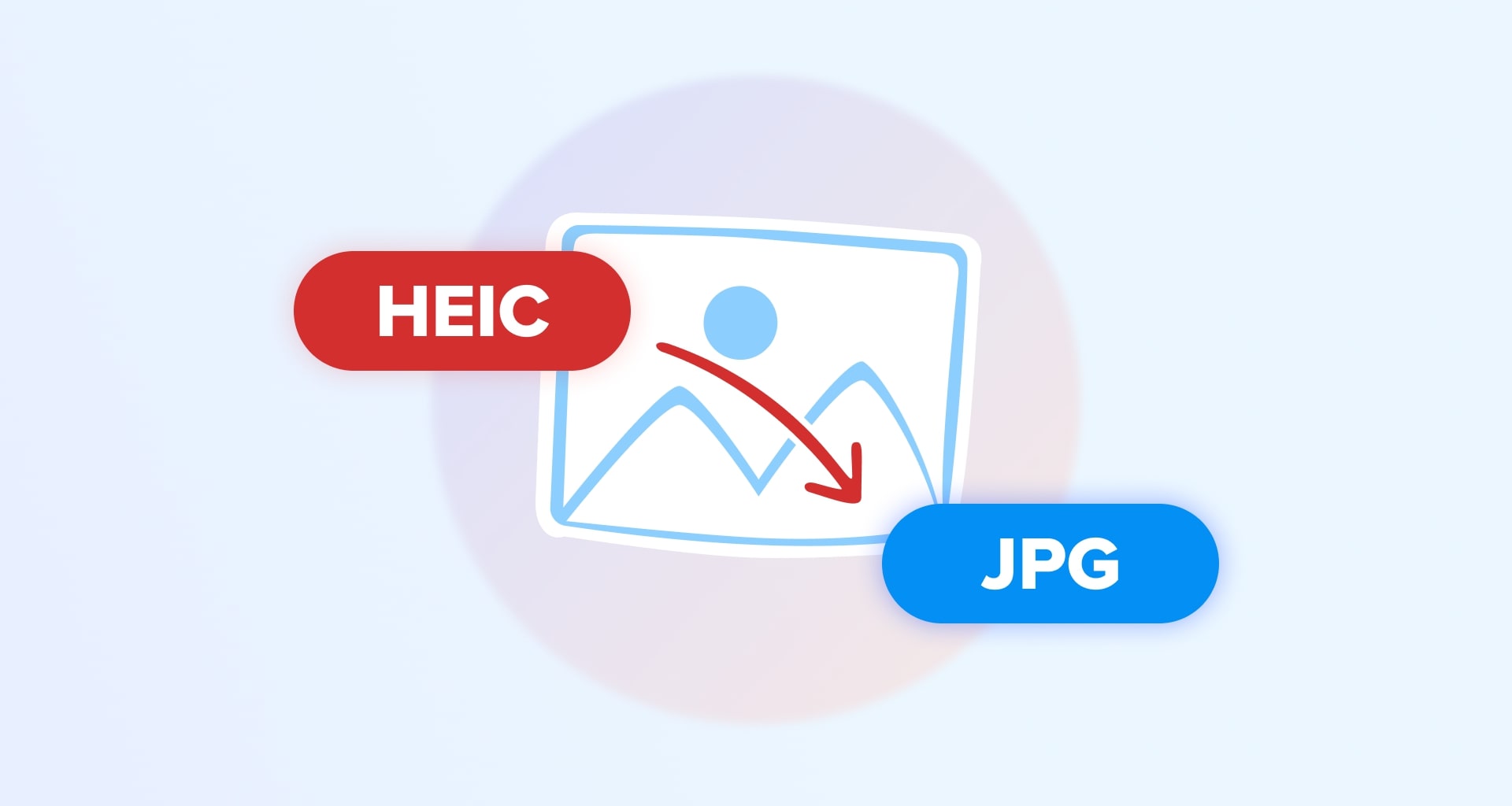
iPhoneでHEICをJPGに変換するには、「設定」>「カメラ」>「フォーマット」で「互換性優先」を選択すると、新しく撮影した写真がJPGで保存されます。すでにある写真は、「写真」からコピーして「ファイル」アプリに貼り付ける、「メール」や「メッセージ」で共有する、「ショートカット」のオートメーションで一括変換する、といった方法で変換できます。
この記事は2026年10月14日に更新されました
iPhone で撮った写真をウェブサイトにアップロードしようとしたときや、Apple 以外のデバイスを持っている友人に送信しようとしたときに、奇妙なエラーが表示されたり、プレビューが真っ白になったりした経験があるなら、Apple の定番画像フォーマットである HEIC のせいです。
問題は次の点です。HEIC ファイルは、Windows、Google サービス、古い Mac、さらには一部の編集アプリでも適切に再生されないことがよくあります。そのため、HEIC ファイルを JPG (別名 JPEG) に変換することが不可欠になります。
このガイドでは、iPhone で HEIC ファイルを JPEG フォーマットに変換する方法を説明します。夜間モードでポートレートを撮影する場合でも、グループチャットからミームを一括保存する場合でも、写真の有用性を最大限に引き出すお手伝いをします。
さらに、より多くのことをしたいパワーユーザー(たとえば、 JPG を PDF に変換したり、ファイルを整理したり、プラットフォーム間で共有したりしたい場合)には、MobiPDF などのツールで役立つヒントをいくつか用意しています。
でもまずは…
HEIC とは何ですか?

HEIC は High Efficiency Image Coding の略で、iOS 11 以降 Apple が採用している画像フォーマットです。Apple は、携帯電話のストレージがすぐにいっぱいになること、通常は最悪のタイミング (ハイキング中にワシを目撃したり、思いつきで製品を撮影したりする場合など) でいっぱいになることを知っています。
そのため、Apple は、品質を損なうことなくファイル サイズを縮小する高効率画像フォーマットに切り替えました。
イメージ: 鮮明な画像がより少ないスペースを占めます。セルフィーが増え、「ストレージがほぼいっぱいです」というポップアップが少なくなります。
ただし、このフォーマットは単にストレージを消費するだけではありません。機能も満載です。
HEIC 画像は 16 ビット カラーをサポートし、より詳細な情報、透明度、Live Photos、さらには写真がいつどこで撮影されたかを追跡するメタデータもサポートします。
それでも、最もスマートな形式にも弱点はあります。HEIC の高度な機能は、古いソフトウェア、Apple 以外のプラットフォーム、さらには一部の Web ツールで問題を引き起こす可能性があります。
HEIC は JPG より優れていますか?
技術的には、イエスです。
HEIC は、アルバムの中ではやり手の人のようなものです。サイズは小さいですが、より鮮明で、スマートで、隠れた才能が満載です。
16 ビット カラーのおかげで、HEIC 画像は、数回編集した後でも、JPG よりも鮮やかになることがよくあります。さらに、透明度 (ロゴ メーカーなど) とモーション (Live Photos など) をサポートしています。
まさにwin-win…Windows を使って友達に送ったり、2017年からアップデートしていない古いデザインアプリで開いたりしない限りは。
信頼性の高い双方向の PDF から画像へのコンバーターをお探しですか?MobiPDF を使えば、元の品質を維持しながら、高速かつ簡単に変換できます。
HEIC を JPG に変換する理由
JPG はインターネットで人気の画像形式です。あらゆるプラットフォームのデフォルトのゲストのようなものです。Web サイト、電子メール クライアント、プリンター、ソーシャル メディア アプリ、クラウド ツール、おばあちゃんの 2009 年製ラップトップなどでも歓迎されます。
一方、HEIC 画像は、いつもおしゃれに遅れて現れるクールな友人のように感じられるかもしれません。次のようなことを試したことがあるなら:
オンライン フォームに写真をアップロードしてエラーが発生しました。
HEIC 画像を電子メールに添付しましたが、表示されませんでした。
または、Android の友人と画像を共有しました (いいえ、AirDrop では解決できません)...
…おそらく、HEIC がパーティーの邪魔者だったのでしょう。
プロ用ツールでも、HEIC ファイルをうまく扱えない場合があります。Live Photo の要素が削除されたり、メタデータが破壊されたり、開けなくなったりします。
iPhone で HEIC を JPG に変換する方法 (内蔵と iCloud)
Apple は、JPG が必要な場合に HEIC を捨てる方法をいくつか提供しています。ここでは、HEIC を JPG に素早く変換する方法を探している方に最適な (そして最も効果的な) オプションを紹介します。
iPhone のカメラ設定を使用する (デフォルトは JPG)
もう二度と変換に煩わされたくありませんか? iPhone の設定を変更するだけです。
「設定」アプリを開きます。
下にスクロールして、「カメラ」→「フォーマット」をタップします。
「互換性優先」を選択します。
今後、iPhone は画像を HEIC 形式ではなく JPG で保存します。これは、デフォルトでユニバーサルな互換性を望む人にとって、設定して忘れる方式です。
写真アプリで共有
ほとんどの方法で共有すると、HEIC 画像は自動的に JPG に変換されます。方法は次のとおりです。
「写真」アプリを開き、スナップ/複数の画像を選択します。
「共有」をタップ → 「メール」、「メッセージ」、「WhatsApp」などのアプリを選択します。
iOS は送信前に画像を JPG に変換します。
あるいは、次の巧妙な貼り付け操作をファイル変換に使用することもできます。
「写真」アプリで、「共有」→「写真をコピー」をタップします。
「ファイル」アプリを開き → 「iPhone 内」に移動します。
空白スペースを長押し → 「貼り付け」。
これで、画像が JPG 画像形式で保存されます。そこから、写真を移動したり、名前を変更したり、どこにでも共有したりできます。
iCloud Drive の回避策
コンピュータで JPG が必要ですか? ファイル変換には次の回避策をお試しください。
「写真」から、「共有」をタップ → 「ファイルに保存」をタップ → 「iCloud Drive」を選択します。
Mac または PC で、ブラウザで iCloud Drive を開き、画像をダウンロードします。
特にブラウザ経由で取得する場合、ダウンロードは JPG 形式になることが多いです。
Automator (Mac) またはショートカットを使用して、後で複数の HEIC 写真を変換すると、ボーナスポイントが加算されます。
ショートカットアプリの使用
プロのように一括変換したいですか?ショートカットの設定:
「ショートカット」アプリを開く → 新しいショートカットを作成します。
入力: 「写真を選択」。
アクション: 「JPG に変換」。
出力: 「フォトアルバムに保存」または「ファイル」。
オプション: GPS/EXIF 情報を保持するには、「メタデータを保持」をオンにします。
このショートカットをホーム画面に追加して、ワンタップでアクセスすることもできます。多くの画像を扱うクリエイター、学生、プロフェッショナルに最適です。
JPEG はほんの始まりに過ぎません。MobiSystems のオールインワン PDF ツールで、Web 上で最も人気のある、広く互換性のあるファイル形式である PDF をマスターしましょう。
おめでとうございます!HEICがJPEGになりました。次は何をすればいいですか?

HEICファイルをJPGに変換できましたね。お疲れさまでした。特にMobiPDFのような文書向けのアプリを使っている場合は、まったく新しいレベルの生産性が手に入ります。
少しの工夫で、日常の画像を役立つ資料に変えることができます。
PDFの見た目を良くする
ロゴ、商品写真、自分の署名などのJPGファイルを使って、顧客向けの文書やプレゼンテーションをカスタマイズできます。味気ないPDFとはお別れです。
PDFのフォトアルバムを作る
この前の旅行で237枚も写真を撮りましたか?JPGに変換してMobiPDFで結合すれば、共有や印刷ができるアルバムが完成します。
画像の内容を編集可能なPDFにする
JPGはOCR(光学文字認識)ツールとの相性が抜群です。スキャンしたメモ、看板、ポスターも、「どこに保存したっけ?」と思う間もなく検索・編集できるようになります。
請求書や領収書を保管する
HEIC形式の領収書をJPGに変換し、iPhoneでひとつのPDFにまとめれば、月次レポートや確定申告に役立ちます。会計担当者にも喜ばれるはずです。
ホワイトボードをデジタルで記録する
会議の後にホワイトボードを撮影してJPGで保存し、PDFに追加すれば、チームやクラスで共有できる要約を作成できます。
よくある質問
目的によって異なります。ファイルサイズを小さくして手軽に共有したいならJPGが最適です。透過が必要な場合(ロゴなど)や、画像を大きく編集する予定がある場合はPNGがおすすめです。
直接はできません。Driveでアップロードやダウンロードをしても形式は変わりません。Google Photosを使うか、アップロード前にファイルを変換してみてください。
もちろんです!Luma、Snapseed、またはConvertioのようなウェブツールを使えば、簡単に対応できます。
iOSの「ショートカット」アプリを使い、「Max Quality」が選択されていることを確認してください。「Lightroom」などのツールも、画質とメタデータの両方を保持するのに適しています。
この方法は、開発者や大量のファイルを扱う方に最適です。「magick input.heic output.jpg」(ImageMagickを使用)や「heif-convert input.heic output.jpg」(libheifツールキット)を試してみてください。
変換ツールによっては、EXIF、GPS、タイムスタンプのデータが削除されます。データを保持するには、次の方法があります。
iOSのショートカットで「Preserve Metadata」オプションを有効にして使います。
埋め込みデータを保持するプロ向けのツールを選びます。
メタデータの削除:多くの変換ツールで、位置情報、日付、カメラ設定などのEXIFデータが削除されます。
メールやウェブへのアップロードの問題:一部のメールソフトやウェブフォームはHEICファイルを認識できず、受け付けないことがあります。
動作が遅くなる:古いモバイルデバイス、タブレット、アプリでは、HEIC画像の読み込みが遅くなったり、まったく読み込めなかったりすることがあります。
印刷・出版でのサポート不足:デジタルプリンターやDTPツールでは、この形式をうまく扱えないことがよくあります。
まとめ
HEICは注目の新しい形式ですが、共有や編集、作業をこなすうえでは、今もJPGが定番です。
このガイドでは、いくつかの簡単な調整で写真を変換し、さまざまなデバイスやプラットフォームでスムーズに使う方法を紹介しました。
写真をJPGにすれば、履歴書、共有文書、SNSの投稿、業務のワークフローなど、自由に活用できます。
さらに一歩進めたい場合は、MobiPDFを使えば、JPGを整った見栄えのよい文書に簡単に変換できます。ぜひ試してみてください。