

カスタムメール署名の追加
署名とは、MobiMail がメールの末尾に追加するテキストで、名前、役職、連絡先などを入れることができます。MobiMail では、署名を 1 つ以上作成して、新しいメールや返信に自動で追加したり、アカウントごとに異なる署名を使ったりできます。このガイドでは、Windows 版 MobiMail で署名を作成、書式設定、適用する方法を説明します。
注: MobiMail は Windows でのみご利用いただけます。
始める前に
次の準備ができていることを確認してください。
Windows デバイスに MobiMail がインストールされていること。MobiMail は MobiOffice の一部としてインストールされます。
MobiMail でメールアカウントが設定されていること。詳しくは、MobiMail の概要をご覧ください。
注: 署名の作成と管理は Premium 機能です。無料プランをご利用の場合は、署名を追加または編集する前に、MobiMail からアップグレードの案内が表示されます。
署名を作成する
1. ファイル タブをクリックします。
2. 設定 をクリックします。
3. MobiMail の環境設定 を選択します。
4. メール をクリックします。
5. 署名の管理 を選択します。
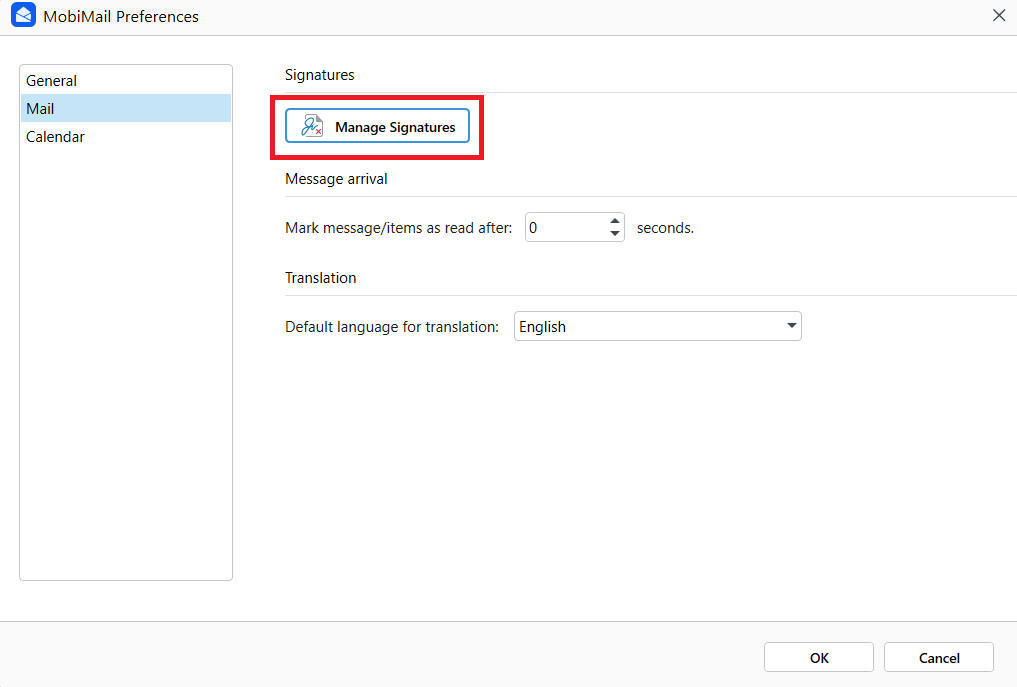
6. 署名の追加 をクリックし、署名を入力します。
7. OK をクリックして保存します。
保存した署名は削除するまで 署名の管理 に残るため、後で再利用できます。
署名の書式を設定する
署名を入力しながら、ブランドや個人のスタイルに合わせてデザインを調整できます。
フォント、色、サイズ、テキストの配置を変更できます。
箇条書きや段落番号を追加できます。
新しいメールの署名を設定する
1. 署名の管理 を開きます。
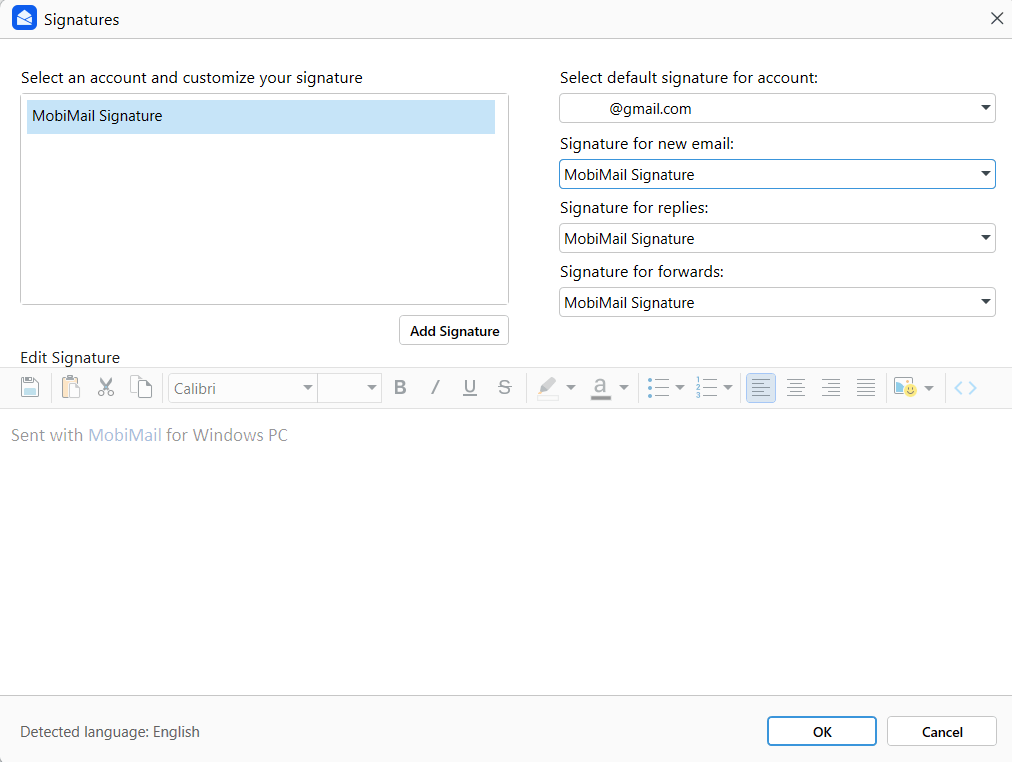
2. 新しいメールの署名 ドロップダウンで、使用する署名を選択します。
3. OK をクリックします。
ヒント: 新しいメールへの署名の自動追加を止めるには、同じドロップダウンで (なし) を選択します。
返信と転送の署名を設定する
1. 署名の管理 を開きます。
2. 返信用の署名/転送用の署名 ドロップダウンで、使用する署名を選択します。
3. OK をクリックします。
アカウントごとに異なる署名を使う
複数のアカウントがある場合は、アカウントごとに署名を割り当てられます。
1. 署名の管理 を開きます。
2. アカウントの既定の署名を選択 ドロップダウンで、メールアカウントを選択します。
3. そのアカウントで使用する署名を選択します。
4. OK をクリックします。
1 通のメールに署名を追加する
既定の設定を変更せずに、1 通のメッセージだけに署名を追加することもできます。
1. 新しいメールメッセージを開きます。
2. 署名 をクリックします。
3. 使用する署名を選択します。署名を作成またはカスタマイズするには、もう一度 署名 をクリックします。
トラブルシューティング
署名が自動的に追加されない。 署名の管理 を開き、新しいメールの署名 のドロップダウンで、(なし) 以外の署名が選択されていることを確認してください。
誤った署名が表示される。 アカウントの既定の署名を選択 のドロップダウンを確認し、そのアカウントに適切な署名が設定されていることを確認してください。
返信に署名が追加されない。 返信用の署名/転送用の署名 のドロップダウンで署名を設定してください。新規メールと返信の署名は個別に設定できます。
書式が正しく表示されない。 メールプロバイダーによって、署名の表示方法が異なることがあります。書式をシンプルにし、テストメールで表示を確認してみてください。
署名を作成できない。 Premium プランを利用していることを確認してください。無料プランでは、署名の作成と管理は利用できません。
次のステップ
これで、MobiMail で署名を作成して適用する方法がわかりました。次の記事もご覧ください。


