

翻訳ツールの使い方
MobiMail には翻訳機能が組み込まれているため、他の言語のメッセージも読むことができます。このガイドでは、Windows 版 MobiMail でメールを翻訳する方法、すばやく翻訳するための言語を追加する方法、既定の翻訳言語を設定する方法を説明します。これらのツールを使えば、受信トレイを離れずに、言語の違いを越えてスムーズにやり取りできます。
注:MobiMail は Windows でのみご利用いただけます。
始める前に
次の準備ができていることを確認してください。
Windows デバイスにインストールされた MobiMail。MobiMail は MobiOffice の一部としてインストールされます。
MobiMail で設定済みのメール アカウント。詳しくは、MobiMail の概要をご覧ください。
翻訳に必要なインターネット接続。
メールを翻訳する
MobiMail ではメッセージを別の言語に翻訳できるため、海外の連絡先からのメールも読むことができます。
1. MobiMail を開きます。
2. 翻訳したいメールをクリックします。
3. メイン リボンの[翻訳]ボタンをクリックすると、メッセージが既定の言語に翻訳されます。メール内を右クリックして、コンテキスト メニューから[翻訳]を選択することもできます。
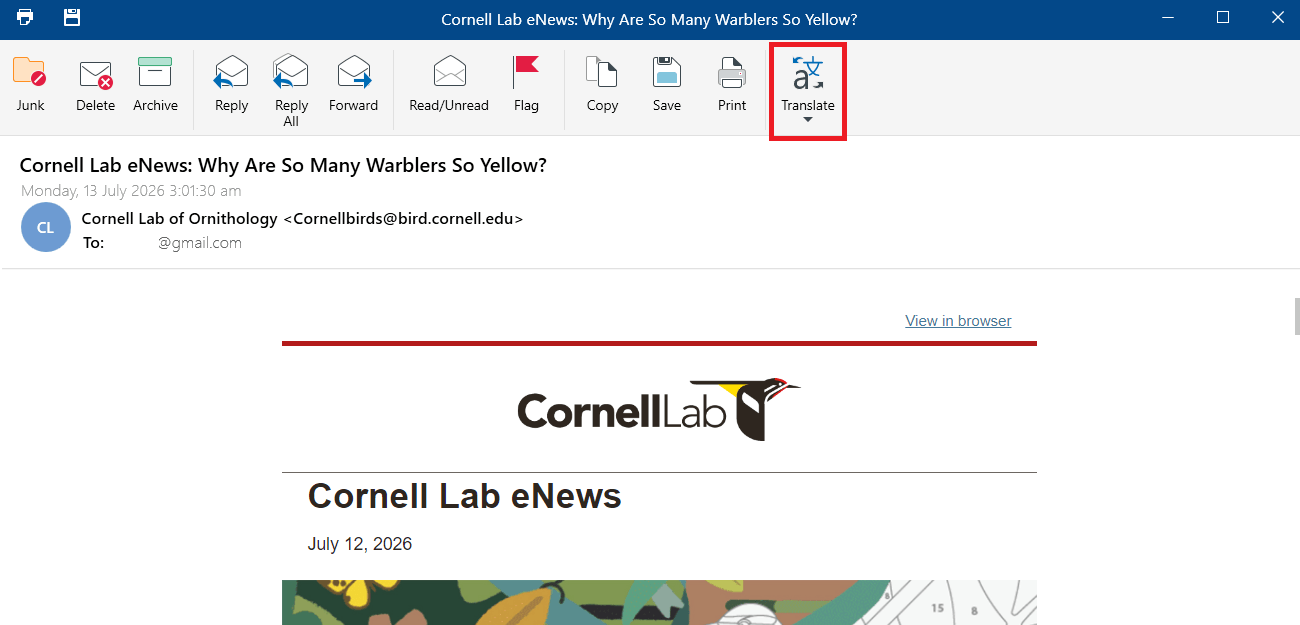
4. 元のメッセージに戻すには、もう一度[翻訳]をクリックします。
すばやく翻訳するための言語を追加する
よく使う言語を追加しておくと、[翻訳]メニューからすぐに選べます。
1. [翻訳]ボタンのドロップダウンをクリックします。
2. 既定の言語にポインターを合わせ、[その他の言語]をクリックします。
3. 追加する言語を選択し、[OK]をクリックして確定します。
既定の翻訳言語を変更する
1. [翻訳]ボタンのドロップダウンをクリックします。
2. [翻訳の設定]をクリックします。
3. 言語のドロップダウンから使用する言語を選択し、[OK]をクリックして確定します。
ヒント:既定の翻訳言語は、[ファイル]>[設定]>[MobiMail の設定]>[メール]の[翻訳]でも設定できます。
トラブルシューティング
スペル チェックが行われない、または違う言語が使われる。[ファイル]>[設定]>[全般設定]で言語を設定してから、メッセージを開き直してください。
[翻訳]ボタンが機能しない。先にメールを開くか選択してください。このボタンは、開いているメッセージに対して機能します。
翻訳が読み込まれない。翻訳にはインターネット接続が必要なため、接続状況を確認してください。
元のメッセージを表示したい。もう一度[翻訳]をクリックすると、翻訳版から元のメッセージに戻ります。
次のステップ
これで、MobiMail で文章をチェックし、メッセージを翻訳する方法がわかりました。次のトピックもご覧ください。


