

メールの作成、送信、フィルタリング
MobiMailでは、メールの作成・書式設定・ファイルの添付・送信ができ、フィルターを使って受信トレイを整理することも可能です。このガイドでは、Windows上のMobiMailでメッセージを作成・送信する方法、返信・転送の方法、ファイルの添付方法、受信トレイのフィルタリング方法をご紹介します。最後まで読むと、最初のメールを送信し、重要なメッセージをすぐに見つけられるよう受信トレイを整理できるようになります。
注: MobiMailはWindowsでのみ利用できます。
始める前に
次の準備ができていることを確認してください。
Windows デバイスに MobiMail がインストールされていること。MobiMail は MobiOffice の一部としてインストールされます。
MobiMail にメールアカウントが設定されていること。MobiMail の概要をご覧ください。
メールの送受信にはインターネット接続が必要です。
メールを作成して送信する
1. MobiMail を開きます。
2. 新規メールをクリックして、メッセージを作成します。
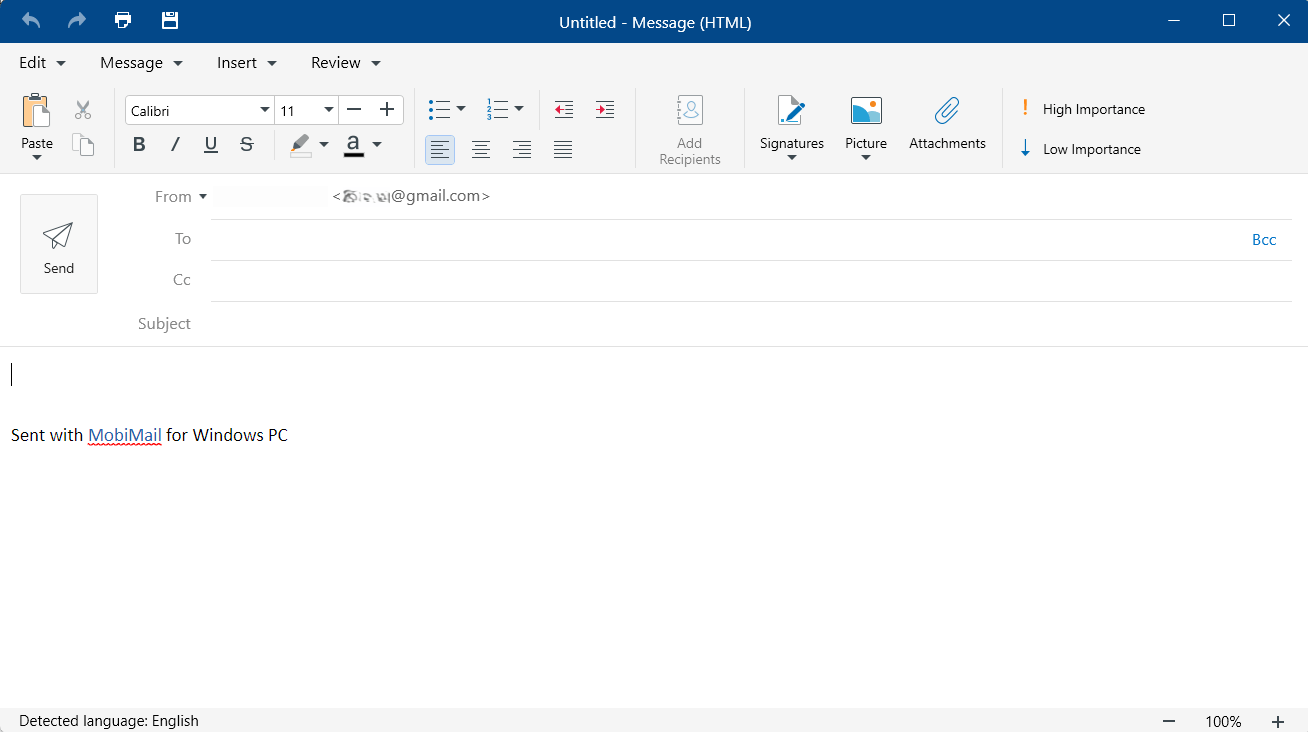
3.(任意)MobiMailに複数のアカウントを追加している場合は、差出人フィールドでメッセージの送信元アカウントを選択します。添付ファイルは1件につき20 MBまでです。
4.宛先フィールドに受信者のメールアドレスを入力します。必要に応じて、CcまたはBccにアドレスを追加します。
5.件名を入力します。
6.メッセージを入力します。書式設定ツールを使用すると、フォントの変更、リストの追加、テキストの強調ができます。
7.(任意)添付をクリックし、メッセージと一緒に送信するファイルを選択します。
8.送信をクリックします。
ヒント:MobiMailにはスペルチェック機能が搭載されています。送信前に、指摘された単語をご確認ください。
メールに返信または転送する
1. 返信するメッセージを選択または開きます。
2. 返信、全員に返信、または転送をクリックします。
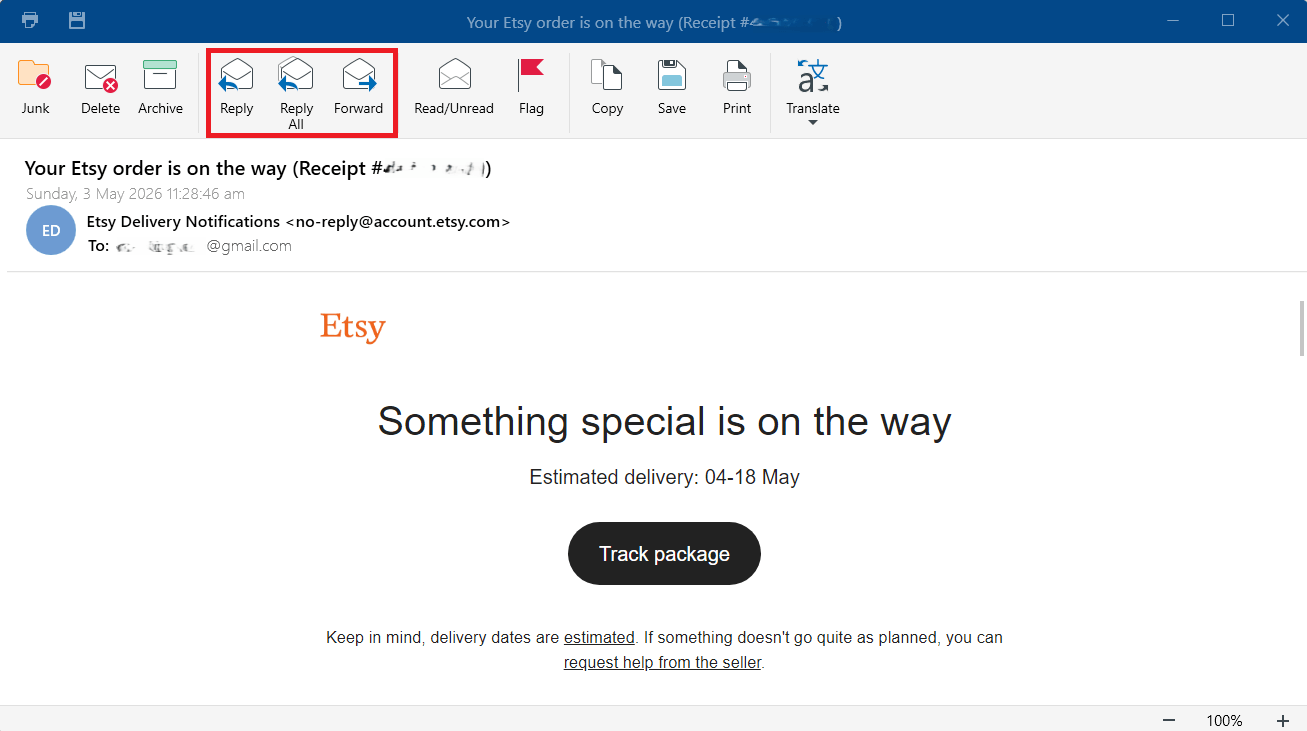
3. 転送の場合は、受信者のメールアドレスを入力します。
4. メッセージを追加したら、送信をクリックします。
MobiDriveからファイルを添付する
MobiDriveからMobiMailを使ってファイルを送信できます。
1. 新しいメッセージを送信する場合は新規メールを選択し、メッセージに返信または転送する場合は返信/全員に返信/転送 を選択します。
2. 添付ファイルを選択します。
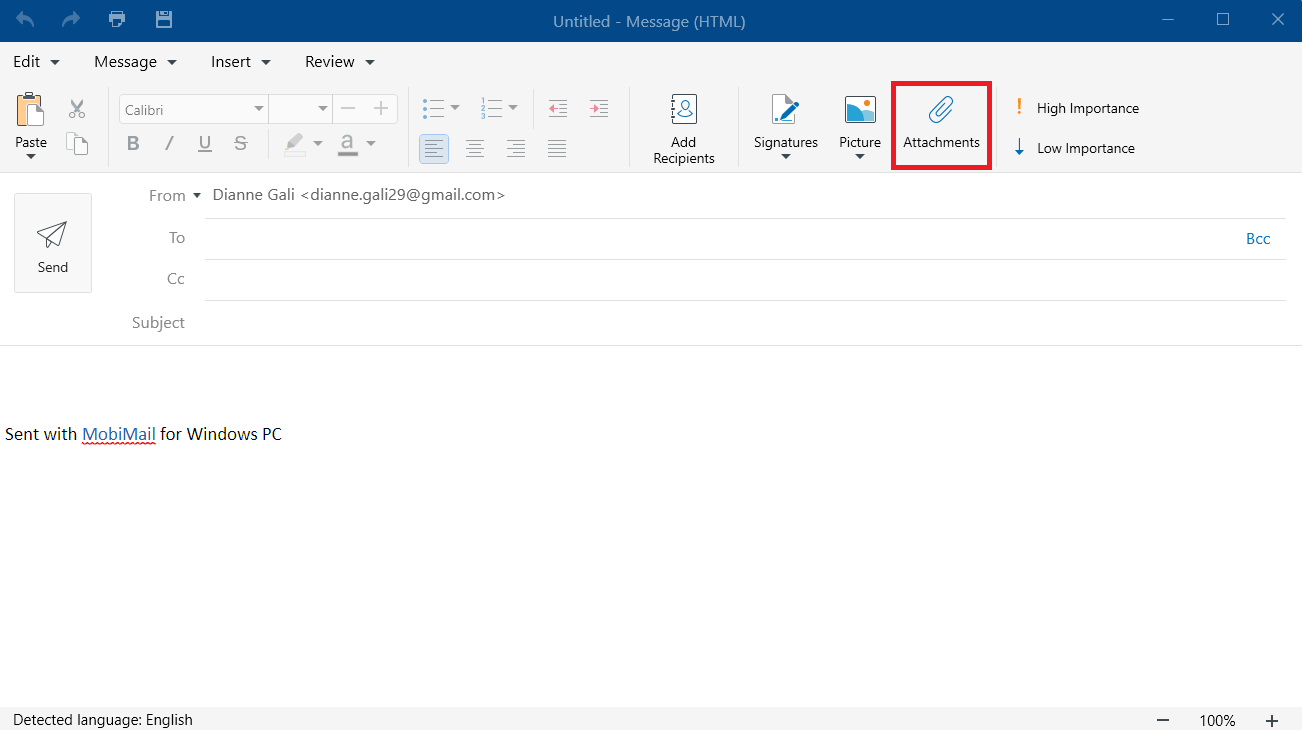
3. MobiDriveでファイルを選択します。
4. 受信者とメッセージの詳細を追加し、送信をクリックします。
下書きを保存して後で仕上げる
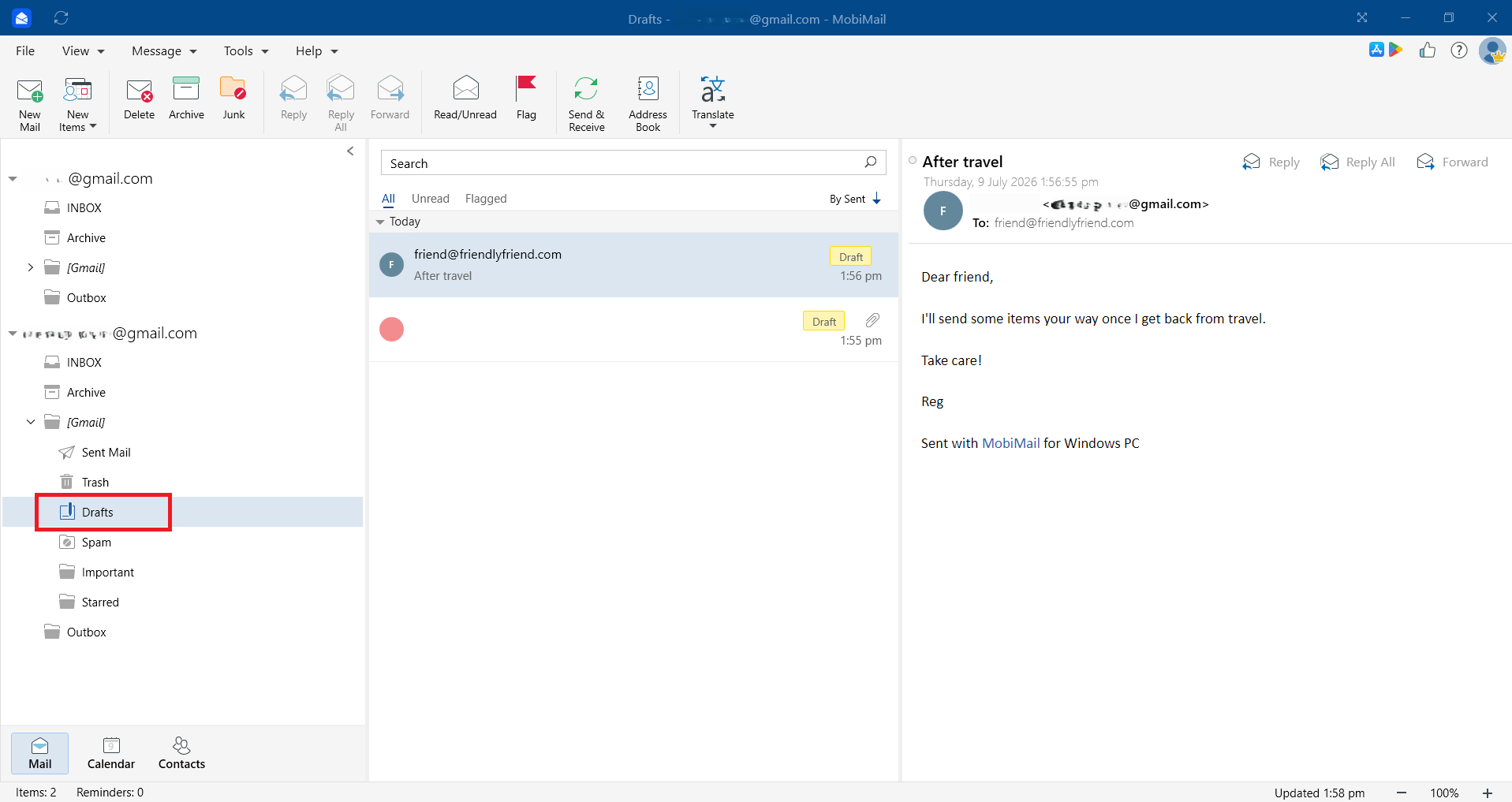
まだ送信しない場合は、メッセージ > 下書きを保存をクリックすると、メッセージを下書きとして保存できます。送信する準備ができたら、下書きフォルダーを開いて編集を完了し、送信できます。
メールを絞り込む
フィルターを使うと受信トレイを整理できるため、重要なことに集中できます。
表示 > フィルターをクリックすると、メッセージを絞り込めます。 すべて、未読、フラグ付きから選択すると、選んだフィルターでメッセージを整理できます。
受信日時、件名、重要度、下書き、添付ファイル、その他の並べ替え方法でメッセージを整理できます。表示 > 並べ替えをクリックすると、選んだ方法でメッセージを並べ替えられます。
重要なメッセージにフラグを付けると、一覧で目立たせることができます。
フィルターと検索を組み合わせると、受信トレイをすばやく絞り込めます。
ヒント: 検索演算子を使用して特定のメッセージを検索する方法については、MobiMailで特定のメッセージを検索する方法をご覧ください。
トラブルシューティング
メールを送信できません。インターネット接続を確認してください。オフライン作業モードの場合は、再接続後に送信トレイを確認し、メッセージが送信されたかを確認してください。受信者のメールアドレスが正しいことも確認してください。
ファイルを添付するとMobiMailがフリーズする、または応答しなくなります。MobiMailを閉じて再度開き、ファイルをもう一度添付してみてください。問題が続く場合は、最新バージョンに更新してください。
メッセージが見つかりません。検索ボックスとフィルターを使用し、正しいアカウントとフォルダーを確認してください。
スペルチェックでエラーが検出されません。正しい言語が設定されていることを確認してください。ファイル > 設定 > 一般設定を開いて、言語を確認してください。
次のステップ
MobiMailでメールを作成、送信、フィルタリングする方法を確認できました。次は以下をお試しください。


