

プロフェッショナルなメールを書くためのヒント
プロフェッショナルなメールは、わかりやすく、相手がすぐに対応でき、送り手の印象もよくします。このガイドでは、より良いメールを書くための実践的なヒントと、署名や翻訳から添付ファイル、保存したコピーまで、MobiMailのツールを使って各ヒントを実践する方法をご紹介します。これらの習慣は、取引先、同僚、新しい連絡先のどなたにメールを送る場合にも役立ちます。すべての手順は、Windows版MobiMailを対象としています。
注: MobiMailはWindowsでのみ利用できます。
わかりやすく具体的な件名を書く
件名は受信者が最初に読む部分であり、多くの人はメールを開く前に件名で受信トレイをざっと確認します。メールの内容を短い言葉で伝えましょう。たとえば「3月分の請求書」や「会議メモ:4月3日」のような件名です。わかりやすい件名は、受信トレイを件名で並べ替えられるので、後で自分にとっても役立ちます。詳しくは、受信トレイの最適な表示設定をご覧ください。
適切なアカウントから送信する
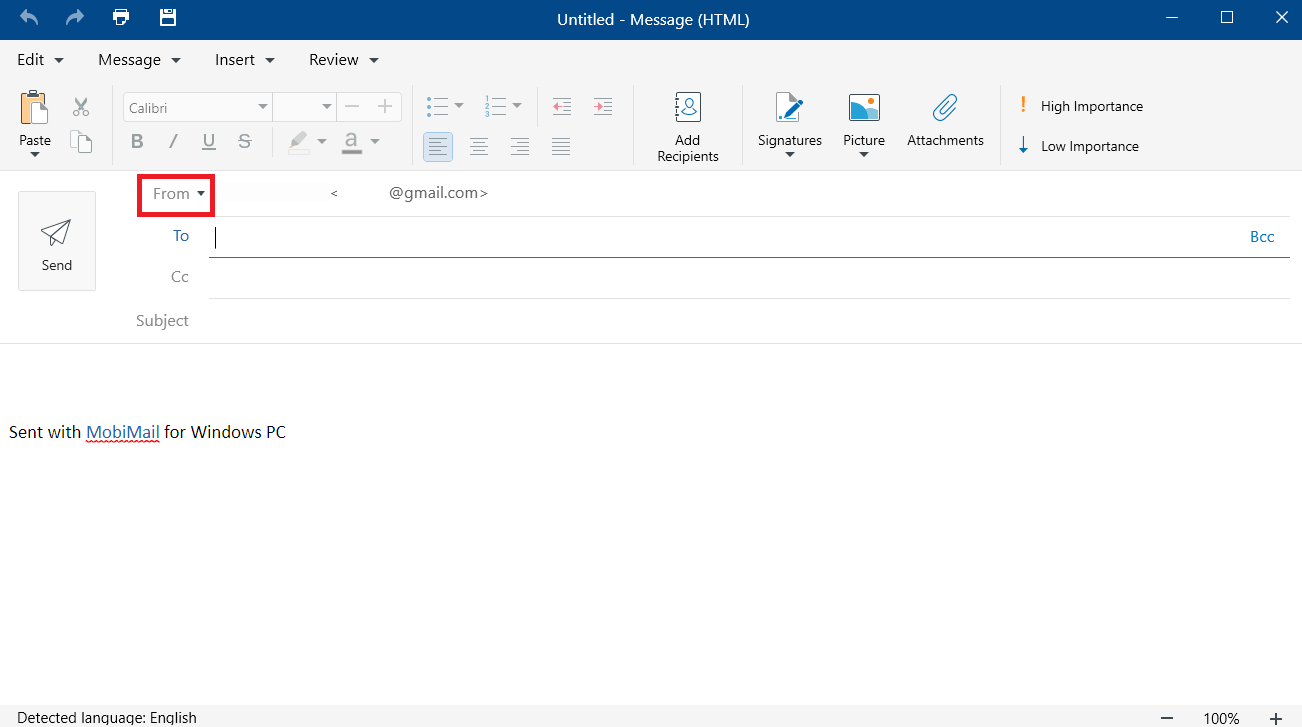
MobiMailに個人用と仕事用の両方のアカウントがある場合は、メッセージごとに適したアドレスから送信しましょう。作成ウィンドウで、書き始める前に差出人フィールドでアカウントを選択します。これにより、仕事と個人のやり取りを分けておくことができます。詳しくは、メールの作成、送信、フィルターと複数のメールアカウントの設定をご覧ください。
プロフェッショナルな署名を追加する
署名を使えば、名前、役職、連絡先を毎回入力しなくても受信者に伝えられます。一度設定すれば、MobiMailが自動的に追加します。アカウントごとに別の署名を使うと、仕事用と個人用のメールをそれぞれにふさわしい見た目にできます。詳しくは、カスタムメール署名の追加をご覧ください。
メッセージは短く要点を絞る
要点をすぐに伝えましょう。状況、必要なこと、期限を2~3つの短い段落にまとめるとわかりやすくなります。内容が長くなる場合は、電話や共有ドキュメントの利用がおすすめです。
送信前に見直す
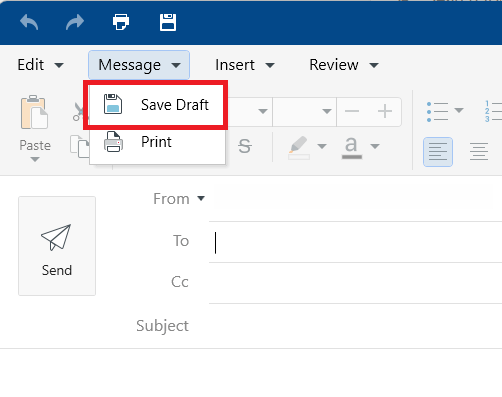
誤字やあいまいな表現は、メッセージの説得力を弱めます。すべてのメールを少なくとも2回読み直しましょう。1回目は内容を、2回目は文章の流れを確認します。MobiMailの内蔵スペルチェッカーを使うと、入力中に小さなミスを見つけられます。時間が必要な場合は、メッセージ > 下書きを保存でメッセージを保存し、後で改めて見直してみてください。詳しくは、メールの作成、送信、フィルターをご覧ください。
ファイルを正しく添付する
送信前に、本文で触れたファイルが添付されているか確認しましょう。ファイルを追加するには、作成ウィンドウで添付ファイルを使用します。大きなファイルは、MobiDriveクラウドストレージから直接添付するのがおすすめです。MobiDriveはファイルそのものではなく共有リンクを挿入するため、通常の添付ファイルのサイズ上限を大きく超えるファイルも送信できます。詳しくは、メールの作成、送信、フィルターをご覧ください。
さまざまな言語で読んで返信する
別の言語のメールを受け取ったら、メッセージ全体を理解できるよう、返信する前に翻訳しましょう。リボンの翻訳をクリックすると既定の言語で読むことができ、よく使う言語を設定しておけばすばやくアクセスできます。詳しくは、翻訳ツールの使用をご覧ください。
重要なメールを記録として残す
確認メール、請求書、契約などは、受信トレイ以外にもコピーを保存しておきましょう。記録用として、または原本を持っていない人と共有するために、重要なメールをPDFとして保存できます。詳しくは、高度なメール機能とエクスポートツールをご覧ください。
整理して期限内に返信する
受信トレイを整理しておけば、見落とす前に返信できます。重要なメッセージにフラグを付け、表示 > フィルターで未読またはフラグ付きのメールに絞り込み、表示 > 並び替えで一覧を並べ替えましょう。詳しくは、受信トレイの最適な表示設定をご覧ください。
予定を立ててフォローアップする
メールを次の行動につなげましょう。MobiMailの内蔵カレンダーを使えば、予定の作成、リマインダーの設定、会議の招待状へのファイル添付ができるので、やり取りの後に何かが抜け落ちることもありません。詳しくは、内蔵カレンダーモジュールの使用をご覧ください。
次のステップ
これらのヒントをMobiMailで実践してみましょう。次のいずれかをお試しください。


