

複数のメールアカウントを設定する
MobiMailでは複数のメールアカウントを追加・管理できるため、アプリを切り替えることなく、すべてのアドレスからメールの送受信が可能です。このガイドでは、Windows版MobiMailでアカウントを追加する方法、仕事用アカウントの追加方法、よくある問題の解決方法をご紹介します。複数アカウントの同期はプレミアム機能で、最大10件のアカウントを追加できます。
注:MobiMail は Windows でのみご利用いただけます。
始める前に
次の準備ができていることを確認してください。
WindowsデバイスにインストールされたMobiMail。MobiMailはMobiOfficeの一部としてインストールされます。
有効なプレミアムサブスクリプション(複数アカウントの同期は有料機能です)。
MobiMailにすでに設定済みのメールアカウント。MobiMailの概要をご参照ください。
追加するアカウントのメールアドレスとパスワード。
インターネット接続。
別のメールアカウントを追加
1. MobiMailを開きます。
2. ファイルをクリックします。
3. メールアカウントで、アカウントを追加を選択します。
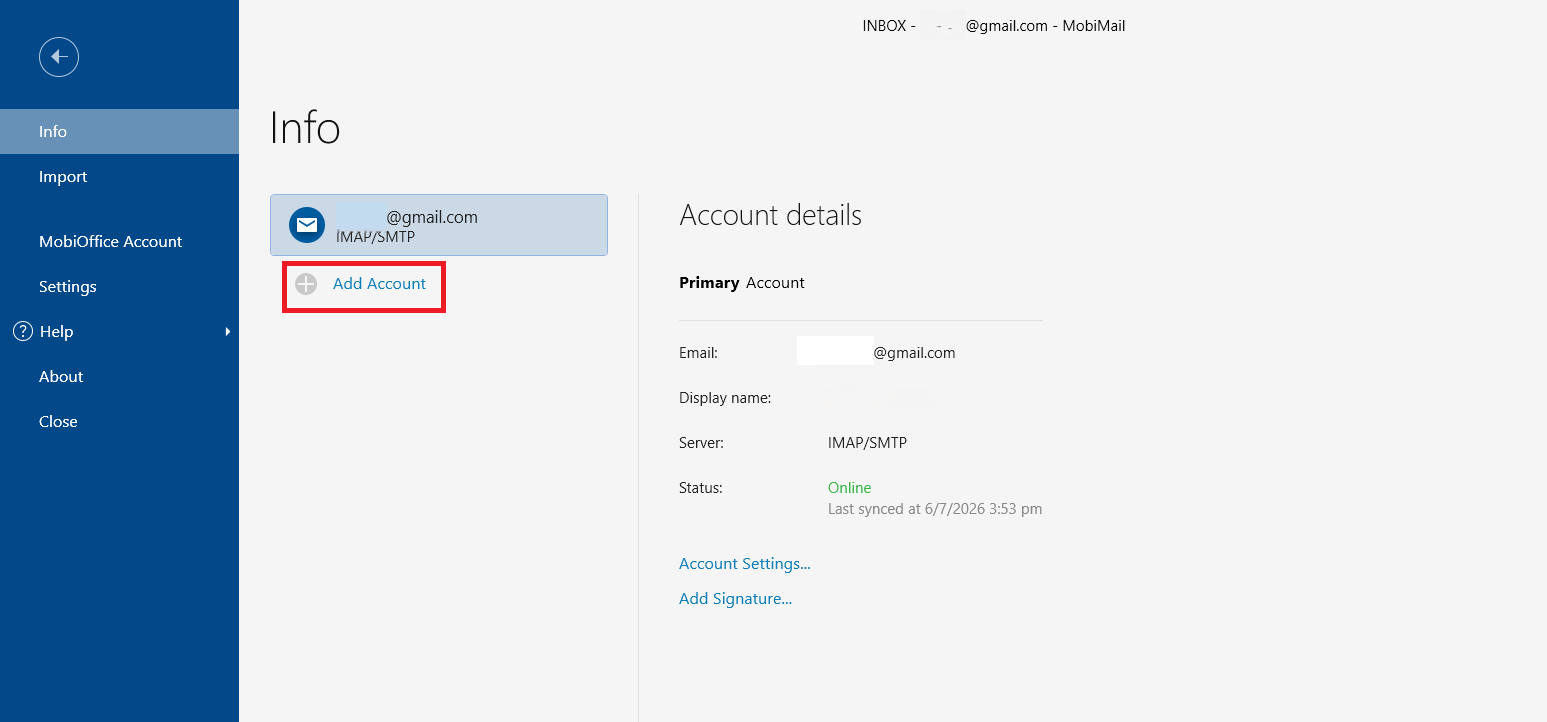
4. 設定ウィンドウで、追加するメールアドレスを入力し、続行をクリックします。
5. ブラウザでウィンドウが開きます。メールアドレスを確認し、画面の案内に従ってサインインし、アクセスを許可します。
6. 続行をクリックすると完了します。新しいアカウントがMobiMailに追加されます。
ヒント:続行をクリックしてもブラウザウィンドウが開かない場合は、読み込み画面のリンクをコピーして、ブラウザに貼り付けてください。
職場または法人アカウントを追加
職場アカウントには、専用のサーバー設定が必要な場合があります。追加するには、以下の手順を行います。
1. セットアップ画面でメールアドレスを入力します。
2. アカウントを手動で設定するを選択します。
3. 続行をクリックします。
4. Exchange、Microsoft 365、またはその他のIMAP/POP3を選択します。
5. サーバーの詳細を入力します。
注意:サーバー設定が不明な場合は、組織のシステム管理者にお問い合わせください。
アカウントの表示と切り替え
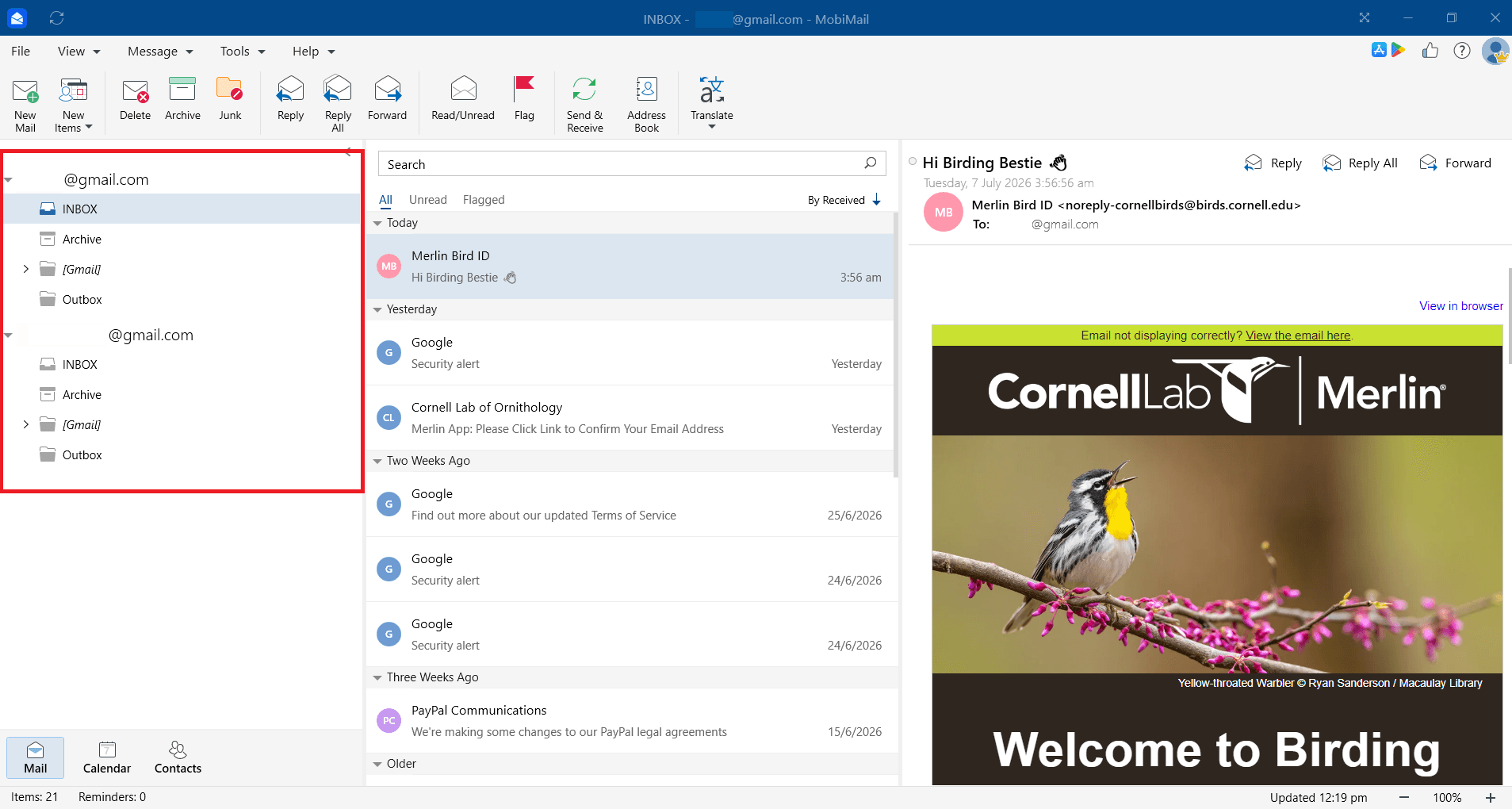
アカウントを追加すると、同じウィンドウ内で切り替えられます。
アカウントは左側のフォルダー一覧に表示されます。アカウントを選択すると、受信トレイ、下書き、フォルダーを開けます。
トラブルシューティング
2つ目のアカウントを追加できません。複数のアカウントの同期はプレミアム機能です。サブスクリプションが有効であることと、購入時と同じアカウントでMobiOfficeにサインインしていることをご確認ください。
アカウント数の上限に達しました。MobiMailでは最大10個のアカウントに対応しています。新しいアカウントを追加する前に、使用していないアカウントを削除してください。
ブラウザウィンドウが開きませんでした。読み込み画面のリンクをコピーし、ブラウザに貼り付けてアカウントの追加を完了してください。
新しいアカウントの同期が遅いです。メールボックスの容量が大きい場合、フォルダーが1,000個を超える場合、または接続が遅い場合は、初回同期に時間がかかることがあります。特にメールボックスが300 MBを超える場合は、完了までしばらくお待ちください。
仕事用アカウントに接続できません。サーバー名、種類、ポート、セキュリティ設定が正しいことをご確認ください。不明な場合は、システム管理者にお問い合わせください。
次のステップ
メールアカウントの設定が完了しました。次のステップをお試しください。


