

最適な受信トレイ表示設定
MobiMailでは、受信トレイの表示や動作を調整できるため、メールを快適に確認、閲覧、管理できます。このガイドでは、メール設定を開く方法、閲覧ウィンドウの表示・非表示、フォルダーやアカウント間の移動、Windows上のMobiMailでメッセージをすばやく見つける方法をご案内します。一度設定しておくと、毎日のメール処理がよりスムーズになります。
注: MobiMailはWindowsでのみ利用できます。
始める前に
次の準備ができていることを確認してください。
Windows デバイスに MobiMail がインストールされていること。MobiMail は MobiOffice の一部としてインストールされます。
MobiMail でメールアカウントが設定されていること。詳しくは、MobiMail の概要をご覧ください。
メール設定を開く
ここでは、MobiMailの表示と翻訳の言語オプションを管理し、既読後に項目をマークする設定ができます。
1. MobiMailを開きます。
2. ファイル > 設定をクリックします。
3. 一般設定をクリックして、MobiMailの表示言語を選択します。
4. MobiMailの設定 > メールをクリックします。
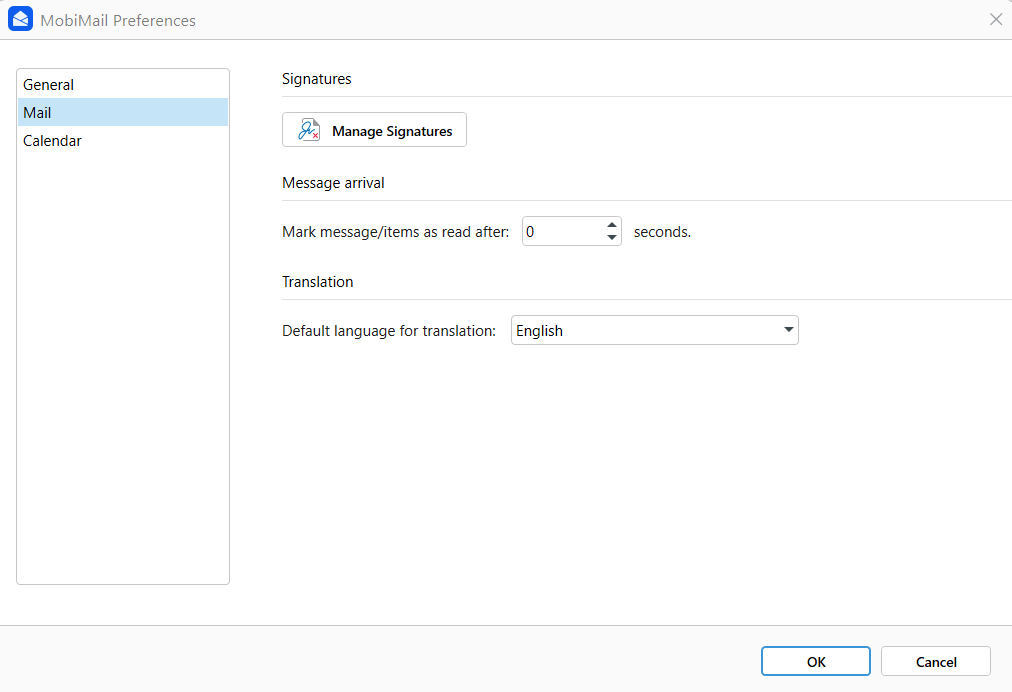
5. アイテムやメッセージを自動的に既読にするには、メッセージの受信の下で秒数を設定します。新規インストールのデフォルトは0秒(即時既読)です。旧バージョンからのインストールの場合、デフォルトが3秒のままになっていることがあります。
6. 翻訳のデフォルト言語を設定するには、翻訳の下のドロップダウンから言語を選択します。
閲覧ウィンドウの表示/非表示
閲覧ウィンドウでは、メッセージ一覧の横に選択したメッセージが表示されるため、メールを1件ずつ開かずに内容を確認できます。
1. 表示メニューを開きます。
2. 閲覧ウィンドウをクリックします。
3. メッセージを画面右側に表示するには右を選択します。画面下部に表示するには下を選択します。メッセージをリスト形式で表示するにはオフを選択します。
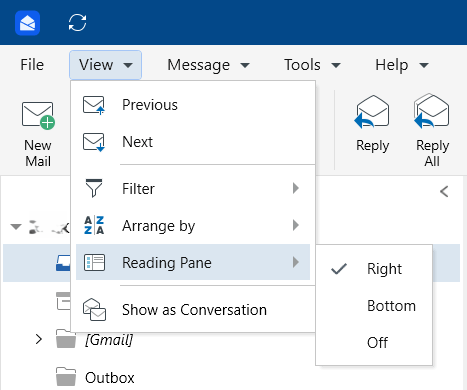
ヒント:閲覧ウィンドウを非表示にすると、画面により多くのメッセージを表示できます。表示すると、受信トレイを確認しながらメッセージを読んだり返信したりできます。
フォルダーやアカウント間を移動
受信トレイ、送信済み、下書きなどのフォルダーは、左側のリストに表示されます。フォルダーを選択すると、メッセージを確認できます。
複数のアカウントがある場合は、アカウントを1つ選択すると、そのメッセージを確認できます。
メッセージをすばやく検索
検索ボックスで、送信者、件名、キーワードからメッセージを検索できます。
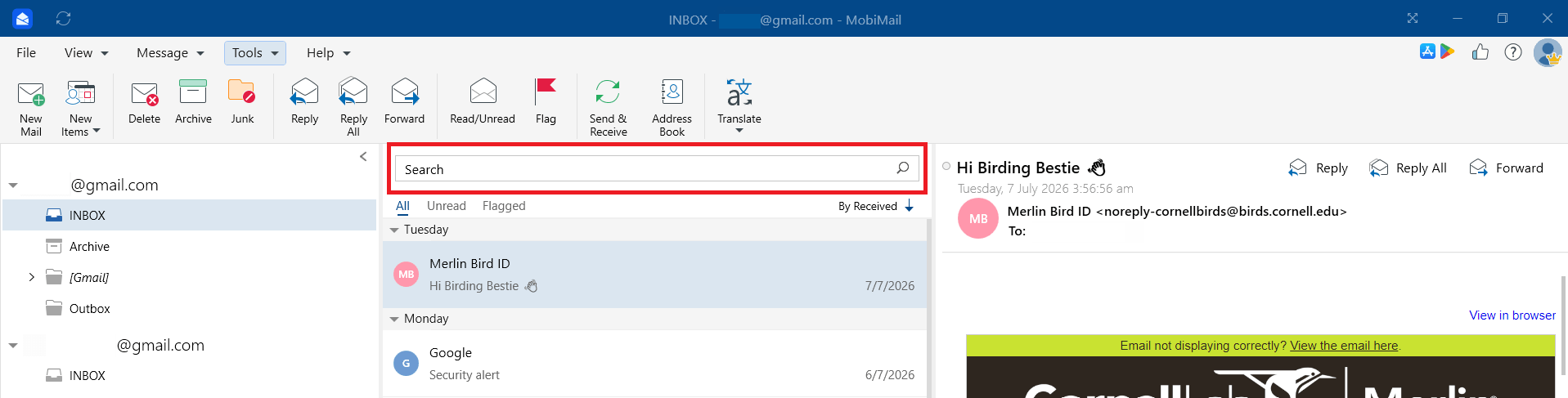
メッセージリストでメッセージを選択すると開きます。閲覧ウィンドウがオンの場合はリストの横に表示され、オフの場合は別ウィンドウで開きます。
ヒント:検索演算子を使用すると、MobiMail 内の特定の項目を検索できます。検索演算子について詳しくは、MobiMail で特定のメッセージを検索する方法をご覧ください。
オフラインで作業
インターネット接続がなくても、メールの閲覧や作成ができます。
1. ツールメニューを開きます。
2. オフライン作業をオンにします。
オフライン中に送信したメッセージは、再接続後に自動的に送信されます。
トラブルシューティング
閲覧ウィンドウが消えた。「表示」メニューを開いて、閲覧ウィンドウをオンに戻してください。
特定のアカウントのメッセージが表示されない。そのアカウントの受信トレイを選択し、アカウントが接続・同期されているか確認してみてください。
受信トレイの読み込みが遅い。メールボックスのサイズが大きいと、同期に時間がかかります。特に300 MBを超えるメールボックスの場合は、完了するまでしばらくお待ちください。
設定が保存されなかった。「ファイル」>「設定」>「メールの設定」>「メール」を再度開いて、変更が適用されているか確認してみてください。
次のステップ
MobiMailの受信トレイ表示の設定方法がわかりました。次のいずれかを試してみてください。


