

高度なメール・エクスポートツール
MobiMailには、Outlookや他のメールクライアントからデータを取り込んだり、メールをファイルとして保存したりする機能も備わっています。このガイドでは、Windows上のMobiMailでOutlookのデータファイルやカレンダーイベントをインポートする方法と、メールをPDFまたはEMLファイルとしてエクスポートする方法をご紹介します。
注: MobiMailはWindowsでのみ利用できます。
始める前に
次の準備ができていることを確認してください。
Windows デバイスに MobiMail がインストールされていること。MobiMail は MobiOffice の一部としてインストールされます。
MobiMail にメールアカウントが設定されていること。MobiMail の概要をご参照ください。
インポートするファイル(.pst、.ost、または .ics)がデバイスに保存されていること。
Outlookのデータとカレンダーをインポート
MobiMailは、Outlookやほかのメールクライアントからデータをインポートできます。パソコンを切り替えるときや、別のアプリから移行する際に便利です。インポートはプレミアム機能です。
Outlook データ ファイル(.pst または .ost)をインポート
.pst または .ost ファイルには、添付ファイルを含む Outlook のメール、連絡先、予定表を保存できます。
1. ファイルタブをクリックします。
2. インポートを選択します。
3. Outlook データ ファイル(.pst、.ost)を選択し、OKをクリックします。
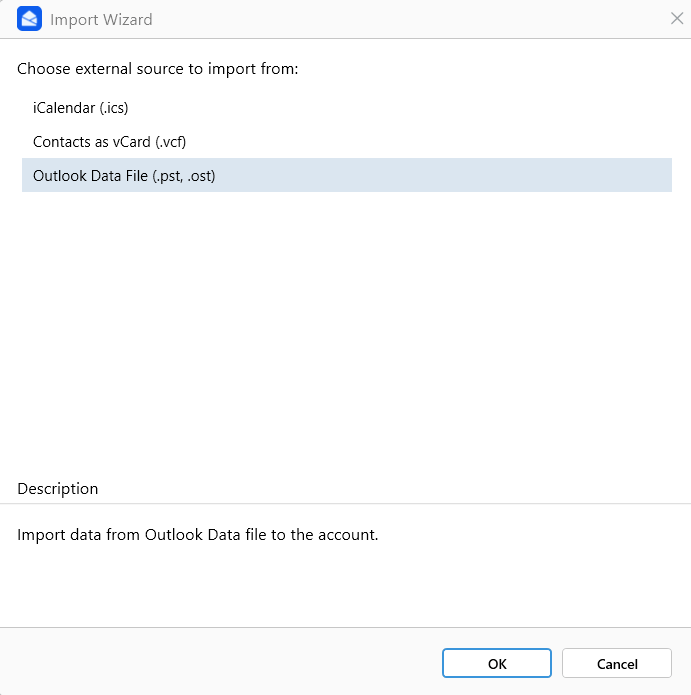
4. ファイルを参照して選択し、[開く]をクリックします。
注: フォルダー設定、メッセージ ルール、ブロックした送信者の一覧はインポートされません。インポートしても、Outlook の元のデータは変更されません。
カレンダーイベントをインポート(.ics)
1. ファイルタブをクリックします。
2. インポートを選択します。
3. iCalendar (.ics)オプションを選択し、OKをクリックします。
4. .icsファイルを参照して選択し、開くをクリックします。
メールをEMLファイルとして保存
メールをEMLファイルとしてWindowsデバイスまたはクラウドに保存できます。メッセージの内容と詳細がそのまま保持されます。
1. 保存したいメッセージをダブルクリックして開きます。
2. リボンの 保存 をクリックします。
3. 名前を付けて保存 ダイアログボックスで、フォルダー ペインからフォルダーと保存場所を選択します。
4. ファイル名 ボックスにファイル名を入力します。
5. 保存 をクリックします。
ヒント: EMLファイルには、通常MobiMailでは非表示のメールヘッダー全体が保存されます。確認するには、保存したEMLファイルを右クリックし、メモ帳などのテキストエディターで開きます。送信者、受信者、件名、日付、経路情報などを確認できます。
メールをPDFとして保存する
記録や共有のために固定されたコピーが必要なときは、メールをPDFとして保存できます。
1. 保存したいメッセージを開きます。
2. リボンの 印刷 をクリックします。
3. プリンター ダイアログで Microsoft Print to PDF を選択します。
4. 印刷 をクリックし、ファイル名 ボックスに名前を入力します。
5. 保存 をクリックします。
トラブルシューティング
インポートしたデータが完全ではありません。 フォルダー設定、メッセージルール、受信拒否リストは .pst または .ost のインポートに含まれません。転送されるのは、メール、連絡先、カレンダー、添付ファイルのみです。
ファイルをインポートできません。 インポートはプレミアム機能です。サブスクリプションが有効であることを確認し、ファイルが対応形式(.pst、.ost、または .ics)であるかどうかもご確認ください。
「Microsoft Print to PDF」が表示されません。 プリンターリストから別のPDFプリンターを選択するか、Windows の機能で Microsoft Print to PDF を有効にしてください。
次のステップ
MobiMailでのインポートとエクスポートについて確認できました。次に、以下のいずれかを試してみてください。


