

内蔵カレンダーモジュールの使用
MobiMail にはカレンダーが組み込まれているため、メールのすぐ横で予定の登録、リマインダーの設定、1日の予定の確認ができます。このガイドでは、Windows の MobiMail でカレンダーを開く方法、予定を作成する方法、リマインダーを設定する方法、ファイルから予定を追加する方法を説明します。完了すると、カレンダーに最初の予定が追加され、リマインダーも設定されます。
注: MobiMailはWindowsでのみ利用できます。
始める前に
次の準備ができていることを確認してください。
Windows デバイスに MobiMail がインストールされていること。MobiMail は MobiOffice の一部としてインストールされます。
MobiMail にサインインしていること。MobiMail へのサインインをご参照ください。
カレンダーをメールアカウントと同期するためのインターネット接続。
カレンダーを開く
1. MobiMail を開きます。
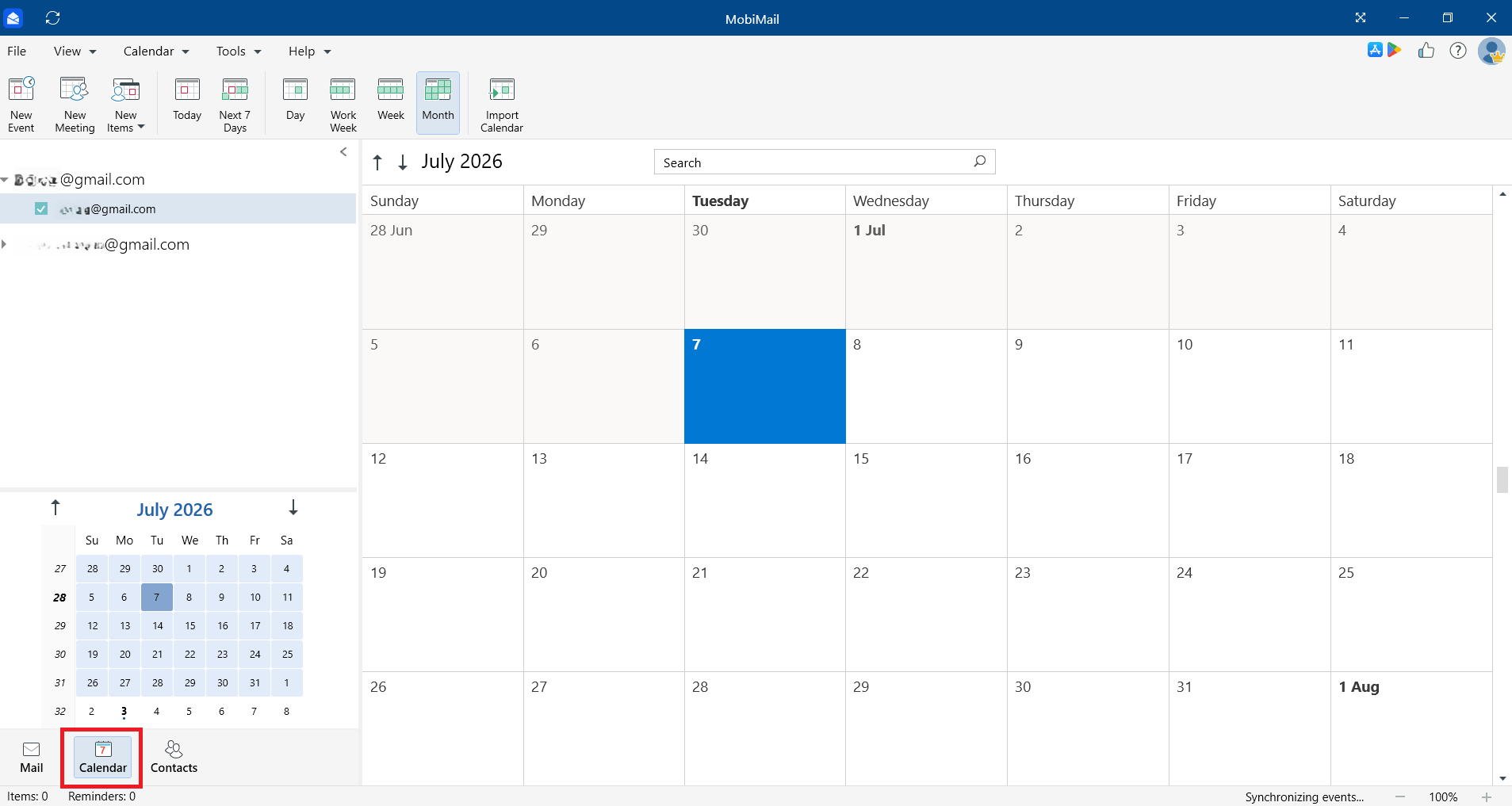
2. メール から カレンダー に切り替えると、カレンダー表示を開けます。
イベントを作成
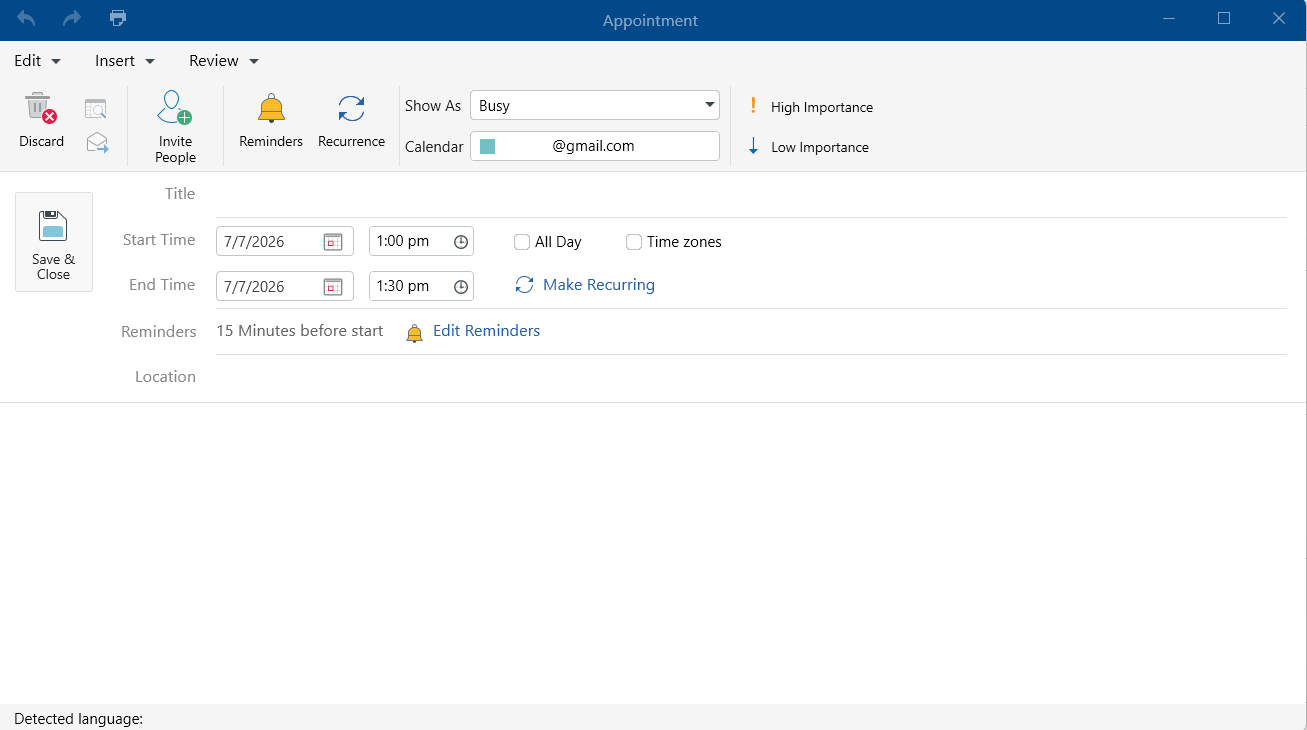
1. カレンダーで、希望の日時をダブルクリックするか、新しいイベントをクリックします。
2. イベントのタイトルを入力します。
3. 開始日時と終了日時を設定します。
4. (任意)場所やメモを追加できます。
5. (任意)カレンダーフィールドで、イベントを追加するカレンダーを選択できます。
6. イベント開始前に通知が届くよう、リマインダーを設定します。
7. 保存して閉じるをクリックします。
イベントがカレンダーに表示されました。
リマインダーを設定
MobiMailがイベントをリマインドするタイミングを設定できます。
1. イベントを開くか、新しいイベントを作成します。
2. リマインダーをクリックします。
3. イベントの何分前または何時間前に通知を受け取るかを選択します。たとえば、15分前や1時間前に設定できます。
4. OKをクリックします。
イベントに招待する
1. 共有するイベントを開きます。
2. ユーザーを招待をクリックします。
3. 出席者フィールドに、招待するユーザーのメールアドレスを追加します。
4. 送信をクリックして招待状を送信します。
カレンダーファイルからイベントを追加する
iCalendar(.ics)ファイルからMobiMailにイベントをインポートできます。インポートはプレミアム機能です。
1. 左上隅にあるファイルタブを選択します。
2. メインメニューからインポートを選択します。
3. iCalendar(.ics)を選択し、OKを選択します。
4. ファイルを選択してから、開くを選択します。
5. 確認して、予定をカレンダーに追加します。
トラブルシューティング
イベントが表示されません。インターネット接続を確認し、サインイン済みであることを確認してください。カレンダーがメールアカウントと同期するまで少しお待ちください。
リマインダーが届きません。イベントを開き、リマインダー時刻が設定されていることを確認してください。また、Windowsの設定でMobiMailの通知がオンになっていることを確認してください。
カレンダーファイルをインポートできません。インポートはプレミアム機能です。サブスクリプションが有効であることと、ファイルが.ics形式であることを確認してください。
リマインダーの時刻が正しくありません。デバイスの日付、時刻、タイムゾーンが正しいことを確認してから、イベントを再度開いてください。
次のステップ
MobiMailで予定のスケジュール設定とリマインダーの設定ができるようになりました。次は以下を試してみてください。


