

MobiMailの概要
MobiMailは、MobiOfficeスイートに含まれるメールアプリです。Windows上でメールアカウントと内蔵カレンダーを1か所にまとめ、ツールを切り替えずにメールの閲覧、作成、予定の管理ができます。このガイドでは、MobiMailでできること、最初のメールアカウントの設定方法、主な機能の場所を説明します。完了すると、アカウントが接続され、最初のメッセージを送信できるようになります。
注意:MobiMailはWindowsでのみ利用できます。Mac、Android、iOS版のMobiOfficeには含まれていません。
始める前に
次の準備ができていることを確認してください。
WindowsデバイスにMobiOfficeがインストールされていること。複数のデバイスにMobiOfficeをインストールするをご覧ください。
Gmail、Outlook、Yahoo、iCloudなど、対応プロバイダーのメールアカウント。
インターネット接続。
MobiMailでできること
MobiMailは、受信トレイとカレンダーをひとつのアプリにまとめたツールです。主な機能をご紹介します。
複数のアカウントを1つの受信トレイで管理できます。Gmail、Outlook、Yahoo、iCloudのアカウントのほか、IMAPまたはPOP3に対応する任意のプロバイダーのアカウントを追加できます。
内蔵カレンダーで予定を管理できます。予定の作成、リマインダーの設定、招待の管理ができます。
オフラインでメールを作成できます。接続がない状態で作成したメッセージは、オンラインに戻ると自動的に送信されます。再接続後に送信トレイを確認すると、メッセージが送信されたか確認できます。
メールを自分好みに設定できます。署名の追加、特定のメッセージの検索、メールの他言語への翻訳ができます。
注意:複数アカウントの同期とデータのインポートはプレミアム機能です。
最初のメールアカウントを設定
MobiMailを初めて開くと、アカウントの追加手順が案内されます。Gmail、Outlook、Yahoo、iCloudなどの個人用アカウントを追加するには、次の手順に従ってください。
1. WindowsのスタートメニューからMobiMailを開きます。
2. サインイン画面でメールアドレスを入力します。
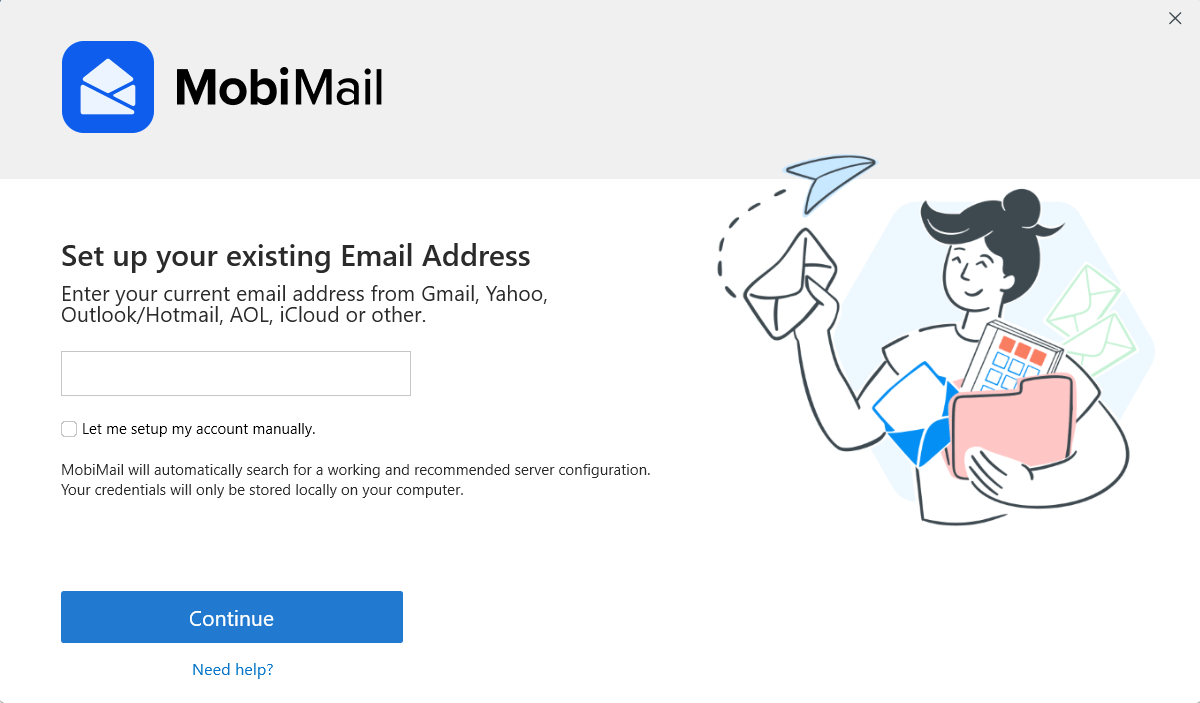
3. 続行をクリックします。
4. ブラウザでウィンドウが開きます。追加するメールアドレスを確認してから、続行をクリックします。
5. プロバイダーから求められた場合は、サインインしてMobiMailにアカウントへのアクセスを許可します。
6. 続行をクリックすると完了します。MobiMailで受信トレイが開きます。
ヒント:続行をクリックしてもブラウザウィンドウが開かない場合は、読み込み画面のリンクをコピーしてブラウザに貼り付けてください。
MobiMailの使い方ガイド
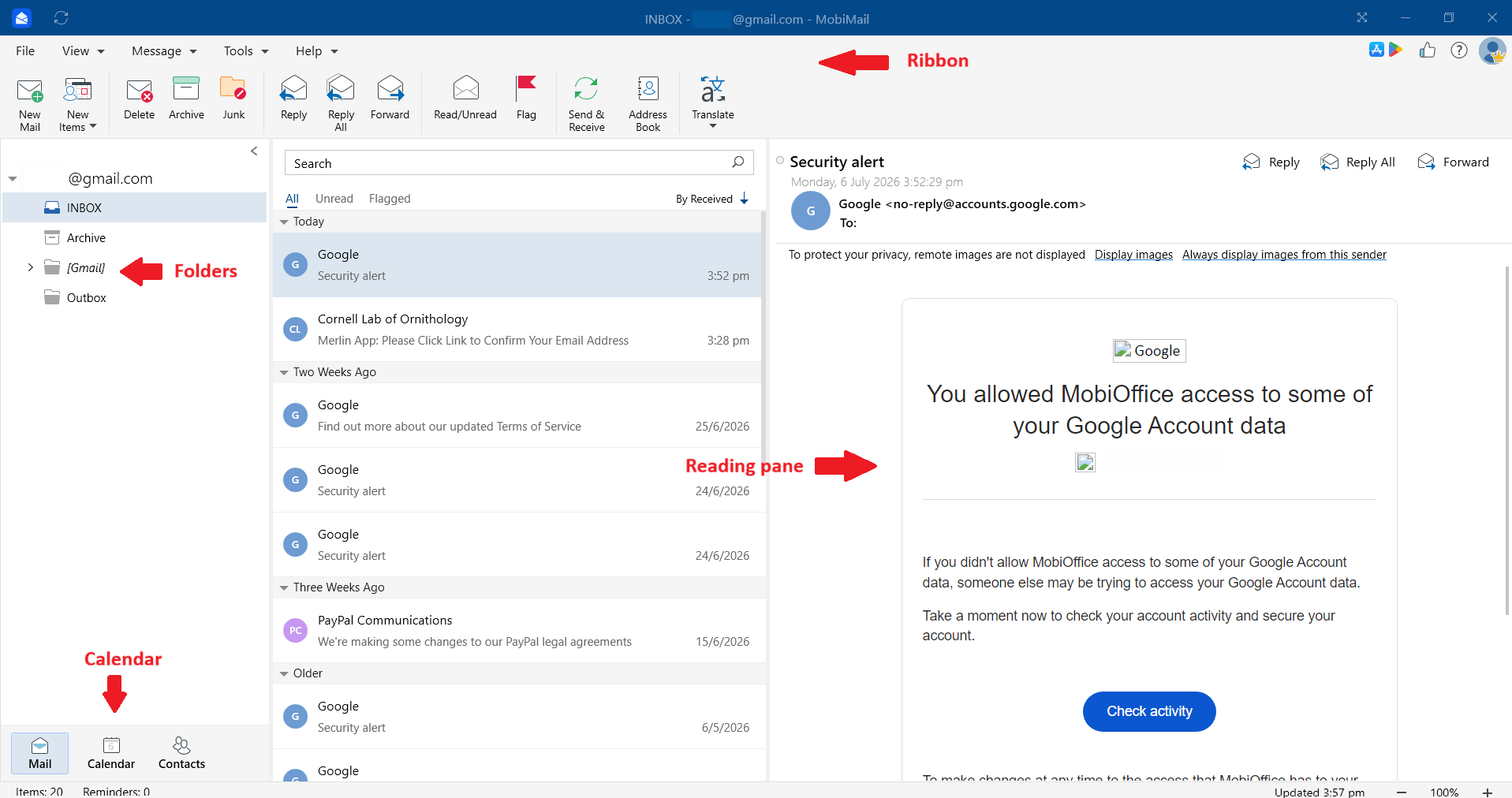
MobiMailを開くと、受信トレイが表示されます。他のメールアプリを使ったことがあれば、レイアウトはすぐに馴染めるはずです。
リボン: 画面上部にあるツールバーです。MobiMailでは、メールを管理するメッセージメニューと、同期状態の確認、送受信、オフライン作業に使用するツールメニューを利用できます。連絡先はアドレス帳で確認できます。
フォルダー: 左側の一覧です。受信トレイ、送信済み、下書きのほか、作成したフォルダーを開けます。
閲覧ウィンドウ: 選択したメッセージを表示する領域です。表示 > 閲覧ウィンドウメニューから表示または非表示にできます。
カレンダー: カレンダーに切り替えると、予定の確認、イベントの作成、リマインダーの設定ができます。
連絡先: 連絡先に切り替えると、すべての連絡先を確認できます。
スイートの詳しい案内については、MobiOffice ユーザーインターフェースの操作をご覧ください。
トラブルシューティング
MobiMailがMobiOfficeアプリに表示されない。 MobiMailはWindowsのみ対応しています。Mac、Android、iOSにはインストールできません。
セットアップ中にブラウザが開かなかった。 読み込み画面に表示されているリンクをコピーして、ブラウザに貼り付けるとサインインを完了できます。
メールの同期が遅い。 メールボックスのサイズが大きい場合、フォルダー数が多い場合、または接続が遅い場合、初回の同期に時間がかかることがあります。特に300 MBを超えるメールボックスの場合は、完了するまでしばらくお待ちください。
2つ目のアカウントを追加できない。 複数アカウントの同期はプレミアム機能です。サブスクリプションが有効になっているか、またMobiOfficeにサインインしているかをご確認ください。
パスワードを変更したい。 パスワードの変更はメールプロバイダー側で行います。Gmailの場合はGoogleアカウントの設定から変更できます。職場のアカウントの場合は、システム管理者にお問い合わせください。
次のステップ
MobiMailの機能と最初のアカウントの接続方法がわかりました。次に、毎日のメール管理をしやすくする詳細を設定しましょう。


