

Dodawanie przypisów dolnych i końcowych
Z tego przewodnika dowiesz się, jak dodawać, edytować i usuwać przypisy dolne i końcowe w MobiDocs. Używaj ich, aby podawać źródła, wyjaśnienia lub dodatkowe informacje bez przerywania tekstu głównego. Przydają się w raportach, pracach naukowych i dokumentach prawnych. Instrukcje zaczynają się od systemu Windows, a dalej znajdziesz krótsze sekcje dla komputerów Mac oraz systemów Android i iOS.
Zanim zaczniesz
Upewnij się, że masz:
MobiOffice zainstalowany na Twoim urządzeniu. Zobacz Instalowanie MobiOffice na wielu urządzeniach.
Zalogowane konto w MobiDocs. Zobacz Logowanie do MobiDocs.
Dokument otwarty w MobiDocs. Zobacz Tworzenie i edytowanie dokumentów.
Przypisy dolne i końcowe w skrócie
Oba rodzaje przypisów łączą znak odwołania w tekście z przypisem w innym miejscu dokumentu. Różnica polega na tym, gdzie pojawia się przypis:
Dodawanie przypisu dolnego
1. Kliknij miejsce, w którym ma się pojawić znak odwołania, zwykle tuż po wyrazie lub na końcu zdania.
2. Przejdź do karty Wstawianie.
3. Kliknij Przypis dolny. MobiDocs doda znak odwołania w tekście i odpowiadający mu znak na dole strony.
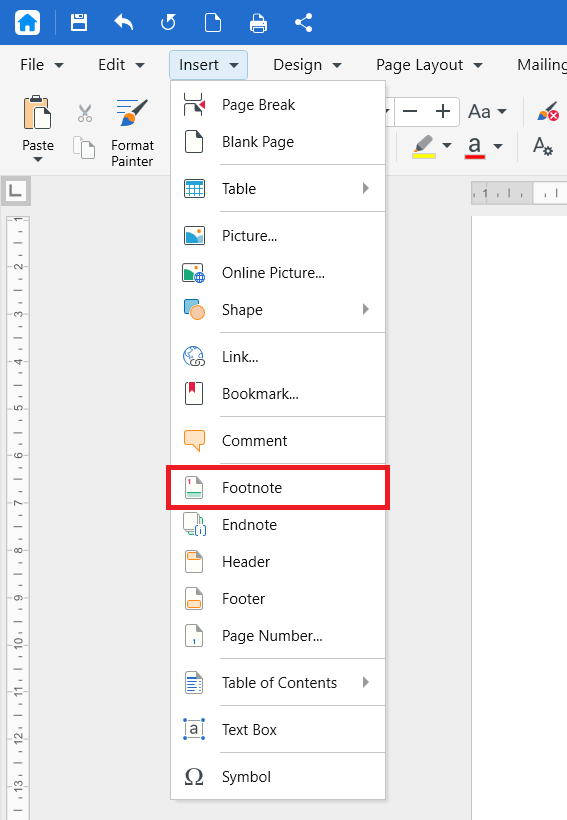
4. Wpisz treść przypisu dolnego.
Aby wrócić do miejsca w dokumencie, kliknij dwukrotnie numer obok treści przypisu dolnego.
Dodawanie przypisu końcowego
1. Kliknij miejsce, w którym ma się pojawić znak odwołania.
2. Przejdź do karty Wstawianie.
3. Kliknij Przypis końcowy. MobiDocs doda znak odwołania w tekście i odpowiadający mu znak na końcu dokumentu.
4. Wpisz treść przypisu końcowego.
Aby wrócić do miejsca w dokumencie, kliknij dwukrotnie znak przypisu końcowego.
Edytowanie przypisu dolnego lub końcowego
1. Przewiń do przypisu na dole strony lub na końcu dokumentu.
2. Kliknij w treści przypisu.
3. Wprowadź zmiany.
Treść przypisów możesz formatować tak samo jak inny tekst, używając pogrubienia, kursywy lub linków. Zobacz Formatowanie tekstu i akapitów.
Usuwanie przypisu dolnego lub końcowego
1. Zaznacz znak odwołania w tekście głównym.
2. Naciśnij Delete.
MobiDocs usunie przypis i automatycznie zmieni numerację pozostałych przypisów.
Uwaga: usunięcie samej treści przypisu na dole strony nie usuwa znaku odwołania. Zawsze usuwaj znak w tekście głównym.
Dodawanie przypisów dolnych i końcowych na komputerze Mac
1. Otwórz dokument w MobiDocs.
2. Kliknij miejsce, w którym ma się pojawić znak odwołania.
3. Na wstążce kliknij Wstawianie, a następnie Przypis dolny lub Przypis końcowy.
4. Wpisz treść przypisu.
Dodawanie przypisów dolnych i końcowych w systemach Android i iOS
Na telefonach i tabletach MobiDocs jest częścią aplikacji MobiOffice.
1. Otwórz dokument w aplikacji MobiOffice.
2. Dotknij Edytuj. Dotknij miejsca, w którym ma się pojawić znak odwołania.
3. Dotknij Wstawianie w menu kart.
4. Dotknij Przypis dolny lub Przypis końcowy.
5. Wpisz treść przypisu.
Rozwiązywanie problemów
Opcje „Przypis dolny” i „Przypis końcowy” są wyszarzone. Najpierw kliknij w tekście głównym dokumentu. Jeśli dokument otworzył się w trybie tylko do odczytu, przełącz się na tryb edycji.
Przypis został usunięty, ale numer nadal jest w tekście. Usunięta została treść przypisu zamiast znaku odwołania. Zaznacz znak odwołania w tekście głównym i naciśnij Delete.
Przypisy mają nieprawidłową kolejność numeracji. MobiDocs numeruje przypisy według ich położenia w dokumencie. Jeśli przeniesiesz tekst, numery zaktualizują się zgodnie z nową kolejnością.
Przypisy końcowe pojawiają się na końcu sekcji, a nie dokumentu. Dokument może zawierać podziały sekcji. Zobacz Konfigurowanie niestandardowych układów stron.
Co zrobić dalej
Wiesz już, jak dodawać przypisy dolne i końcowe oraz nimi zarządzać. Sprawdź też te tematy:


