

Tłumaczenie tekstu w dokumentach
Z tego przewodnika dowiesz się, jak tłumaczyć tekst w MobiDocs za pomocą funkcji Przetłumacz. Możesz przetłumaczyć cały dokument lub tylko jego fragment, wybrać jeden z ponad 50 języków i zachować oryginalne formatowanie. Przydaje się to, gdy współpracujesz z zagranicznymi klientami, uczysz się w innym języku lub musisz przeczytać dokument, który ktoś Ci przesłał.
Zanim zaczniesz
Upewnij się, że masz:
MobiOffice zainstalowany na urządzeniu. Zobacz Instalowanie MobiOffice na wielu urządzeniach.
Dokument otwarty w MobiDocs. Zobacz Tworzenie i edytowanie dokumentów.
Zalogowanie do MobiDocs. Zobacz Logowanie do MobiDocs.
Połączenie z internetem. Tłumaczenie odbywa się online i nie działa w trybie offline.
Tłumaczenie tekstu w dokumencie
Użyj tej opcji, gdy potrzebujesz całego dokumentu w innym języku.
1. Otwórz dokument w MobiDocs.
2. Znajdź opcję Przetłumacz na wstążce.
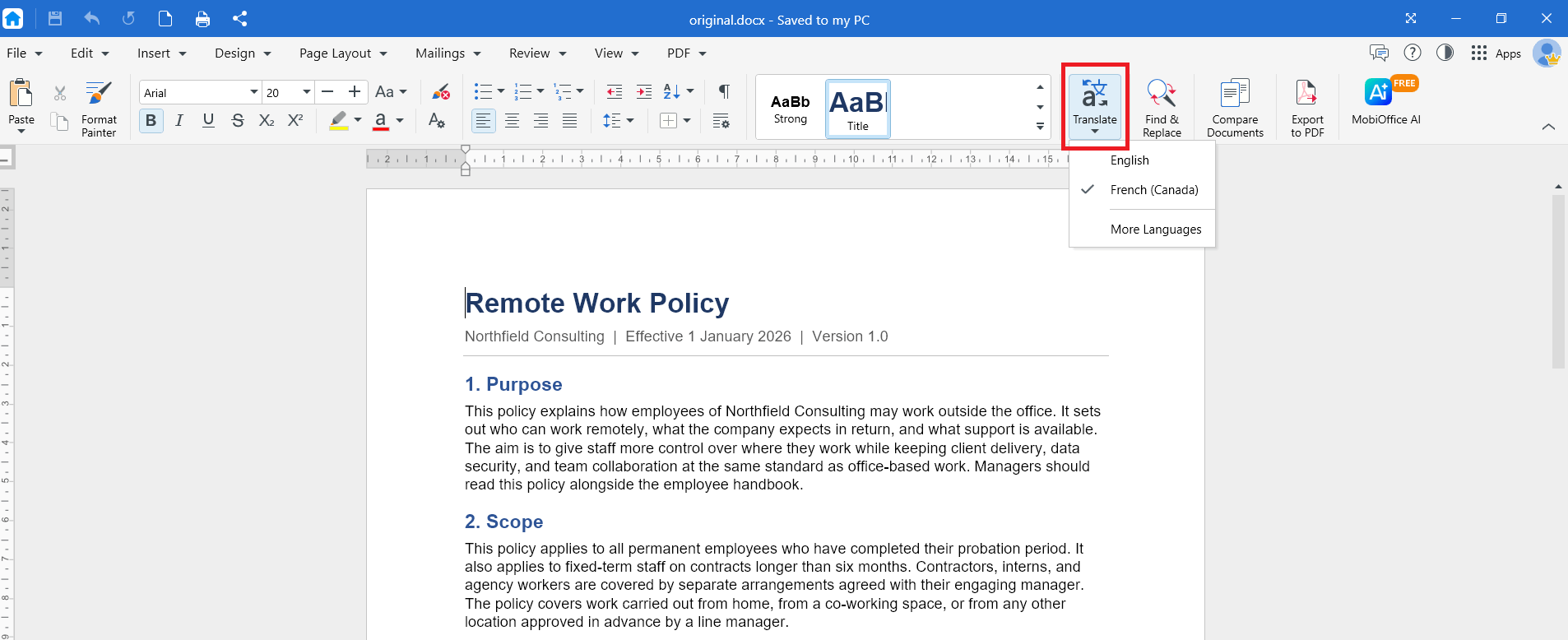
3. Kliknij listę rozwijaną, aby wybrać język docelowy. Kliknij Więcej języków, aby zobaczyć wszystkie języki dostępne do tłumaczenia.
4. Kliknij OK. Przetłumaczony dokument otworzy się w nowym oknie.
5. W nowym oknie możesz przetłumaczyć wynik na inny język, wrócić do oryginalnego dokumentu lub pobrać przetłumaczoną wersję.
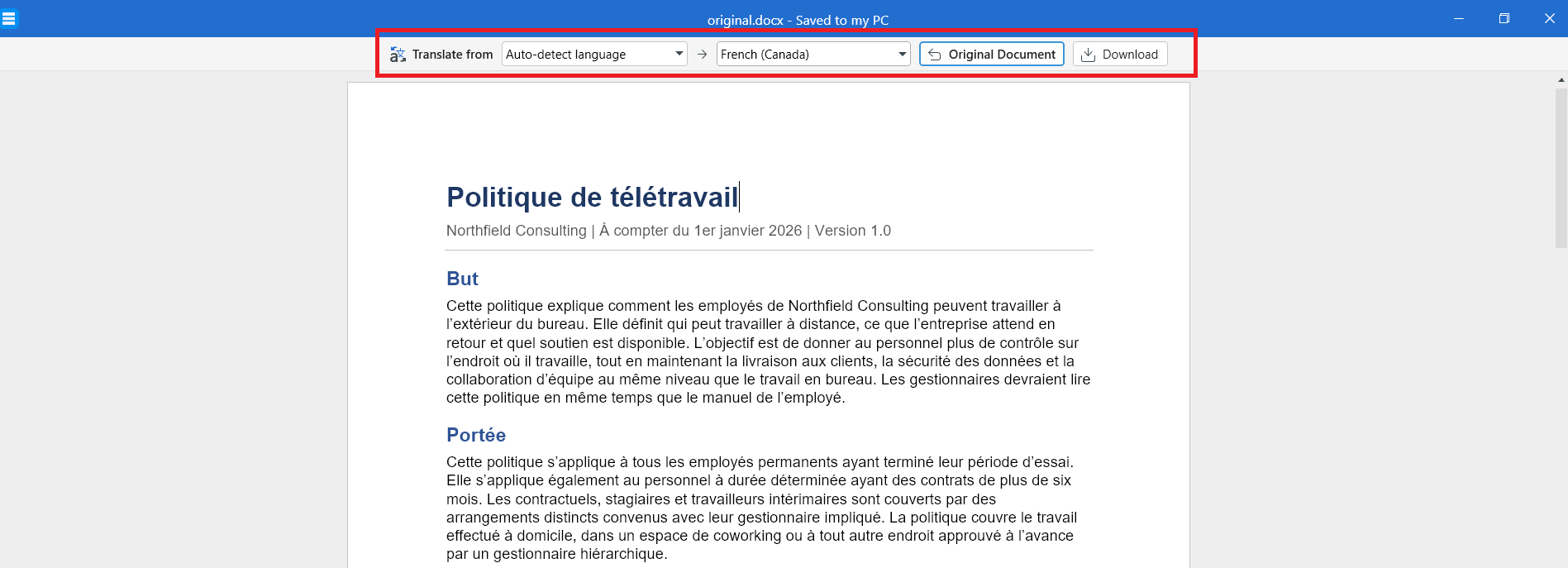
MobiDocs tłumaczy tekst i zachowuje czcionki, nagłówki, tabele i obrazy na swoich miejscach.
Wskazówka: tłumaczenie długich dokumentów może chwilę potrwać. Nie zamykaj dokumentu, dopóki tłumaczenie się nie zakończy.
Zapisywanie przetłumaczonej kopii
Zapisz tłumaczenie jako osobny plik, aby oryginalny dokument pozostał bez zmian.
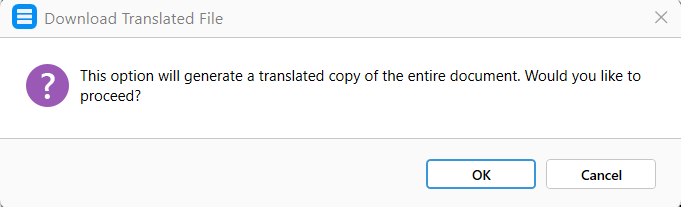
1. W oknie przetłumaczonej kopii kliknij Pobierz.
2. W kolejnym oknie dialogowym kliknij OK.
3. W kolejnym oknie dialogowym wpisz nową nazwę pliku.
4. Wybierz, gdzie zapisać plik: na urządzeniu, w MobiDrive lub w połączonej usłudze w chmurze.
5. Kliknij Zapisz.
Rozwiązywanie problemów
Opcja Przetłumacz jest wyszarzona. Najpierw kliknij w dokumencie. Jeśli dokument otworzył się w trybie tylko do odczytu, przełącz się na tryb edycji.
Nie mogę znaleźć opcji Przetłumacz. Zaktualizuj MobiOffice do najnowszej wersji i spróbuj ponownie.
Formatowanie zmieniło się po tłumaczeniu. Przetłumaczony tekst jest często dłuższy lub krótszy od oryginału, więc podziały wierszy i stron mogą się przesunąć. Przed drukowaniem sprawdź układ strony. Zobacz Konfigurowanie niestandardowych układów strony.
Część tekstu nie została przetłumaczona. Tekst na obrazach nie jest tłumaczony, ponieważ jest częścią obrazu, a nie edytowalnym tekstem. Jeśli chcesz go przetłumaczyć, wpisz go ponownie w dokumencie.
Co zrobić dalej
Wiesz już, jak tłumaczyć tekst w MobiDocs. Sprawdź też te tematy:


