

Porównywanie dwóch dokumentów
Z tego przewodnika dowiesz się, jak porównać dwie wersje dokumentu w MobiDocs. Porównanie pokazuje każdą różnicę między plikiem oryginalnym a poprawionym jako śledzone zmiany, dzięki czemu widzisz, co zostało dodane, usunięte lub inaczej sformatowane. Przydaje się to, gdy ktoś edytował Twój dokument bez włączania funkcji Śledzenie zmian. Te kroki dotyczą tylko MobiDocs w systemie Windows.
Zanim zaczniesz
Upewnij się, że masz:
MobiOffice zainstalowany na urządzeniu. Zobacz Instalowanie MobiOffice na wielu urządzeniach.
Konto zalogowane w MobiDocs. Zobacz Logowanie do MobiDocs.
Obie wersje dokumentu zapisane na urządzeniu, w MobiDrive lub w połączonej usłudze w chmurze.
Porównaj dwa dokumenty
1. Otwórz dokument w MobiDocs.
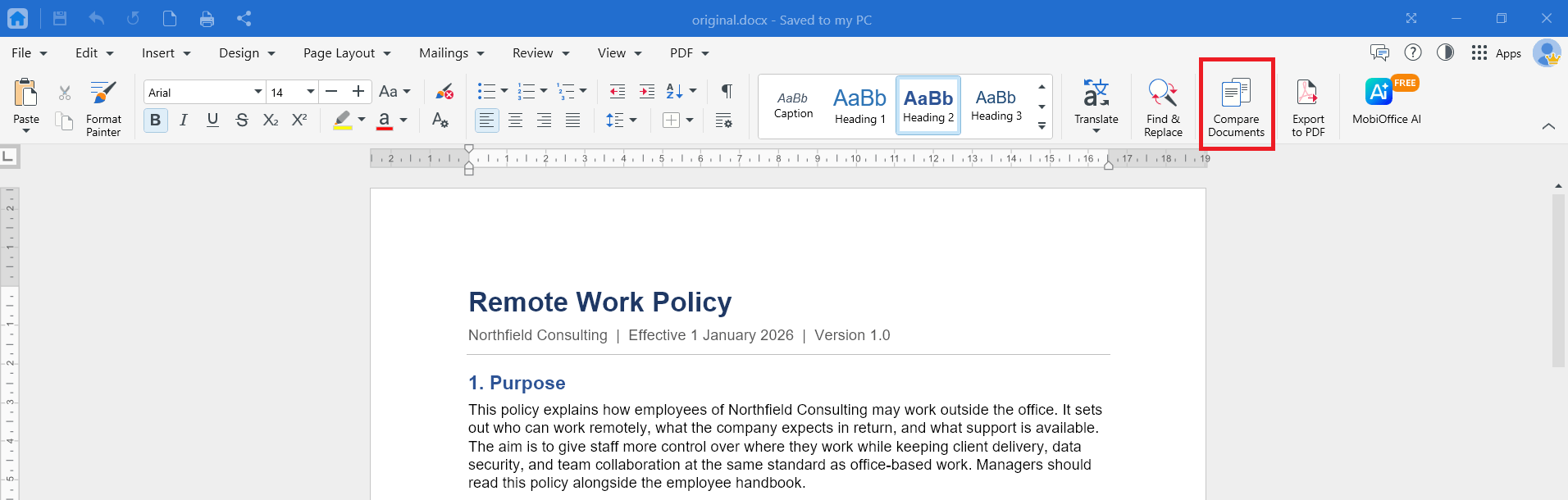
2. Na wstążce kliknij Porównaj dokumenty.
3. W oknie dialogowym Porównaj dokumenty kliknij ikonę folderu pod polem Dokument poprawiony i wybierz drugą wersję dokumentu.
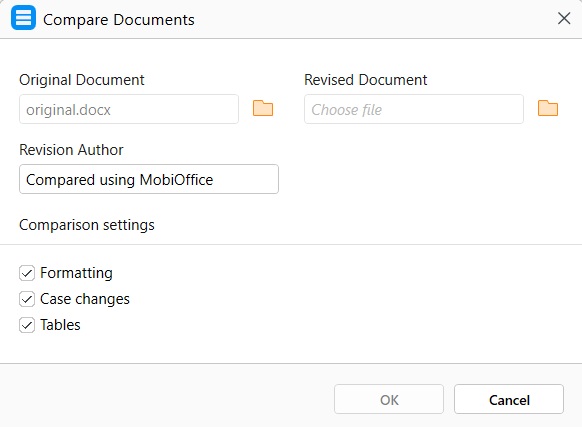
4. W polu Autor poprawek zmień autora, wpisując swoje imię i nazwisko lub dowolną inną nazwę.
5. Zaznacz lub wyczyść ustawienia porównania. Domyślnie wszystkie trzy są włączone:
Opcja „Formatowanie” oznacza zmiany formatowania znaków i akapitów, takie jak pogrubienie, rozmiar czcionki, wyrównanie i odstępy.
Opcja „Zmiany wielkości liter” oznacza słowa, w których zmieniła się tylko wielkość liter.
Opcja „Tabele” porównuje tekst w komórkach tabel.
6. Kliknij OK.
MobiDocs otwiera wynik jako nowy, niezapisany dokument o nazwie oryginału z dopiskiem _compared. Na przykład porównanie pliku Proposal-v1.docx tworzy plik Proposal-v1_compared.docx. Plik oryginalny i poprawiony pozostają bez zmian.
Wskazówka: Przed porównaniem nadaj każdej wersji czytelną nazwę pliku, na przykład Proposal-v1 i Proposal-v2. Łatwiej wtedy wybierzesz właściwy plik poprawiony.
Odczytaj wyniki porównania
Dokument porównawczy zaznacza każdą różnicę tak samo jak funkcja śledzenia zmian:
Wstawienia są wyświetlane w kolorze i podkreślone.
Usunięcia są wyświetlane w kolorze i przekreślone.
Zmiany formatowania są wyświetlane jako uwagi na marginesie.
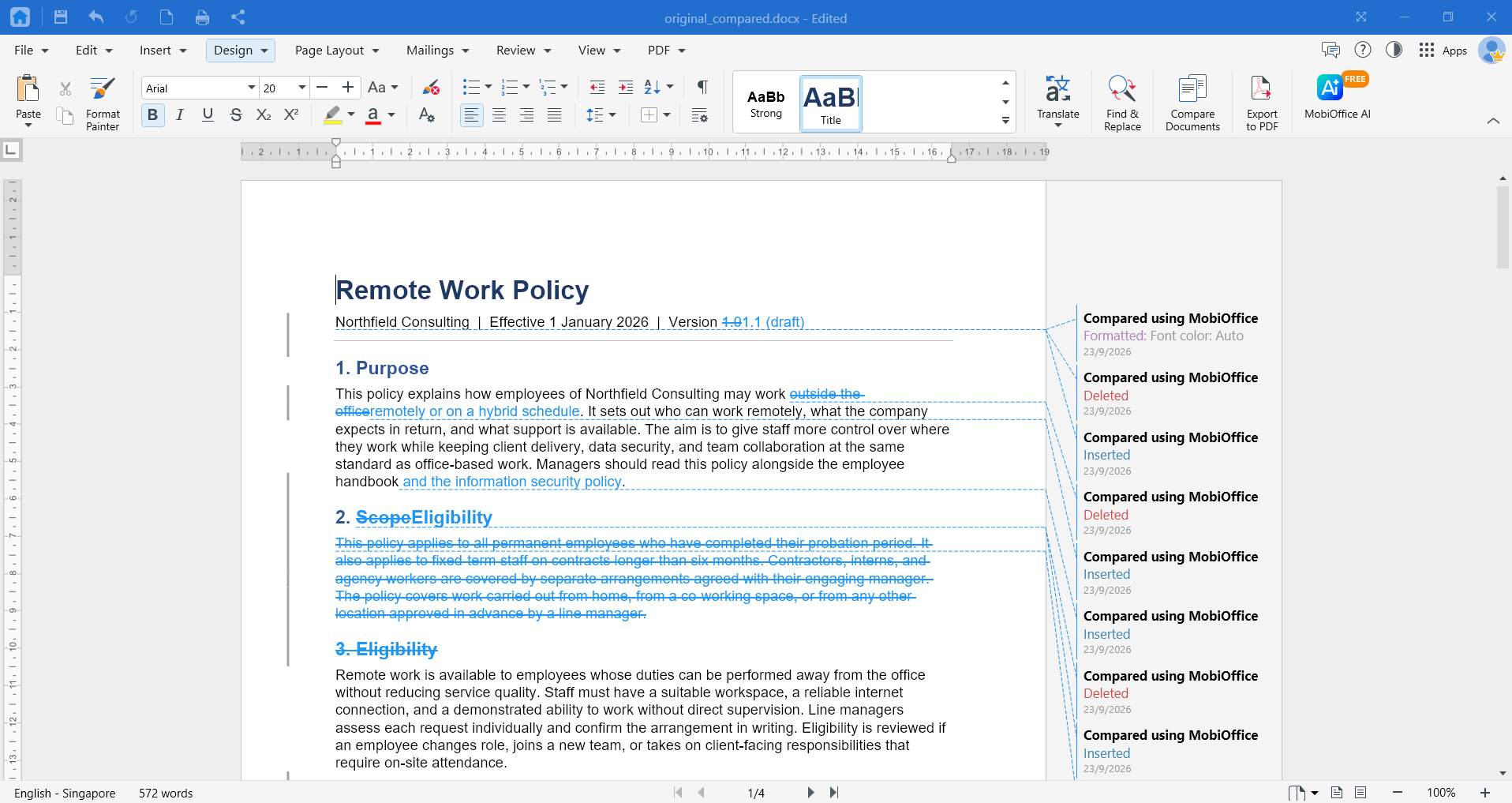
Najedź kursorem na zmianę, aby zobaczyć więcej szczegółów. Aby zobaczyć wyniki jako czysty dokument, zmień widok znaczników. Zobacz Śledzenie zmian w dokumentach.
Uwaga: Funkcja Porównaj dokumenty sprawdza treść dokumentu, w tym pola tekstowe, tabele i obrazy. Nie porównuje nagłówków, stopek, przypisów dolnych, przypisów końcowych ani komentarzy, dlatego wynik zachowuje nagłówki, stopki i przypisy oryginału i nie zawiera komentarzy. Nie są też oznaczane zmiany wewnątrz wykresu ani zmiany formatowania tabel, takie jak obramowania czy szerokość kolumn.
Zaakceptuj lub odrzuć różnice
Przejrzyj każdą różnicę i zdecyduj, co zachować.
1. Przejdź na kartę Recenzja.
2. Kliknij Dalej, aby przejść do pierwszej zmiany.
3. Kliknij Zaakceptuj zmianę, aby ją zachować, lub Odrzuć zmianę, aby ją usunąć.
4. Powtarzaj, aż przejrzysz wszystkie zmiany.
5. Możesz też kliknąć prawym przyciskiem myszy każdą zmianę i wybrać Zaakceptuj zmianę lub Odrzuć zmianę.
Aby obsłużyć wszystkie zmiany naraz, na karcie Recenzja kliknij Zaakceptuj wszystkie zmiany lub Odrzuć wszystkie zmiany.
Zapisz wynik porównania
Porównanie otwiera się jako nowy, niezapisany dokument.
1. Kliknij Plik.
2. Kliknij Zapisz jako.
3. Wybierz lokalizację i zachowaj lub zmień proponowaną nazwę pliku.
4. Kliknij Zapisz.
Zapisz wynik jako kopię do przejrzenia, zamiast zastępować nim poprawiony dokument, ponieważ zawiera nagłówki, stopki oraz przypisy oryginału, a nie ma komentarzy.
Rozwiązywanie problemów
Opcja Porównaj jest wyszarzona. Zamknij wszystkie otwarte okna dialogowe i upewnij się, że MobiDocs jest w trybie edycji. Następnie spróbuj ponownie.
Po kliknięciu Porównaj dokumenty widzę prośbę o przejście na wyższy plan. Porównaj dokumenty to funkcja Premium. Aby z niej korzystać, przejdź na wyższy plan MobiOffice.
Widzę komunikat „Nie można porównać dokumentów chronionych hasłem.” Usuń hasło z obu dokumentów i spróbuj ponownie.
Widzę komunikat „Nie udało się porównać dokumentów.” Jeden z plików może być uszkodzony lub nie być prawdziwym plikiem .docx. Otwórz go w MobiDocs, zapisz jako .docx i porównaj ponownie. Porównanie bardzo dużych dokumentów może też trwać dłużej, niż pozwala na to funkcja.
Wynik nie pokazuje żadnych zmian. Pliki mogą być identyczne albo różnić się tylko nagłówkami, stopkami, przypisami dolnymi, przypisami końcowymi, komentarzami lub formatowaniem tabel, które nie są porównywane.
Każdy wiersz jest oznaczony jako zmieniony. Być może wybrano dwa niepowiązane pliki albo jeden z plików został całkowicie przeformatowany. Sprawdź, czy wybrano dwie wersje tego samego dokumentu.
Nie mogę znaleźć pliku w oknie wyboru plików. W oknie wyboru są widoczne tylko pliki .docx. Otwórz plik w MobiDocs i najpierw zapisz go jako .docx. Jeśli plik jest w chmurze, pobierz go na urządzenie.
Wynik porównania nie jest zapisany. Wynik otwiera się jako nowy dokument. Zanim go zamkniesz, zapisz go, wybierając Plik > Zapisz jako.
Co zrobić dalej
Wiesz już, jak porównać dwa dokumenty. Zobacz też te przewodniki:


