

Drukowanie kopert i etykiet
Z tego przewodnika dowiesz się, jak tworzyć koperty i arkusze etykiet w MobiDocs, a potem je drukować. Przydaje się to przy wysyłaniu faktur i kartek pocztą czy oznaczaniu dokumentów i paczek. Koperty są dodawane do już otwartego dokumentu, a etykiety otwierają się w nowym pliku. Te kroki dotyczą MobiDocs w systemie Windows.
Zanim zaczniesz
Upewnij się, że masz:
MobiOffice zainstalowany na urządzeniu. Zobacz Instalowanie MobiOffice na wielu urządzeniach.
Dokument otwarty w MobiDocs. Zobacz Tworzenie i edytowanie dokumentów.
Podłączoną i włączoną drukarkę.
Koperty lub arkusze etykiet włożone do drukarki.
Utwórz kopertę
1. Otwórz dokument w MobiDocs.
2. Na wstążce kliknij Korespondencja.
3. Kliknij Koperty.
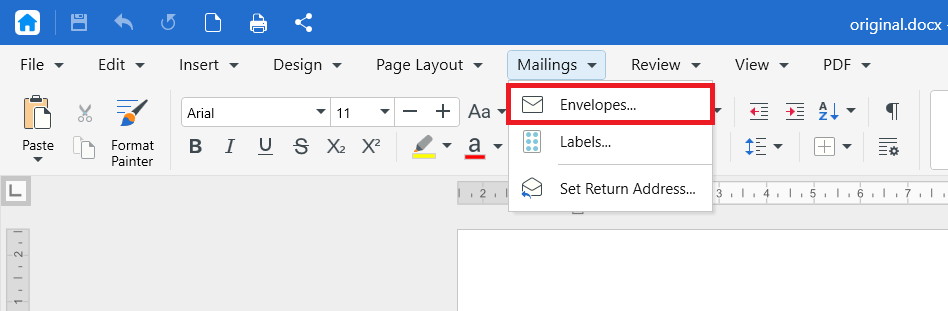
4. Skonfiguruj kopertę. Możesz wybrać rozmiar koperty, ustawić położenie adresu odbiorcy i adresu zwrotnego oraz dodać lub edytować adres zwrotny.
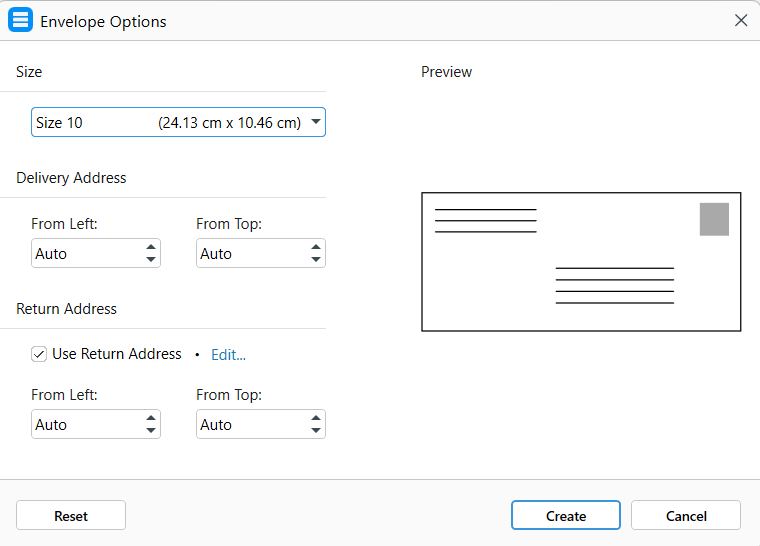
5. Kliknij Utwórz.
Koperta zostaje dodana do dokumentu.
Jeśli koperta została dodana do istniejącego dokumentu, wybierz Strony i wpisz tylko stronę z kopertą, aby reszta dokumentu nie wydrukowała się na kopertach.
Utwórz arkusz etykiet
1. Otwórz dokument w MobiDocs.
2. Na wstążce kliknij Korespondencja.
3. Kliknij Etykiety.
4. Dostosuj ustawienia etykiet. Możesz wybrać typ drukarki i rodzaj etykiet, ustawić układ strony, dodać lub edytować adres zwrotny oraz wyświetlić podgląd.
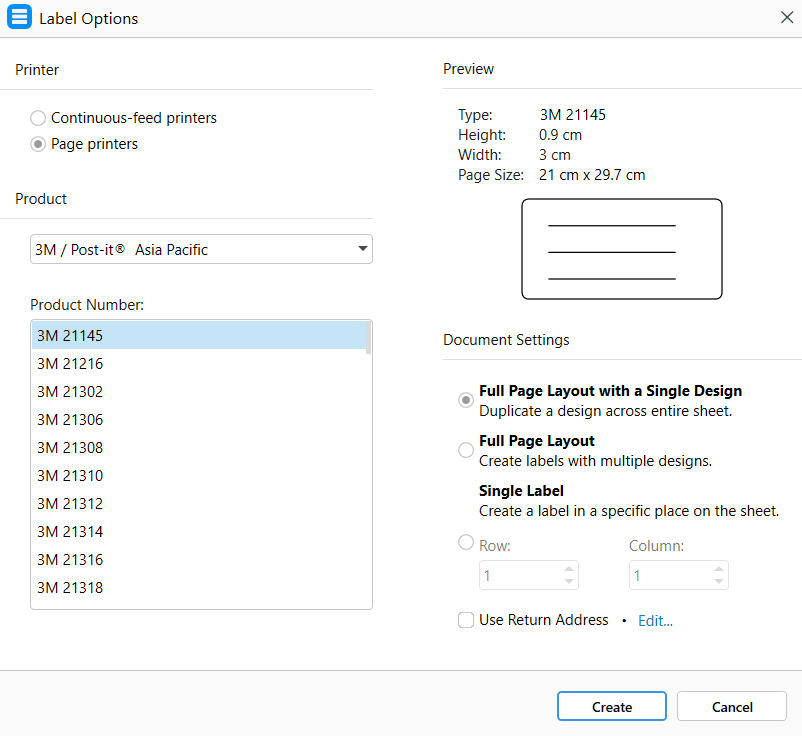
5. Kliknij Utwórz.
Otworzy się nowy plik z etykietami. Oryginalny dokument pozostanie otwarty i bez zmian.
Wydrukuj kopertę lub etykiety
Gdy koperta lub arkusz etykiet są gotowe, wydrukuj je w ten sam sposób co każdy inny dokument.
1. Kliknij Plik.
2. Kliknij Drukuj.
3. W polu Drukarka wybierz drukarkę, której chcesz użyć.
4. W polu Liczba kopii wpisz, ile kopii potrzebujesz.
5. Wybierz, co chcesz wydrukować:
Wszystkie, aby wydrukować całość.
Strony, aby wydrukować zakres, np. 1-3.
6. Sprawdź w okienku podglądu, jak strona zostanie wydrukowana.
7. Kliknij Drukuj.
Wskazówka: aby zamiast tego zapisać kopertę lub etykiety jako PDF, wybierz z listy drukarek Microsoft Print to PDF, a następnie kliknij Drukuj.
Rozwiązywanie problemów
Opcja Korespondencja jest wyszarzona. Najpierw kliknij w dokumencie. Jeśli dokument otworzył się w trybie tylko do odczytu, przełącz się na tryb edycji.
Etykiety otworzyły się w innym pliku. Tak ma być. Etykiety zawsze otwierają się w nowym pliku, dzięki czemu oryginalny dokument się nie zmienia. Oba pliki pozostają otwarte i możesz się między nimi przełączać.
Tekst drukuje się w złym miejscu koperty. Sprawdź, czy rozmiar papieru w ustawieniach drukowania odpowiada włożonej kopercie. Sprawdź też w instrukcji drukarki, jak wkładać koperty, bo zależy to od modelu drukarki.
Etykiety nie pokrywają się z arkuszem. Najpierw wydrukuj jedną stronę testową na zwykłym papierze i przyłóż ją do arkusza etykiet. Dostosuj ustawienia etykiet, zanim wydrukujesz je na właściwych arkuszach.
Nic się nie drukuje. Sprawdź, czy w polu Drukarka wybrana jest właściwa drukarka oraz czy drukarka jest włączona i ma papier.
Co zrobić dalej
Wiesz już, jak tworzyć i drukować koperty oraz etykiety. Zobacz też:


