

Разширено управление на данни и инструменти за експортиране
В това ръководство ще използвате разширените инструменти на MobiSheets, за да намирате и избирате данни бързо, да попълвате серии и да свързвате клетки с други файлове. Ще експортирате и електронната си таблица в PDF, за да можете да я споделите. Тези инструменти пестят време при големи таблици и улесняват споделянето. Стъпките започват с Windows, следвани от по-кратки раздели за Android и iOS.
Преди да започнете
Уверете се, че имате:
Инсталиран MobiOffice на устройството ви. Вижте Инсталиране на MobiOffice на няколко устройства.
Електронна таблица с данни, отворена в MobiSheets. Вижте Създаване и редактиране на електронни таблици.
Вход в MobiSheets. Вижте Влизане в MobiSheets.
Интернет връзка, ако искате да запазвате в облака или да свържете клетка с файл в MobiDrive.
Управление на данни в Windows и Mac
Търсене, заместване или отиване до клетка
1. Отворете електронната таблица в MobiSheets.
2. Кликнете върху менюто Редактиране, след което кликнете върху Търсене и избиране.
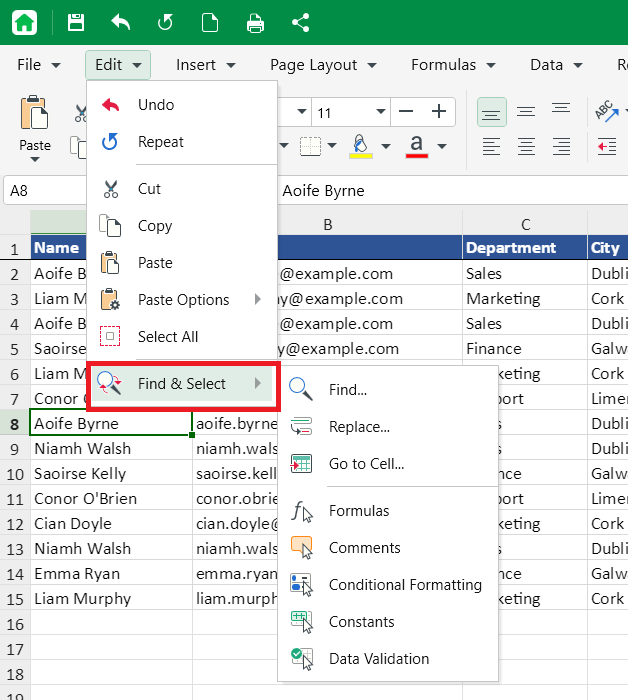
3. Изберете опция:
Търсене – за търсене на текст, числа или символи.
Заместване – за промяна на дума или стойност навсякъде, където се среща.
Отиване до клетка – за преминаване към клетка или диапазон чрез въвеждане на адреса им, например B12.
Избиране на клетки по тип
С определени команди в MobiSheets можете да изберете наведнъж всички клетки от един тип. Например можете да изберете всички клетки с формули и да ги проверите на един път.
1. Отворете падащото меню Редактиране и изберете Търсене и избиране.
2. Изберете кои клетки да бъдат маркирани:
Формули избира клетките, които съдържат формули.
Коментари избира клетките с коментари.
Условно форматиране избира клетките с правила за условно форматиране.
Константи избира клетките с фиксирани стойности вместо резултати от формули.
Проверка на данни избира клетките с правила за проверка на данни.
Попълване на числова серия
1. Въведете първите две стойности от серията в две клетки, например 1 и 2.
2. Изберете двете клетки.
3. Плъзнете манипулатора за попълване (малкото квадратче) в долния десен ъгъл на избраното надолу или встрани.
MobiSheets продължава серията. Ако започнете само с едно число, MobiSheets го копира във всяка клетка.
Групиране на данни и създаване на структура
Групирането ви позволява да свиете свързани редове или колони, така че да виждате само частите, които ви трябват. Например можете да групирате редовете с дневните продажби за всеки месец и после да ги свиете, така че да се показват само месечните суми.
1. Изберете редовете или колоните, които искате да групирате.
2. Отворете падащото меню Данни.
3. Кликнете върху Групиране.
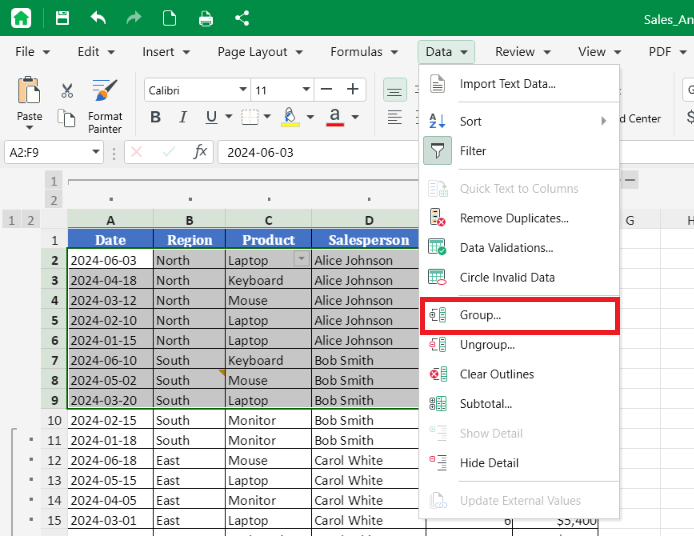
4. Изберете Редове или Колони и потвърдете.
Свиване или разгъване на група
1. Изберете клетка в групата.
2. Отворете падащото меню Данни.
3. Изберете опция:
Скриване на подробностите свива групата.
Показване на подробностите отново разгъва групата.
Разгрупиране на редове или колони
1. Изберете групираните редове или колони.
2. Отворете падащото меню Данни.
3. Кликнете върху Разгрупиране.
4. Изберете Редове или Колони и потвърдете.
5. Можете също да изберете Данни > Изчистване на очертаванията.
Добавяне на междинни суми
Междинна сума групира данните ви по категории и добавя ред със сума под всяка група. Например можете да добавите сума на продажбите за всеки регион с една стъпка.
Преди да започнете, сортирайте данните по колоната, по която искате да групирате. Междинните суми се добавят всеки път, когато стойността в тази колона се промени, затова несортираните данни дават много малки групи.
1. Изберете клетка в данните. Уверете се, че данните имат заглавен ред.
2. Отворете падащото меню Данни.
3. Кликнете върху Междинна сума. Отваря се прозорецът Междинна сума.
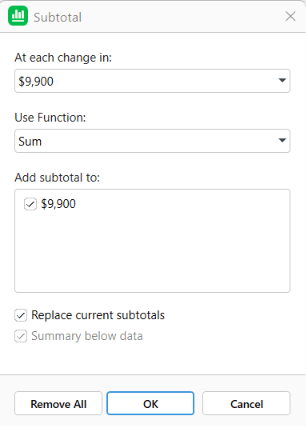
4. В прозореца изберете настройките за междинната сума:
За всяка промяна в: изберете колоната, по която да се групира
Използвай функция: изберете коя функция да се използва, например Сума, Брой или Средно
Добави междинна сума към: изберете колоните, които да се сумират
Замени текущите междинни суми, ако има такива
Обобщение под данните поставя всеки ред с междинна сума под групата му
5. Кликнете върху OK. Под таблицата автоматично се добавя ред за Обща сума.
6. За да премахнете всички междинни суми, кликнете върху Данни > Междинна сума, след което кликнете върху Премахни всички.
MobiSheets добавя ред с междинна сума под всяка група. Програмата също групира данните, така че можете да свиете всяка група с Скриване на подробностите и да виждате само сумите.
Свързване на клетка с файл
Можете да добавите в клетка връзка, която отваря файл на компютъра ви или в MobiDrive.
За да свържете клетка с файл на компютъра си:
1. Във Файловия мениджър щракнете с десния бутон върху файла и изберете Копиране като път.
2. В MobiSheets щракнете с десния бутон върху клетката и изберете Връзка. Можете също да кликнете върху Вмъкване > Връзка.
3. В Текст за показване въведете текста, който да се вижда в клетката.
4. Поставете пътя до файла в Уеб адрес, премахнете кавичките около него и кликнете върху OK.
За да свържете клетка с файл в MobiDrive:
1. Качете файла в MobiDrive.
2. Кликнете върху файла и изберете Споделяне.
3. Кликнете върху Копиране на връзката, след което кликнете върху Затвори.
4. В MobiSheets щракнете с десния бутон върху клетката и изберете Връзка.
5. Въведете Текст за показване, поставете връзката в Уеб адрес и кликнете върху OK.
Експортиране в PDF
Забележка: Експортирането в PDF е функция от Premium. В безплатния план MobiSheets ще ви предложи да надградите.
1. В лентата на MobiSheets кликнете върху Експортиране в PDF. Можете също да кликнете върху менюто PDF и да изберете Експортиране в PDF.

2. Изберете къде да запазите файла и кликнете върху Запиши.
Управление и експортиране на данни в Android и iOS
В Android и iOS електронните таблици се отварят в приложението MobiOffice.
Търсене и заместване
1. Отворете електронната таблица в MobiOffice.
2. Докоснете иконата Редактиране.
3. Докоснете менюто с разделите, след което докоснете Начало.
4. Докоснете Търсене и заместване.
5. Въведете текста, който търсите, в Търси, а новия текст – в Замени с.
6. Докоснете Замени, за да заместите текста. Докоснете Всички, за да заместите всички съвпадения.
Групиране или разгрупиране на редове и колони
Групирането държи свързаните редове или колони заедно.
1. Отворете електронната таблица и докоснете падащото меню с разделите.
2. Отидете в раздела Данни.
3. Докоснете Групиране.
4. Изберете Редове или Колони.
За да разгрупирате, докоснете Разгрупиране, след което изберете Редове, Колони или Изчистване на очертаванията.
Експортиране в PDF
1. Отворете електронната таблица.
2. Отворете падащото меню с разделите, докоснете Файл, след което докоснете Експортиране в PDF.
3. Ако е нужно, коригирайте настройките на страницата и докоснете Експортиране в PDF.
PDF файлът се отваря, за да можете да го прегледате.
Отстраняване на проблеми
При попълването едно и също число е копирано във всяка клетка. Кликнете върху бутона „Опции за автоматично попълване“ и изберете „Попълни серия“ или започнете с две стойности, например 1 и 2, за да може MobiSheets да разпознае модела.
Попълването не продължи текста ми. MobiSheets попълва числови серии, а не текст.
Връзката към файла не се отваря. Възможно е файлът да е преместен или преименуван. Копирайте новия път и редактирайте връзката.
Междинните ми суми са разделени на много малки групи. Сортирайте данните по колоната, по която групирате, и добавете междинните суми отново.




