

Правила за условно форматиране
В това ръководство ще използвате правила за условно форматиране, за да променяте как изглеждат клетките според стойностите им. Например можете да откроите продажбите под дадена цел или да оцветите колона от най-ниската към най-високата стойност. Важните числа изпъкват, без да се налага да преглеждате всеки ред. Стъпките започват с Windows и Mac, след което следва по-кратък раздел за Android и iOS.
Преди да започнете
Уверете се, че имате:
Инсталиран MobiOffice на устройството ви. Вижте Инсталиране на MobiOffice на няколко устройства.
Отворена електронна таблица с данни в MobiSheets. Вижте Създаване и редактиране на електронни таблици.
Вход в MobiSheets. Вижте Влизане в MobiSheets.
Добавяне на правило за условно форматиране в Windows и Mac
1. Отворете електронната си таблица в MobiSheets.
2. Изберете клетките, които искате да форматирате.
3. В лентата кликнете върху Условно форматиране.
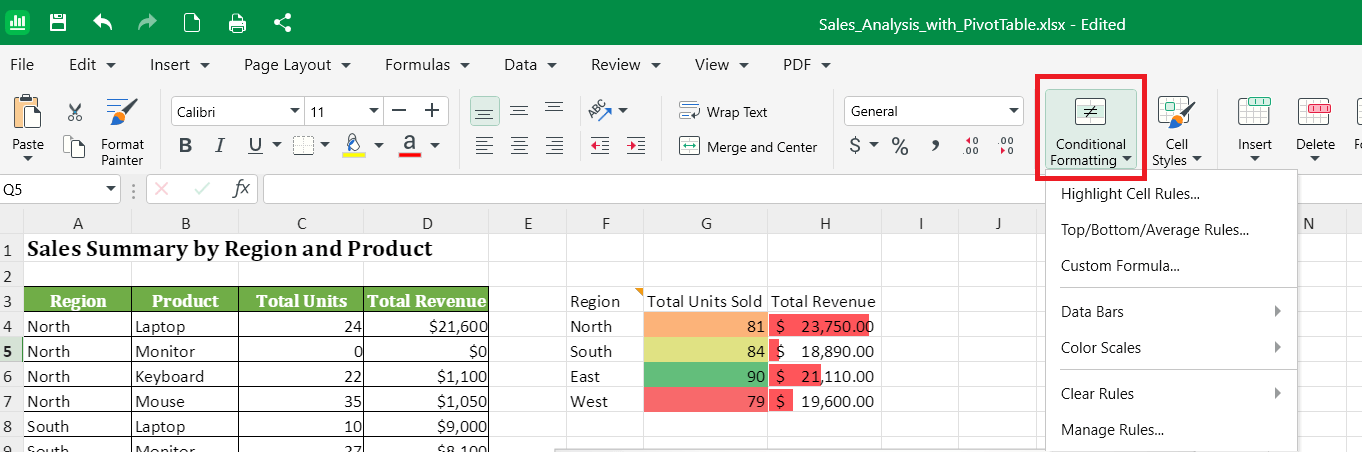
4. Изберете тип правило:
Правила за осветяване на клетки – за да откроите клетките, които отговарят на дадено условие, например стойности над зададено от вас число.
Правила горе/долу/средно – за да откроите клетките според класирането им, например първите 10 стойности, или според това как се сравняват със средната стойност.
Персонализирана формула – за да напишете собствена формула, която определя кои клетки да се откроят.
Цветови скали – за да оцветите клетките с цветови преход според стойностите им.
Линии за данни – за да добавите линия във всяка клетка. По-дългите линии показват по-големи стойности.
5. Ако бъдете подканени, задайте условието или стойността за правилото.
6. Изберете стил на форматиране и потвърдете.
Форматирането се обновява автоматично, когато стойностите в клетките се променят.
Използване на готов стил
Когато създавате правило, можете да изберете някой от готовите стилове на клетки, вместо сами да задавате цвета на шрифта и запълването. Изберете стил, с който клетките се забелязват лесно, например светлочервено запълване с тъмночервен текст за стойности под целта.
Избор на подходящия тип правило
Добавяне и управление на правила в Android и iOS
На телефони и таблети MobiSheets е част от приложението MobiOffice.
1. Отворете електронната си таблица в приложението MobiOffice.
2. Докоснете Редактиране.
3. Изберете клетките, които искате да форматирате.
4. Докоснете Начало и изберете Формат.
5. Докоснете Условно форматиране.
6. Изберете една от опциите.
Преглед или изтриване на правила
1. Отворете раздела Формат и докоснете Условно форматиране.
2. Докоснете Управление на правилата, за да видите всички правила за условно форматиране в електронната таблица.
3. Изберете правило и го изтрийте.
Отстраняване на проблеми
Правилото не промени нищо. Проверете дали сте избрали клетките, преди да отворите менюто. Проверете също дали клетките съдържат вида стойности, който правилото очаква. Например правило за стойности, по-големи от 100, работи само за клетки, които съдържат числа.
Числата, съхранени като текст, не се открояват. Променете формата на клетките на числов и въведете стойностите отново. Вижте Форматиране на клетки и въвеждане на данни.
Цветовете изглеждат неправилно, след като добавих още правила. Възможно е няколко правила да се прилагат към едни и същи клетки. В Android и iOS отворете Управление на правилата и изтрийте правилата, които не ви трябват.
Новите редове не са форматирани. Правилата се прилагат само към клетките, които сте избрали при създаването им. Изберете новия диапазон и приложете правилото отново.




