

Използване на инструментите за преглед на електронни таблици
В това ръководство ще използвате инструментите за преглед в MobiSheets, за да проверите електронна таблица и да я подготвите за споделяне. Ще добавяте коментари към клетки, ще намирате клетките с коментари и ще защитите файла с парола, така че само подходящите хора да могат да го отварят. Стъпките започват с Windows и Mac, следвани от по-кратки раздели за Android и iOS.
Преди да започнете
Уверете се, че имате:
Инсталиран MobiOffice на устройството ви. Вижте Инсталиране на MobiOffice на няколко устройства.
Електронна таблица, отворена в MobiSheets. Вижте Създаване и редактиране на електронни таблици.
Акаунт, с който сте влезли в MobiSheets. Вижте Влизане в MobiSheets.
Интернет връзка, ако искате да запазите електронната си таблица в MobiDrive и да я отваряте на другите си устройства. Вижте Отваряне и синхронизиране на файлове с MobiDrive.
Преглед на електронна таблица в Windows и Mac
Добавяне на коментар
Използвайте коментари, за да оставяте бележки или въпроси към клетка, без да променяте стойността ѝ.
1. Отворете електронната таблица в MobiSheets.
2. Изберете клетката, към която искате да добавите коментар.
3. Кликнете върху Преглед в лентата с менюта, след което кликнете върху Коментар. Можете също да кликнете с десния бутон върху клетката и да изберете Коментар.
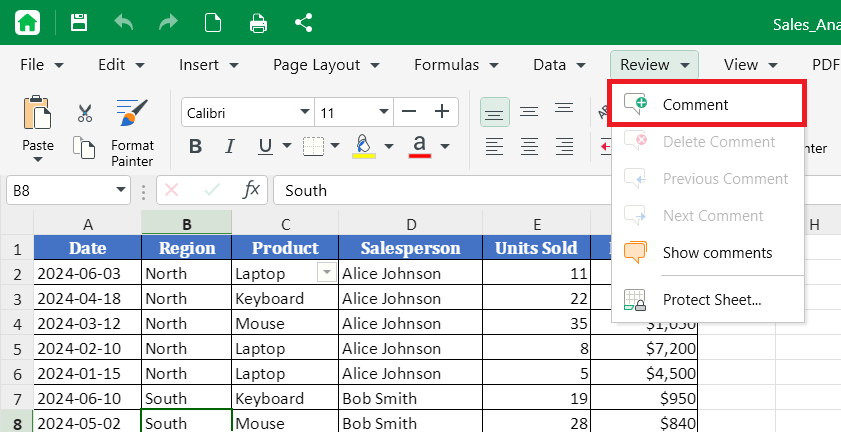
4. Въведете коментара си в полето.
5. Кликнете върху Публикуване, за да запазите коментара.
Намиране на клетки с коментари
1. Кликнете върху Преглед.
2. Кликнете върху Показване на всички коментари.
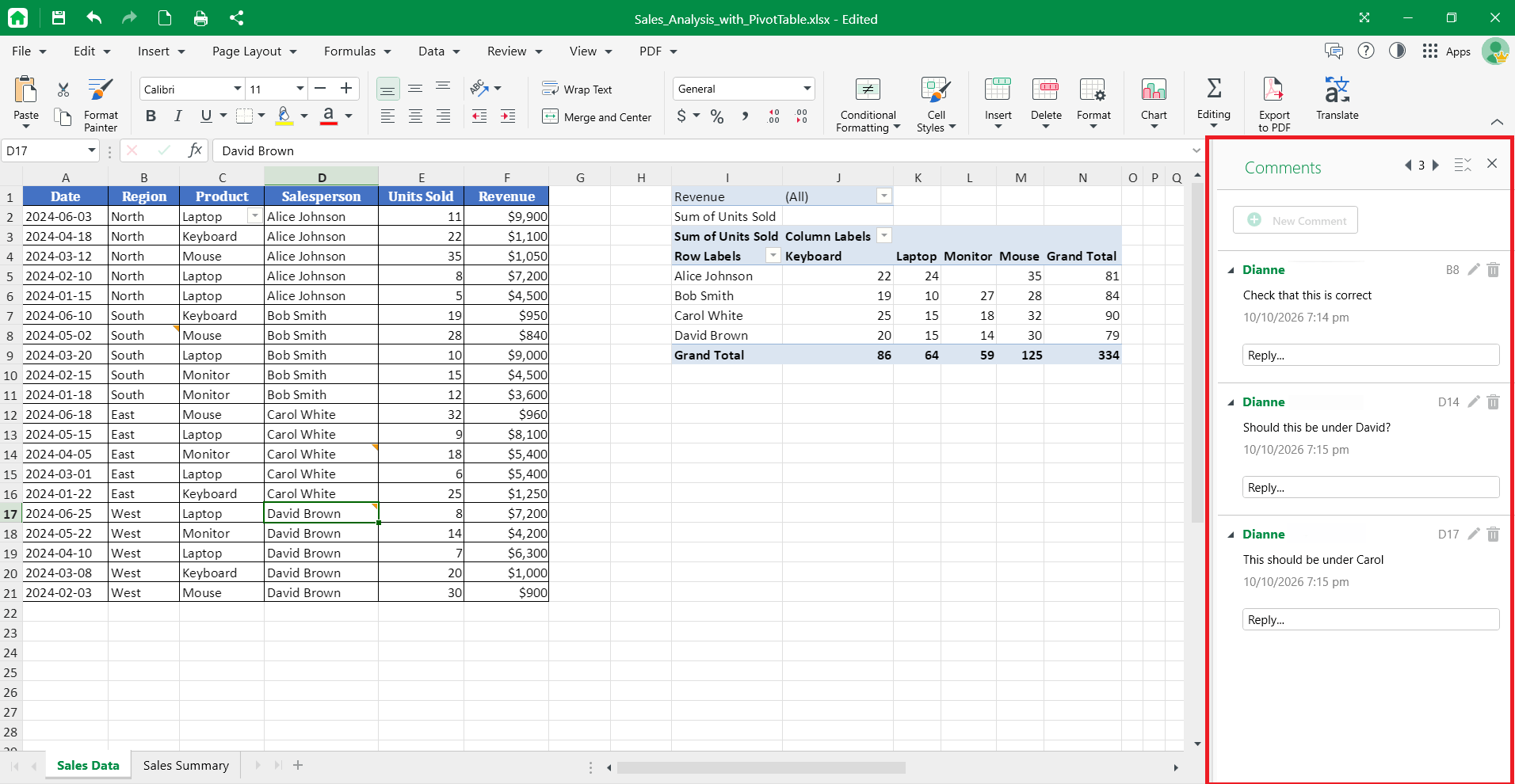
Панелът „Коментари“ се отваря вдясно и показва всички коментари в електронната таблица. За всеки коментар можете:
Да отговорите в полето „Отговор“.
Да го редактирате с иконата на молив.
Да го изтриете с иконата на кошче.
За да се придвижвате между клетките с коментари без панела, кликнете върху Преглед > Предишен коментар или Следващ коментар. За да премахнете коментара от избраната клетка, кликнете върху Преглед > Изтриване на коментар.
Защита на електронна таблица с парола
1. В падащото меню Преглед кликнете върху Защита на лист.
2. В диалоговия прозорец Защита на лист с парола въведете парола, след което я въведете отново в Потвърждаване на парола.
3. Под Разреши на всички потребители на този работен лист да изберете какво още могат да правят другите хора в листа, например „Форматиране на клетки“ или „Вмъкване на колони“. „Избират заключени клетки“ и „Избират отключени клетки“ са отметнати по подразбиране.
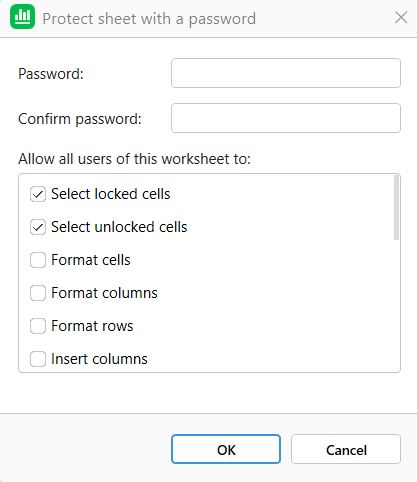
4. Изберете OK.
Всеки, който се опита да промени защитена част от листа, ще види съобщение, че листът е защитен. За да премахнете защитата, кликнете върху Преглед > Премахване на защита на лист и въведете паролата.
Важно: Защита на лист определя какво могат да променят хората в този лист. Функцията не пречи на никого да отвори файла и се прилага само за текущия лист, а не за цялата работна книга. Пазете паролата си на сигурно място, защото ще ви трябва, за да премахнете защитата.
Преглед на електронна таблица в Android и iOS
В Android MobiSheets е част от приложението MobiOffice.
Добавяне на коментар в Android
1. Отворете електронната таблица в приложението MobiOffice.
2. Докоснете Редактиране.
3. От менюто с раздели докоснете Преглед, след което докоснете Коментар.
4. Уверете се, че името на автора на коментара е правилно. Ако не е, докоснете Промяна на името в диалоговия прозорец. В противен случай докоснете Продължи.
5. Въведете коментара си, след което докоснете Готово.
Добавяне на коментар в iOS
1. Отворете електронната таблица в приложението MobiOffice.
2. Докоснете Редактиране.
3. От менюто с раздели докоснете Преглед, след което докоснете Коментар.
4. Въведете коментара си. Името ви се показва над него като автор.
5. Докоснете Приложи, за да добавите коментара, или докоснете Изчисти, за да изтриете въведеното.
Използване на раздела „Преглед“
Разделът Преглед съдържа следните инструменти за проверка на електронната таблица:
Изтриване на коментар премахва коментара от избраната клетка.
Предишен коментар и Следващ коментар преминават към предишния или следващия коментар в текущия лист.
Защита на лист ограничава какво могат да променят хората в текущия лист.
Клетките с коментар имат малък маркер в горния десен ъгъл.
Отстраняване на проблеми
Коментарът ми изчезна в Windows. Кликнете извън полето за коментар, за да го запазите, преди да изберете друга клетка.
Не виждам кои клетки имат коментари. Потърсете малкия оранжев триъгълник в горния десен ъгъл на клетката. В Windows и Mac кликнете върху Преглед > Показване на коментарите, за да ги видите всички в един списък.
Не мога да премахна паролата. Нужна ви е текущата парола, за да премахнете защитата. Без нея не можете да премахнете защитата на файла.




